

1
Buscar la reserva
Buscar la reserva por instancia o por número de reserva. Para más detalles, consulte la guía: ¿Cómo realizar búsquedas en el CRM?
2
Ingresar a la transacción
Haz clic sobre la reserva para ingresar a la transacción correspondiente.
3
Seleccionar la pestaña Archivos
En la vista de la transacción, selecciona la pestaña denominada “Archivos”.
4
Escanear archivo
Presiona el botón “ESCANEAR ARCHIVO”.
5
Capturar documento
Con la cámara de tu computadora habilitada, acerca el documento que deseas escanear y presiona “CAPTURAR”.
6
Subir archivo
Una vez tomada la imagen, presiona “SUBIR” para cargar el archivo escaneado.
7
Verificar carga
Podrás observar el archivo escaneado y cargado en la pestaña “Archivos”.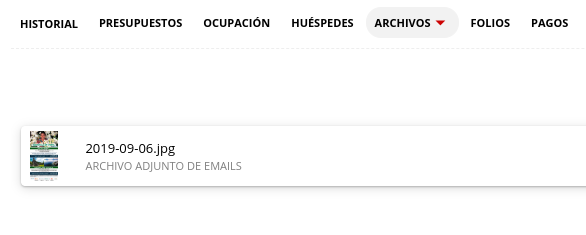
Los archivos escaneados quedan adjuntos a la reserva correspondiente.