

Hay dos formas de cambiar tu contraseña: desde la pantalla de inicio de sesión o directamente desde el panel de Pxsol.
Cambiar contraseña desde la pantalla de inicio de sesión
Sigue estos pasos para cambiar tu contraseña si olvidaste la actual o deseas actualizarla por seguridad:1
Accede a la pantalla de inicio de sesión
Navega a la página de inicio de sesión en pms.pxsol.com. Ahí, encontrarás el botón “¿Olvidaste tu usuario o contraseña?”.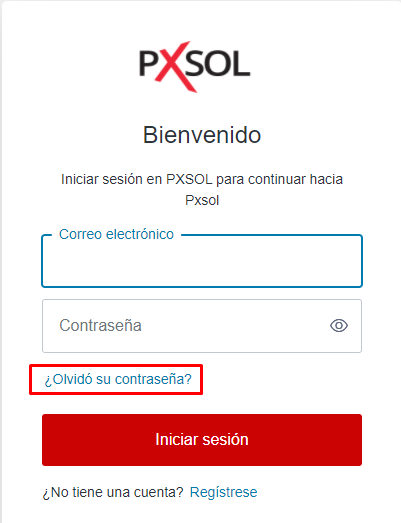
2
Solicita la recuperación de contraseña
Se te pedirá que ingreses tu nombre de usuario. Una vez proporcionado, presiona “recuperar contraseña”. El sistema te informará si el correo electrónico para el cambio fue enviado exitosamente.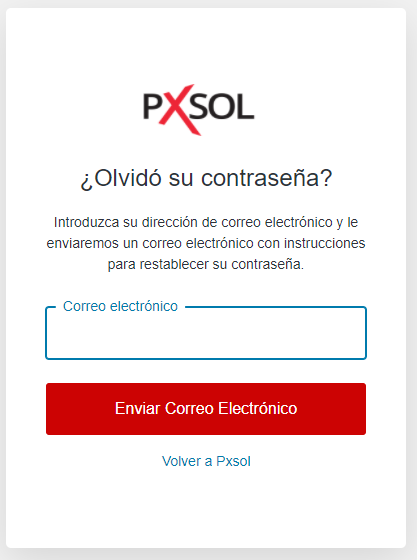
3
Revisa tu correo electrónico
Busca en tu bandeja de entrada un correo con el asunto “Pxsol - Cambio de contraseña”. Sigue las instrucciones proporcionadas en el email para proceder con el cambio.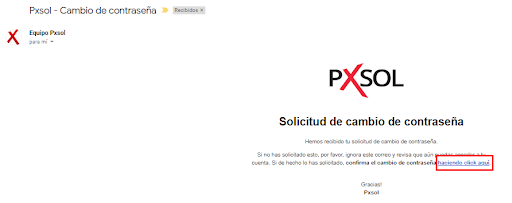
4
Configura tu nueva contraseña
Completa el proceso cambiando tu contraseña. Una vez hecho esto, podrás iniciar sesión con tu nueva credencial.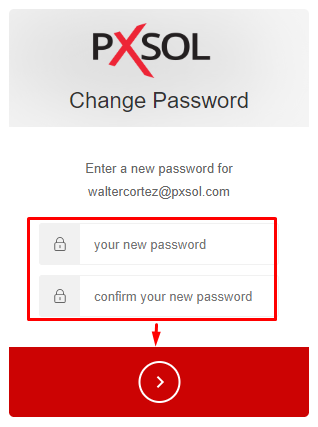
¡Contraseña cambiada exitosamente! Ya puedes acceder con tu nueva contraseña.
Cambiar contraseña dentro de Pxsol
Si ya has iniciado sesión en Pxsol, puedes seguir estos pasos para actualizar tu contraseña:1
Accede al buscador del Panel de Inicio
En el Panel de Inicio de Pxsol, haz clic en el buscador o presiona la combinación de teclas 
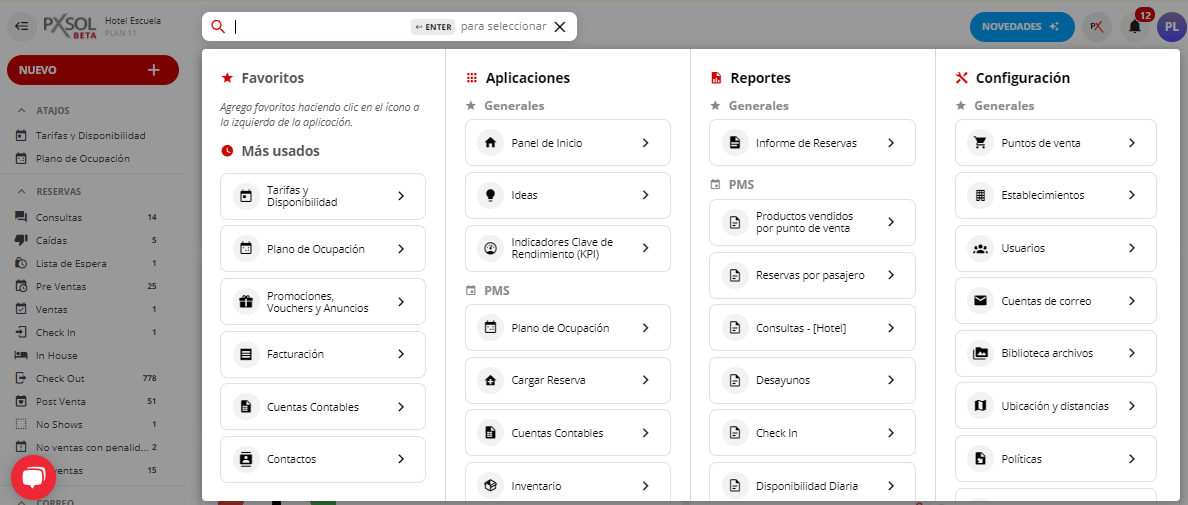
ALT + S.2
Busca la aplicación 'Usuarios'
Escribe “Usuarios” en el buscador y selecciona la aplicación “Usuarios” de los resultados.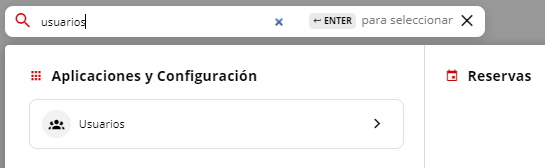
3
Selecciona la opción Editar
En la lista de usuarios de tu propiedad, busca el usuario que deseas modificar. Haz clic en el botón “Editar” que se encuentra en el menú de acciones a la derecha.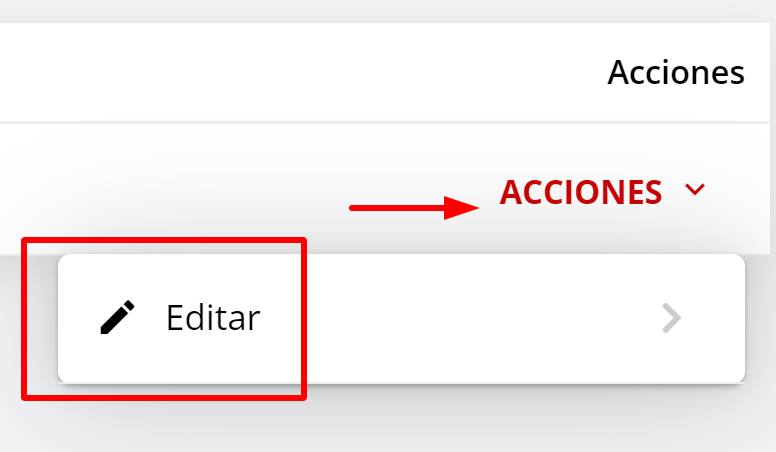
4
Inicia el proceso de cambio de contraseña
Dentro de las opciones de edición, selecciona “Cambiar contraseña”.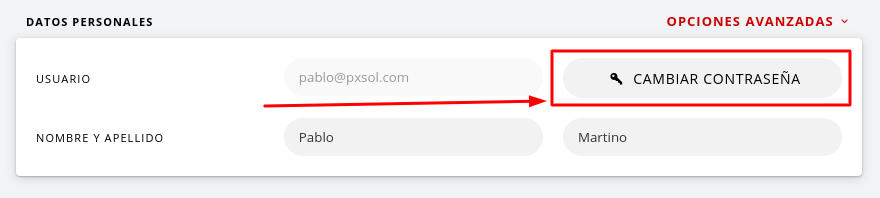
5
Confirma el cambio
Recibirás un correo electrónico (asunto: “Pxsol - Cambio de contraseña”) con instrucciones para completar el cambio. Sigue estas indicaciones.
6
Accede con tu nueva contraseña
Una vez realizada la actualización, podrás iniciar sesión en Pxsol utilizando tu nueva contraseña.
¡Tu contraseña ha sido actualizada con éxito!