

1
Abrir el buscador
Abre el buscador del Panel de Inicio haciendo clic sobre él o presionando 
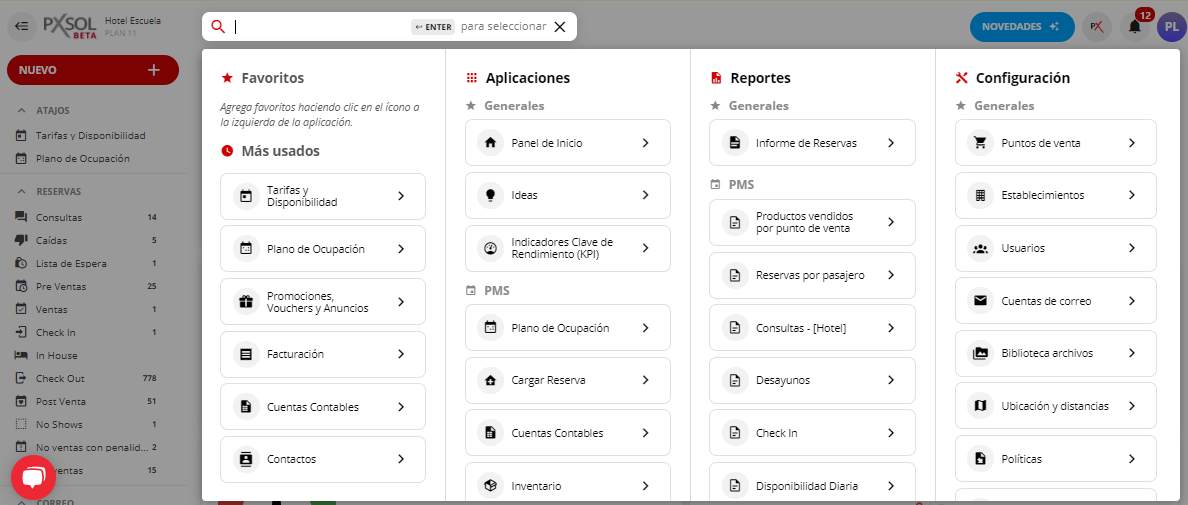
ALT + S.2
Acceder a la aplicación 'Establecimiento'
Escribe “Establecimiento” en el buscador y haz clic en la aplicación correspondiente.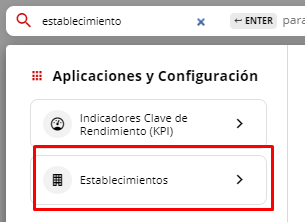
3
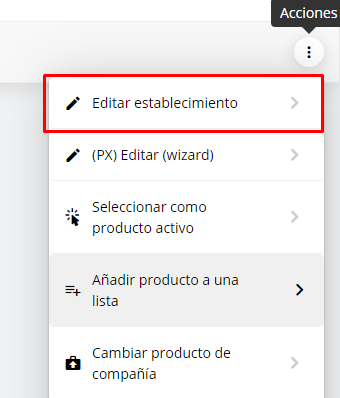
Editar establecimiento
Selecciona “Acciones” y luego haz clic en el ícono de “Editar establecimiento”.
4
Seleccionar la solapa 'DATOS'
Una vez dentro de “Editar Producto”, selecciona la solapa “DATOS”.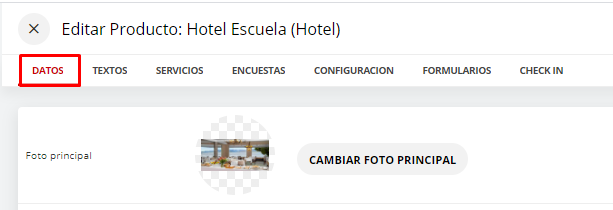
5
Cambiar foto principal
Haz clic en “cambiar foto principal”. Esto abrirá la Biblioteca de Archivos para que selecciones
la imagen deseada.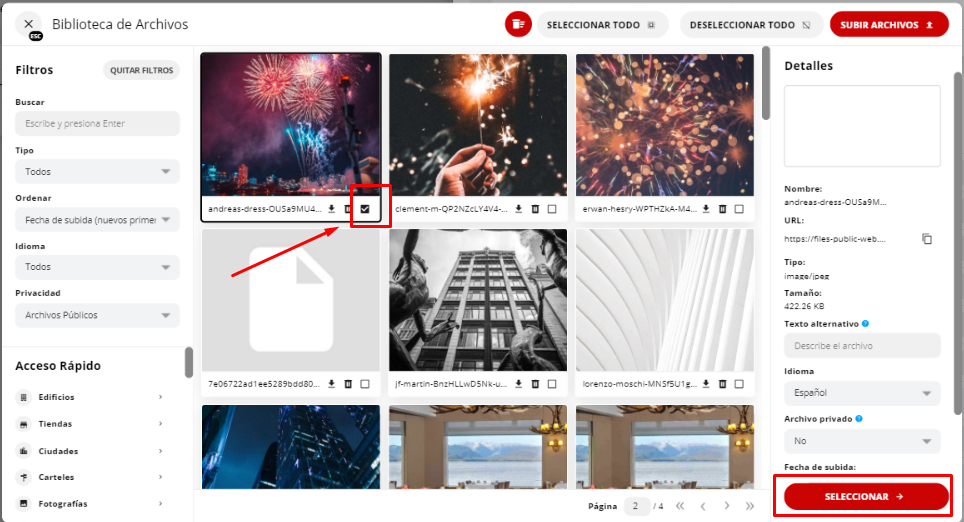
6
Guardar cambios
Tras seleccionar la imagen, esta se visualizará como foto principal. Haz clic en “Guardar cambios”
al final de la página.
Los cambios se habrán guardado correctamente.
7
Verificar la imagen en el presupuesto
La imagen que has seleccionado se visualizará en el presupuesto de la siguiente manera: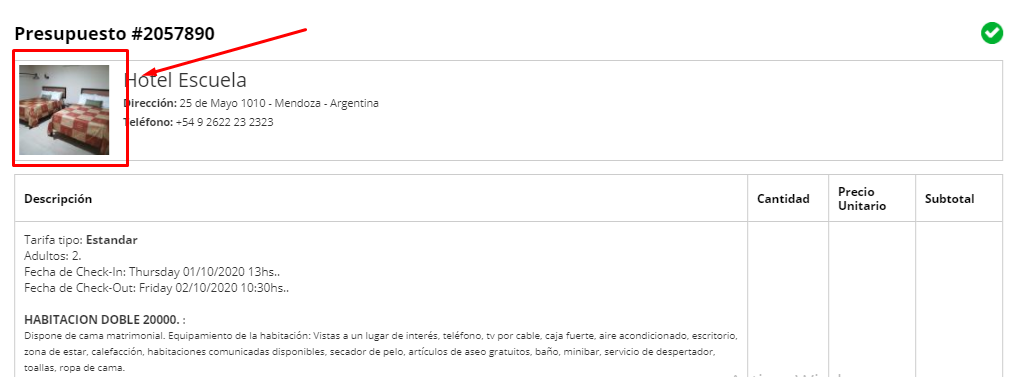
Esta misma imagen también se visualizará en las encuestas post check-out.