Cargar y Modificar Tarifas en la aplicación Tarifas y Disponibilidad - V8
En esta guía aprenderemos cómo gestionar la carga de tarifas en la nueva versión del motor.A- Modificar Tarifa Solo un Día del Calendario
-
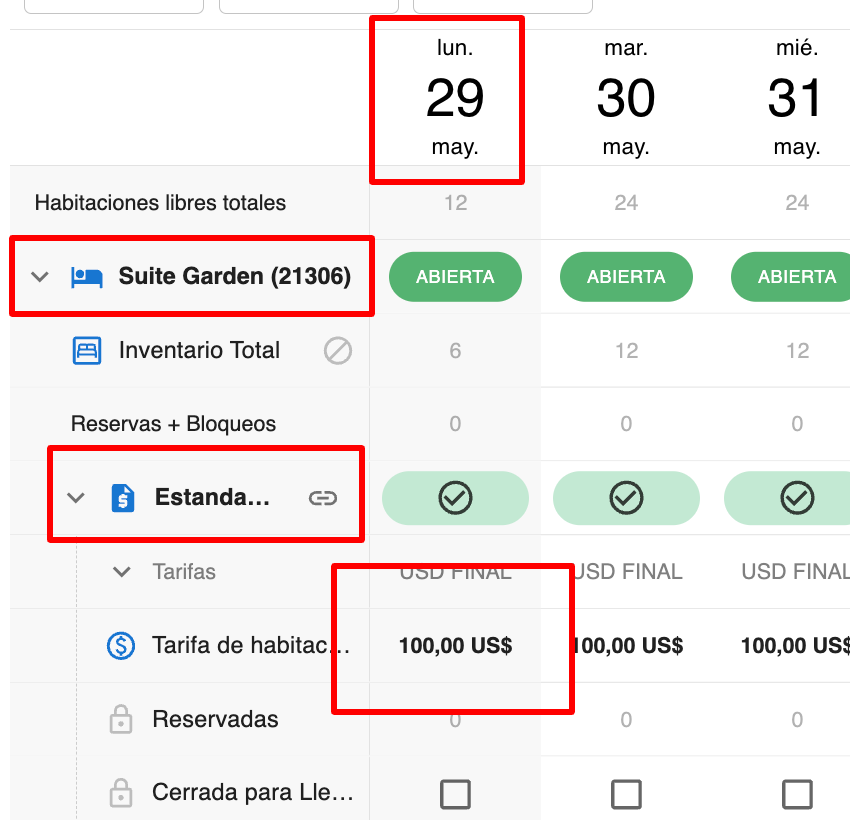
Para modificar solo un día del calendario, haz doble click sobre la celda del tarifario de la habitación que deseas modificar.
-
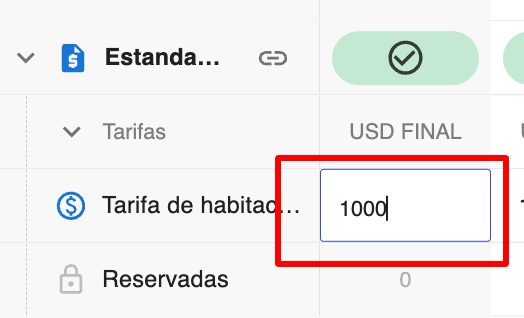
Introduce la tarifa deseada en la celda y presiona la tecla ENTER.
IMPORTANTE: No es necesario colocar puntos ni comas en la tarifa que introduzcas.
B- Modificar Tarifas en un Período Corto de Fechas
-
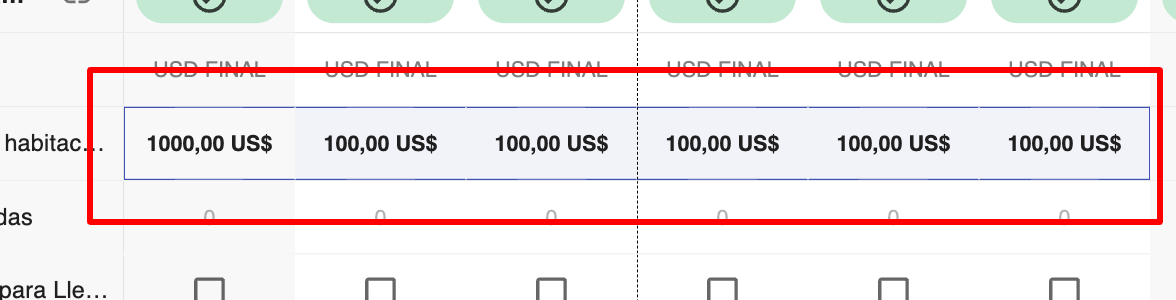
Si deseas realizar cambios para un período corto, puedes arrastrar el mouse sobre las celdas del período que quieres modificar.
-
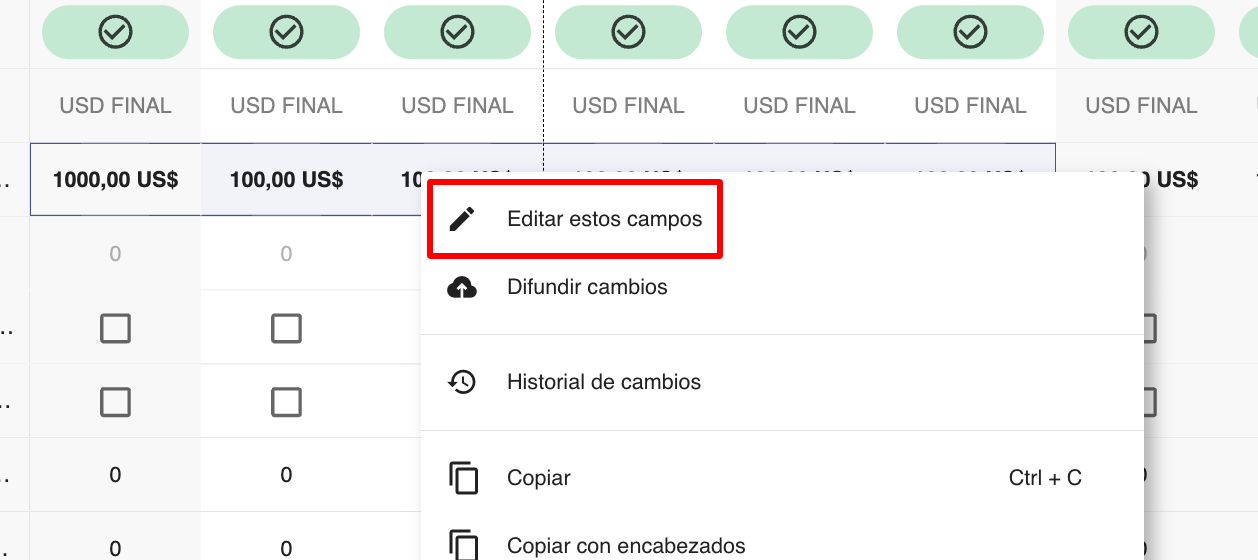
Haz click con el botón derecho del mouse. Se abrirá una ventana donde debes seleccionar: “editar estos campos”.
-
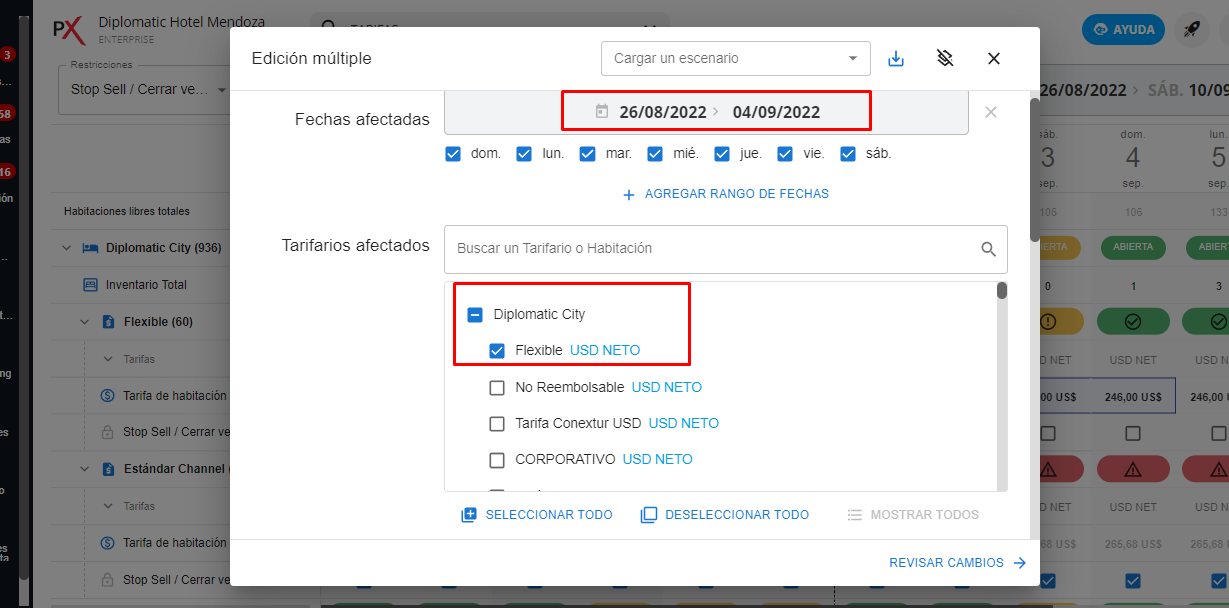
Esto te llevará al módulo de “Edición múltiple”, preconfigurado para aplicar a las fechas y el tarifario/habitación seleccionados.
-
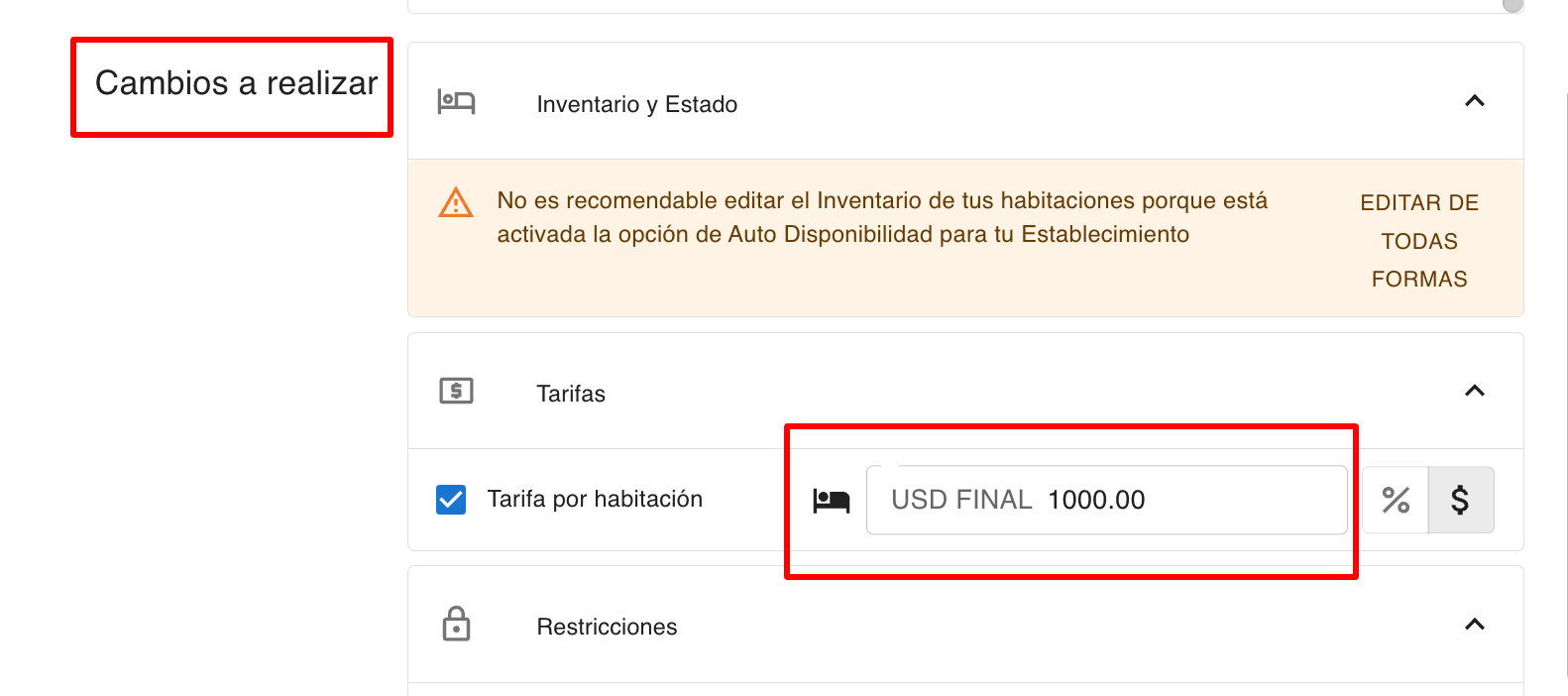
Dentro de esta pantalla, desplázate hasta la sección “Cambios a realizar”. Aquí, realiza los ajustes necesarios para el período, tarifario y habitación seleccionados. En este caso, el cambio de tarifa.
-
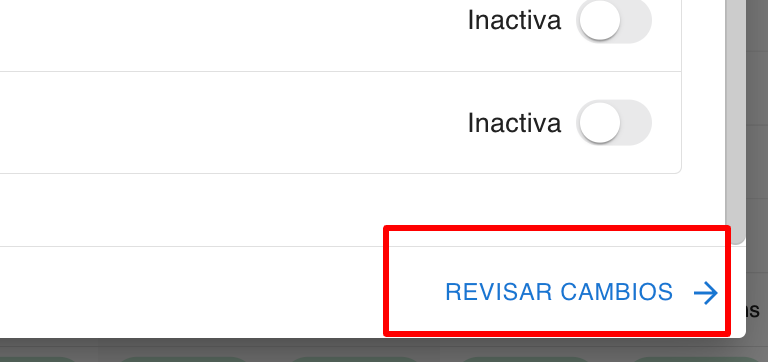
Una vez que hayas editado y seleccionado los campos, haz click en el botón “Revisar cambios”, ubicado abajo a la derecha.
-
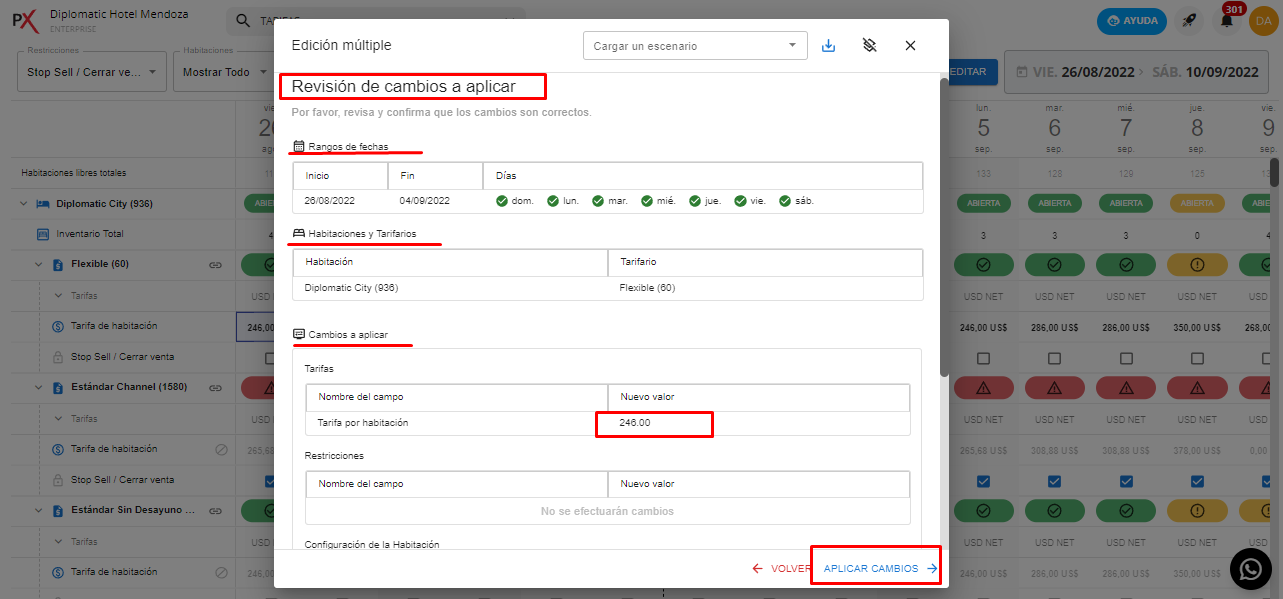
Esto te dirigirá a una segunda ventana donde debes revisar todos los cambios realizados. Una vez verificado que todo es correcto, haz click en el botón “Aplicar Cambios”.
-
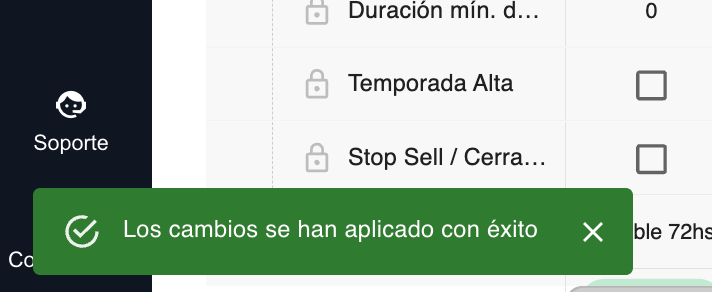
La ventana de cambios se cerrará y aparecerá una alerta de confirmación de cambios.