Solo los usuarios con permisos de administrador pueden habilitar aplicaciones para otros usuarios. Si no tienes permisos de administrador, solicita acceso a un usuario que sí los tenga.
Habilitar el permiso de gestión de tarjetas de crédito
Sigue estos pasos para habilitar el permiso de gestión de tarjetas de crédito para un usuario:1
Accede a la aplicación Usuarios
Ingresa a la aplicación Usuarios a través del Omnibox.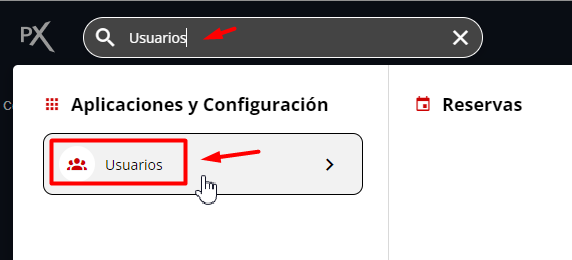
2
Selecciona el usuario y edítalo
En el listado de usuarios, haz clic en el menú de acciones a la derecha del usuario que deseas editar y selecciona la opción Editar.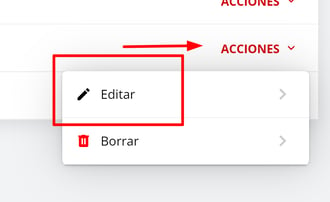
3
Navega a la sección Permisos
En la ventana que se despliega, desplázate hacia abajo hasta encontrar la sección Permisos. Busca el ítem que dice Habilitar Gestión de Tarjetas.
4
Activa el permiso
Utiliza el interruptor (
switch) de la derecha para habilitar o deshabilitar esta opción para el usuario que estás editando.5
Guarda los cambios
Haz clic en el botón Guardar Cambios.
Configurar la autenticación multifactor (WhatsApp)
Una vez guardados los cambios, debes configurar la autenticación multifactor para que el usuario pueda visualizar los datos de las tarjetas de crédito.1
Reingresa y edita al usuario
Vuelve a la sección de usuarios y edita al mismo usuario. Ahora deberías ver un bloque para la doble validación de WhatsApp.
2
Habilita la autenticación
Haz clic en el botón HABILITAR AUTENTICACIÓN MULTIFACTOR.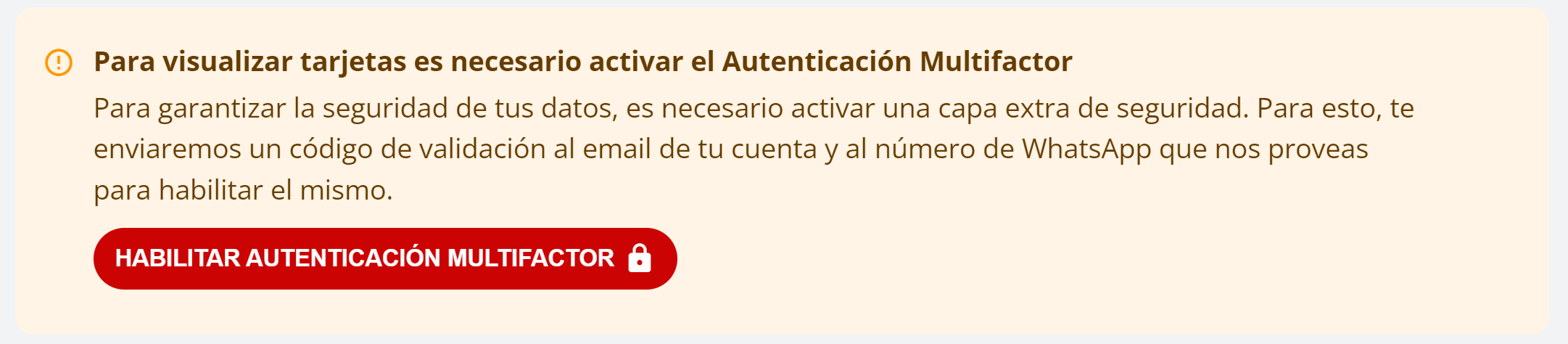
3
Ingresa el número de WhatsApp y envía el código
Introduce el número de WhatsApp en el campo correspondiente y haz clic en ENVIAR CÓDIGO DE SEGURIDAD.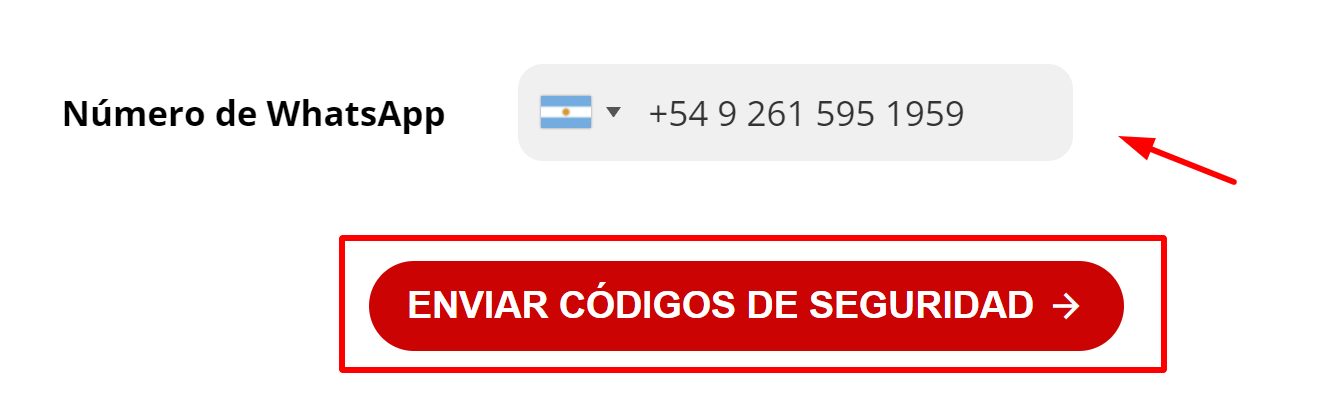
La validación del número de WhatsApp (doble factor) solo se realiza una vez. Sin embargo, deberás solicitar el PIN para ver los datos de las tarjetas de crédito cada hora o cada 10 visualizaciones de tarjetas, lo que ocurra primero.
4
Valida los códigos
Ahora, coloca los códigos que recibiste en tu correo electrónico y WhatsApp en los campos correspondientes para activar la doble validación.
Si no has recibido los códigos, verifica que tu correo electrónico y número de WhatsApp sean correctos y haz clic en VOLVER A ENVIAR CÓDIGOS.
5
Confirmación de validación
Si los códigos son validados correctamente, aparecerá el siguiente mensaje de confirmación.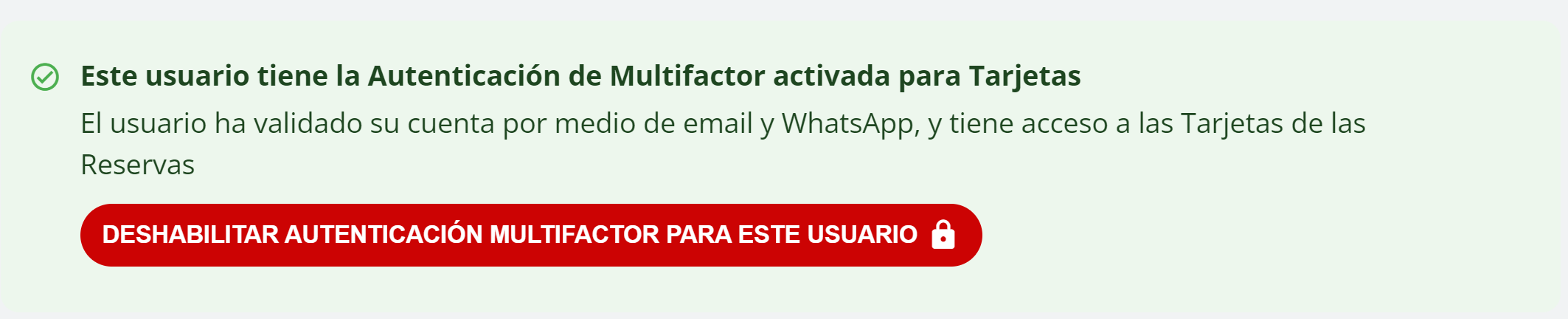
6
Finaliza la configuración
Una vez que la configuración de doble validación sea exitosa, haz clic en el botón Guardar y cerrar.