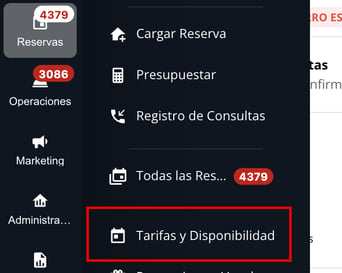
1- Desde el menú principal, buscar la aplicación  Tarifa y Disponibilidad, dentro del módulo Reservas y hacer click para abrir la aplicación:

Captura de pantalla de la aplicación Tarifa y Disponibilidad

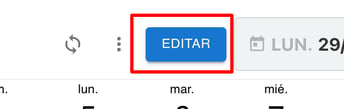
**2- **Hacer click en el botón Editar que está arriba a la derecha en Tarifas y Disponibilidad

Botón Editar en Tarifas y Disponibilidad
Los cambios de tarifas en los planes tarifarios, se difunden de forma automática. Esta función es solamente por si quieren forzarlo manualmente para acelerar el proceso y poder saber cuándo ya se han difundido los cambios al 100%.

3- Completar la información en la ventana emergente que se abre:

FECHAS AFECTADAS:

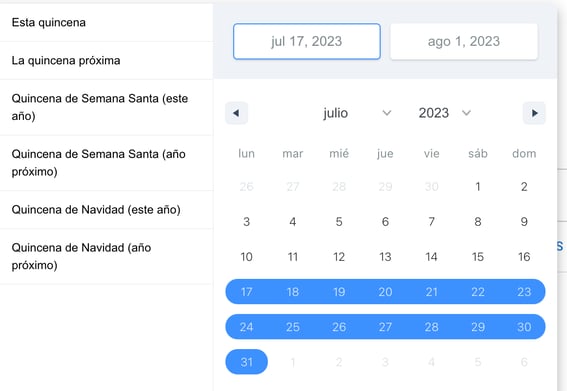
**a- **Seleccionar el rango de fechas para la que van a aplicar los cambios haciendo, en la sección Fechas afectadas, click sobre el rango de fechas, esto desplegará un calendario donde puede seleccionar las fechas del rango.

No se recomienda seleccionar un rango mayor a 1 mes al realizar esta acción. Especialmente cuando se cuenta con una gran cantidad de Categorías y Tarifarios.
Selección de rango de fechas
Calendario para seleccionar fechas

**b- **Tildar los días de la semana dentro de ese rango en los que desea que apliquen los cambios

Selección de días de la semana

**c- **Si lo desean pueden agregar más rangos haciendo click en Agregar Rango de Fechas

Botón Agregar Rango de Fechas

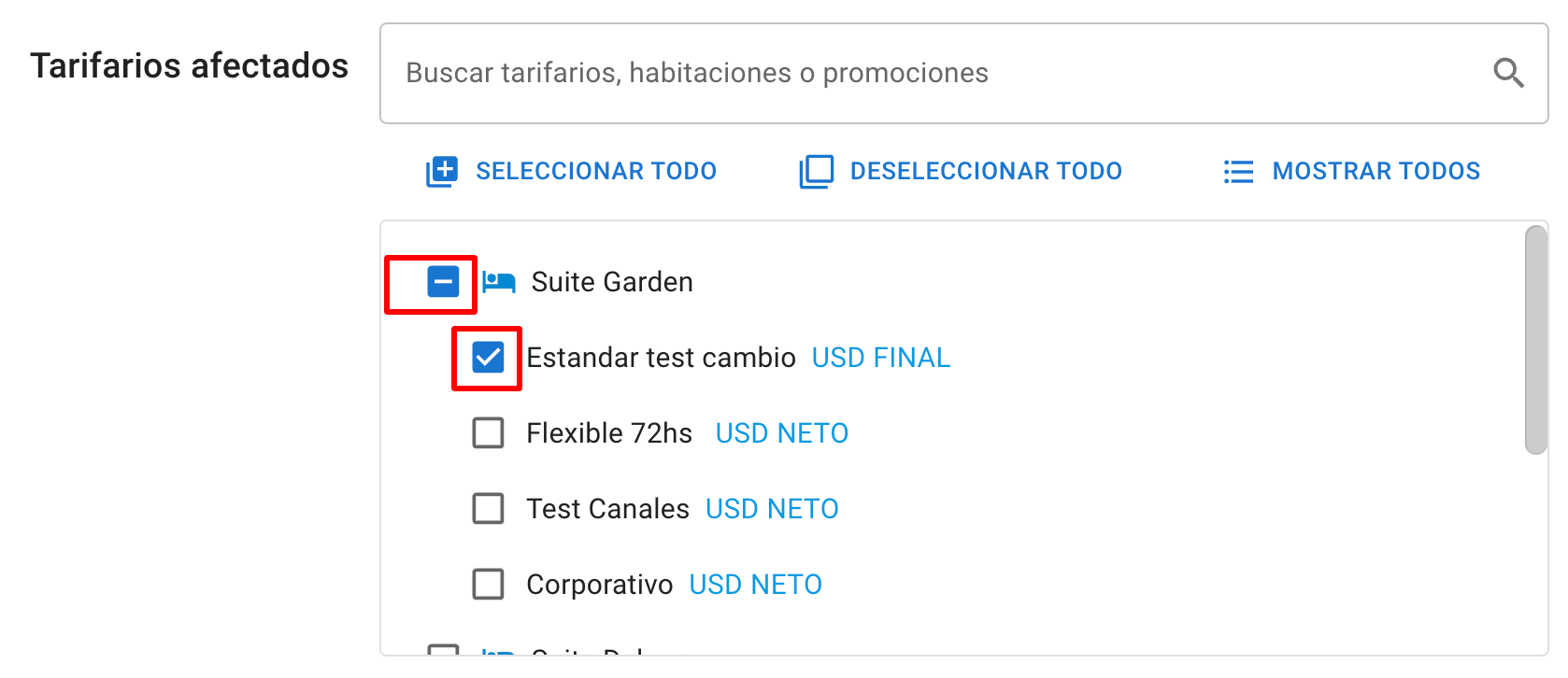
**d- Tarifarios afectados: **Tilde los tarifarios a los que quiere que apliquen los cambios en cada una de las habitaciones que tengan vinculado dicho tarifario

Selección de tarifarios afectados
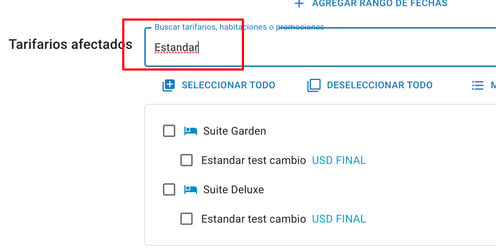
Si tienen muchas habitaciones y tarifarios, pueden buscar desde el buscador los que desean tildar.
Buscador de habitaciones y tarifarios

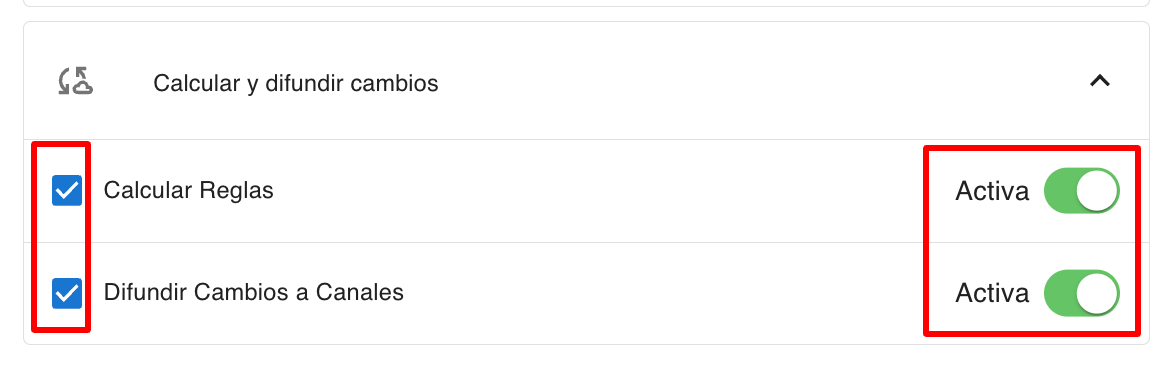
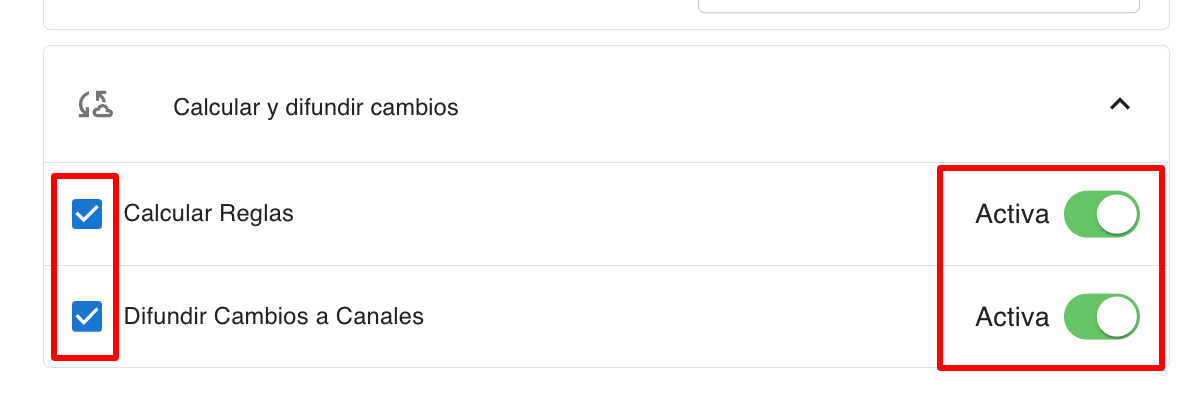
**e- **Calcular y Difundir cambios: Los cambios se difunden automáticamente, pero recomendamos que si se han realizado grandes cambios, active y tilde los campos de este apartado

Sección Calcular y Difundir cambios

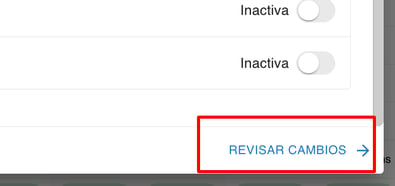
**f- **Una vez editados y seleccionados los campos, hacer click sobre el botón que encontrarán abajo a la derecha Revisar cambios

Botón Revisar cambios

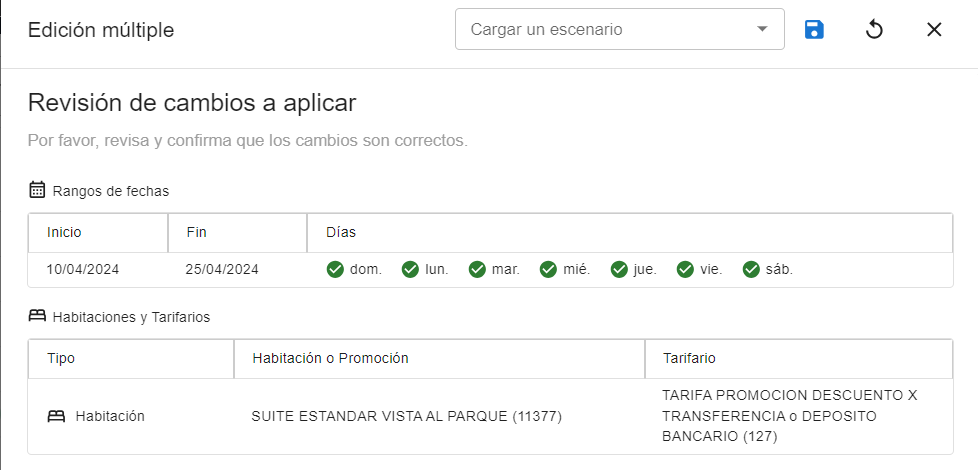
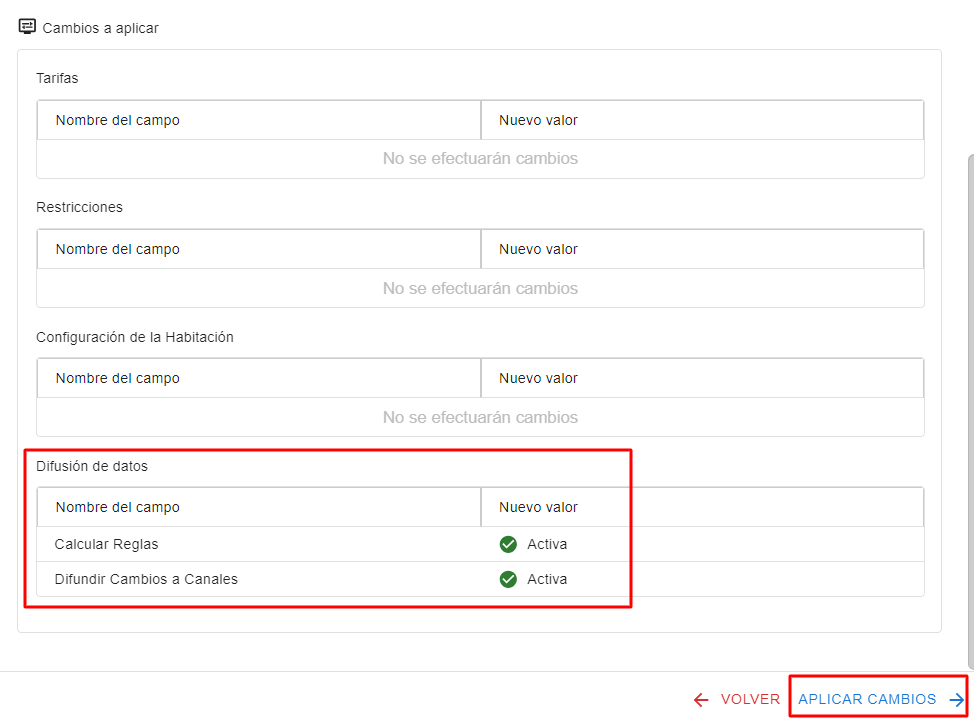
g- Esto los llevará a una segunda ventana, donde deben revisar todos los cambios que hicieron, antes de implementarlos, y una vez que chequearon que está todo bien, hacer click sobre el botón  Aplicar Cambios

Ventana de revisión de cambios
Botón Aplicar Cambios

4- Para conocer cuándo se difundieron todos los cambios aplicados realizar los siguiente pasos:

Los cambios de tarifas en los planes tarifarios, se difunden de forma automática. Esta función es solamente por si quieren forzarlo manualmente para acelerar el proceso y poder saber cuándo ya se han difundido los cambios al 100%.

a- Dentro de la aplicación Tarifa y Disponibilidad, hacer click en los 3 puntitos del menú superior y hacer click en  Difundir tarifas a canales manualmente

Menú Difundir tarifas a canales manualmente

**b- **En una ventana que se despliega le irá mostrando la evolución de los cambios que han sido difundidos de manera exitosa. (esto puede demorarse varios segundos)

Evolución de difusión de tarifas

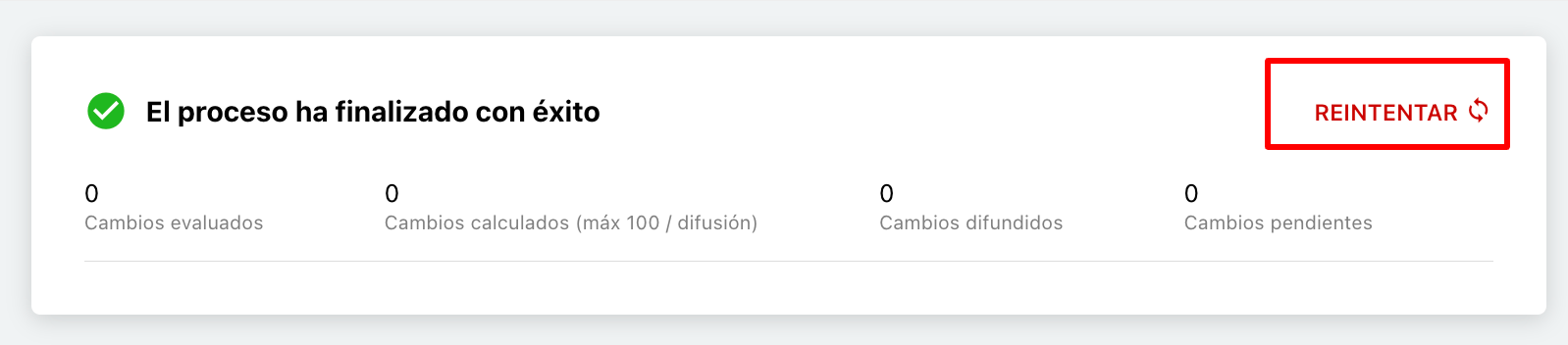
Con el botón de reintentar, volverá a actualizar la información. Cuando los datos estén en cero, es porque ya han sido difundidos los cambios al 100%.

Confirmación de difusión completa

Si se han realizado GRANDES CAMBIOS en el Editar sobre todo en REGLAS O TARIFAS, activar y tildar las opciones de la sección CALCULAR Y DIFUNDIR CAMBIOS en el cuadro de EDICIÓN MÚLTIPLE. Ver guía:Edición múltiple por habitación en Tarifas y Disponibilidad

Recuerde que ambos campos tienen que estar tanto tildados como activos.
Confirmación de campos tildados y activos