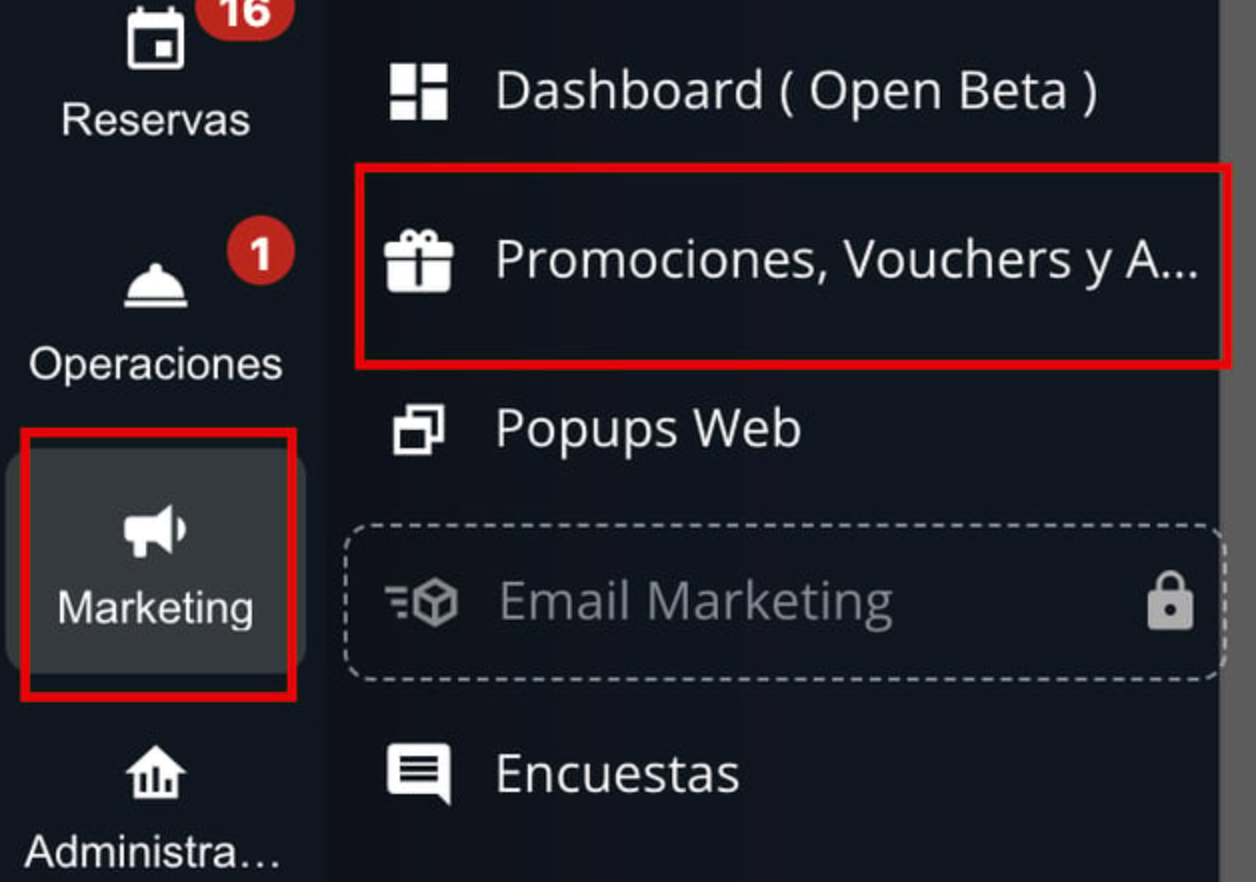

Inicio del Asistente
Selecciona si vas a crear una promoción en blanco o si vas a partir de una promoción preconfigurada. Haz clic en el banner de “Nueva promoción en blanco” para empezar desde cero, o selecciona una de las plantillas para comenzar con una configuración predefinida.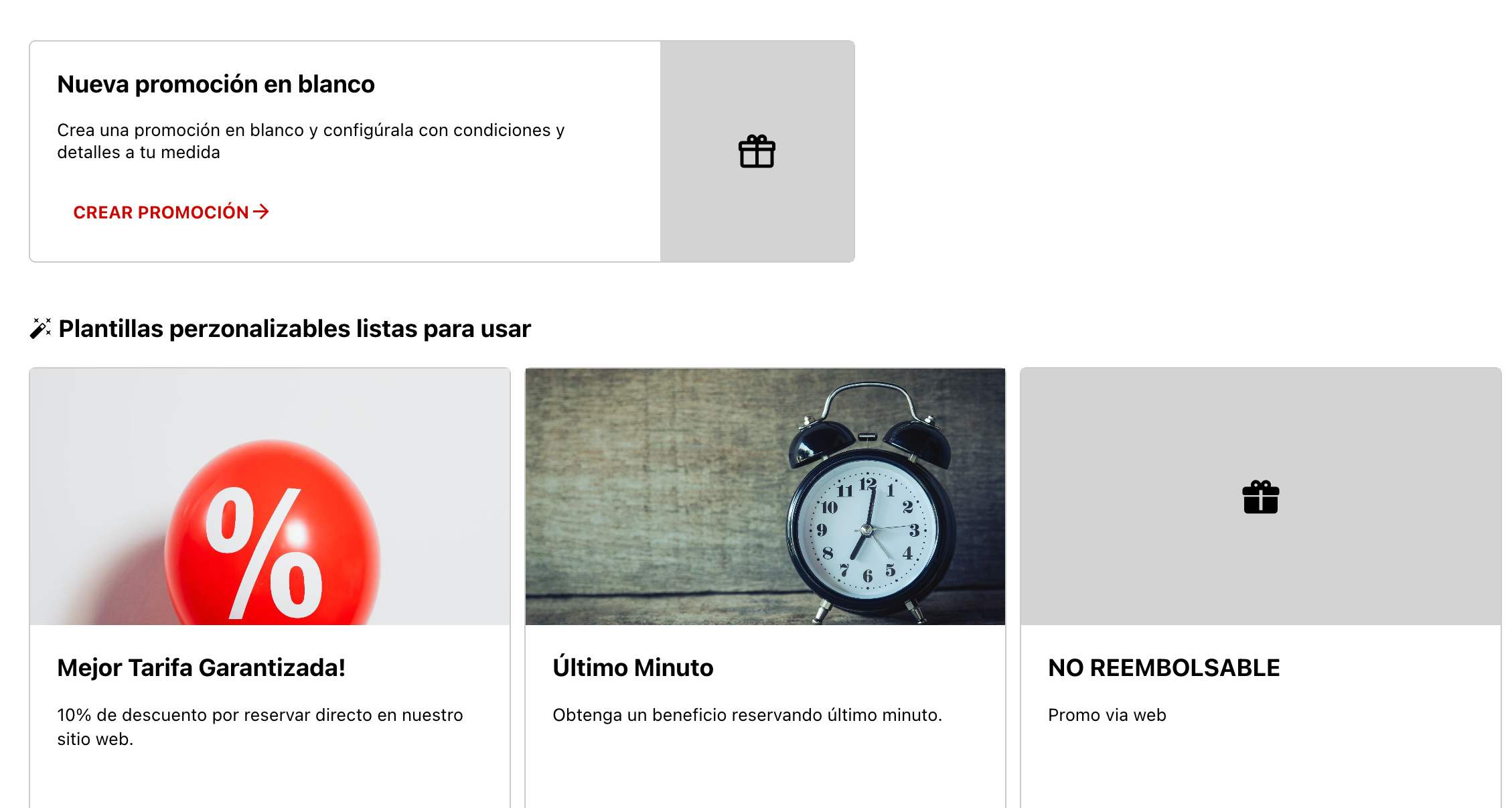
En todos los casos, podrás configurar todos los puntos. La diferencia es que, en la opción en blanco, los campos estarán vacíos. En el caso de las plantillas, vendrán casi completas, pero deberás editarlas para asociarles un tarifario, activarlas y ajustar otros campos como título y descripción si lo deseas.
Paso 1: Información General
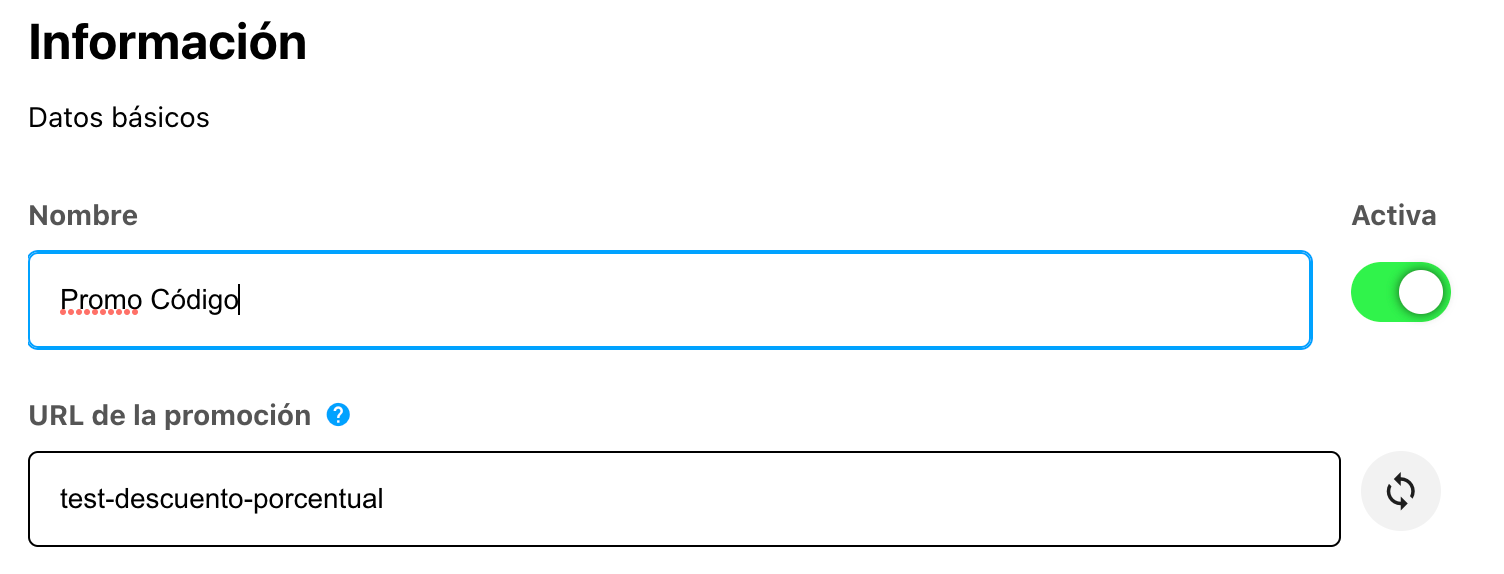
Completa o edita la siguiente información:- Nombre: Asigna un nombre a la promoción.
- URL de la promoción: Se autocompletará al poner el nombre y es el enlace de acceso a la promoción. Puedes editarlo si lo prefieres.
- Idioma: Selecciona el idioma si deseas escribir la descripción en una lengua distinta para que el sistema la interprete en las traducciones de la web.
Recuerda activar la promoción si seleccionaste una plantilla, ya que estas nacen inactivas por defecto.
Paso 2: Descripción e Imagen
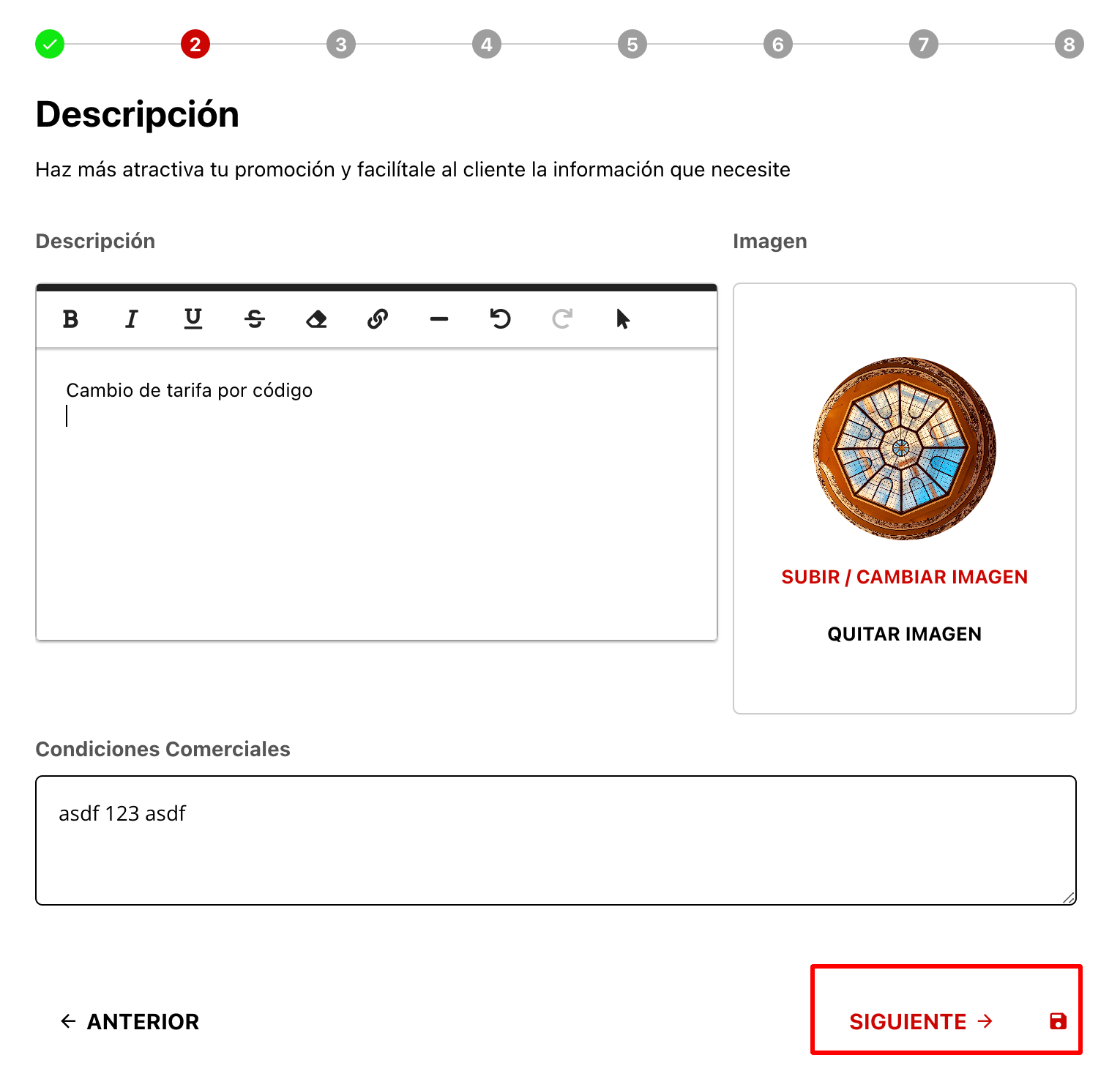
Completa o edita la siguiente información y luego haz clic en siguiente:- Descripción: Escribe una descripción para la promoción.
- Subir / Cambiar imagen: Sube una foto desde tu biblioteca de archivos haciendo clic donde dice “Subir / Cambiar imagen”.
- Condiciones Comerciales (opcional): Completa este campo si la promoción tiene condiciones comerciales.
Paso 3: Aplicación y Tarifarios
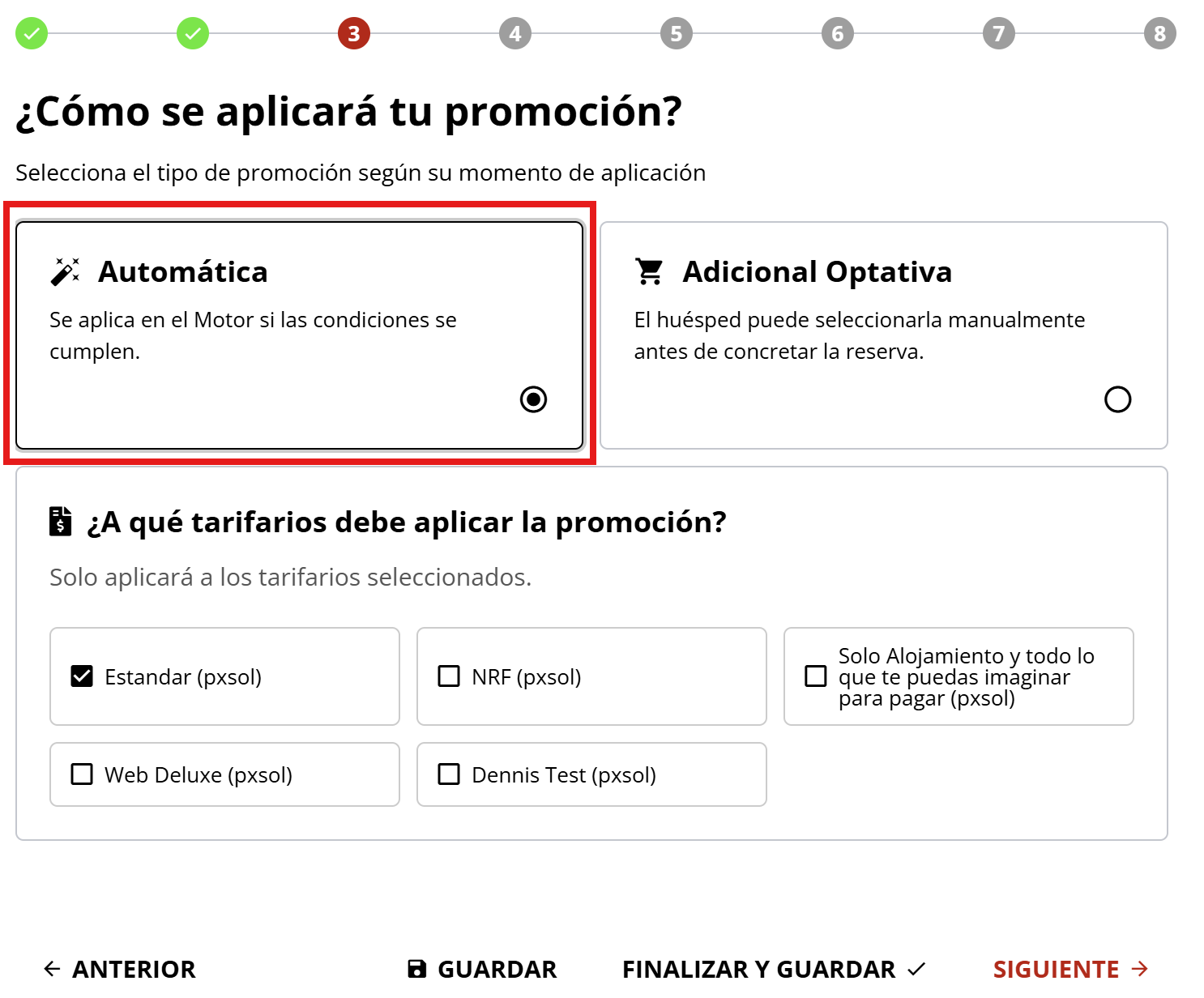
Completa o edita la siguiente información y luego haz clic en siguiente:- Selecciona si la promoción es automática: Se mostrará en el motor de reservas si las condiciones se cumplen y se visualizará sobre la tarifa de cada opción del carrito de alojamiento.
- O si la promoción es manual (Adicionales Optativos): Se mostrará la tarjeta después de seleccionar las habitaciones de la reserva y el huésped podrá agregarla o no si lo desea.
- Marca los tarifarios a los que aplicará esta promoción.
Recuerda seleccionar un tarifario si utilizaste una plantilla, ya que estas nacen sin tarifario seleccionado.
Paso 4: Cálculo por Noche
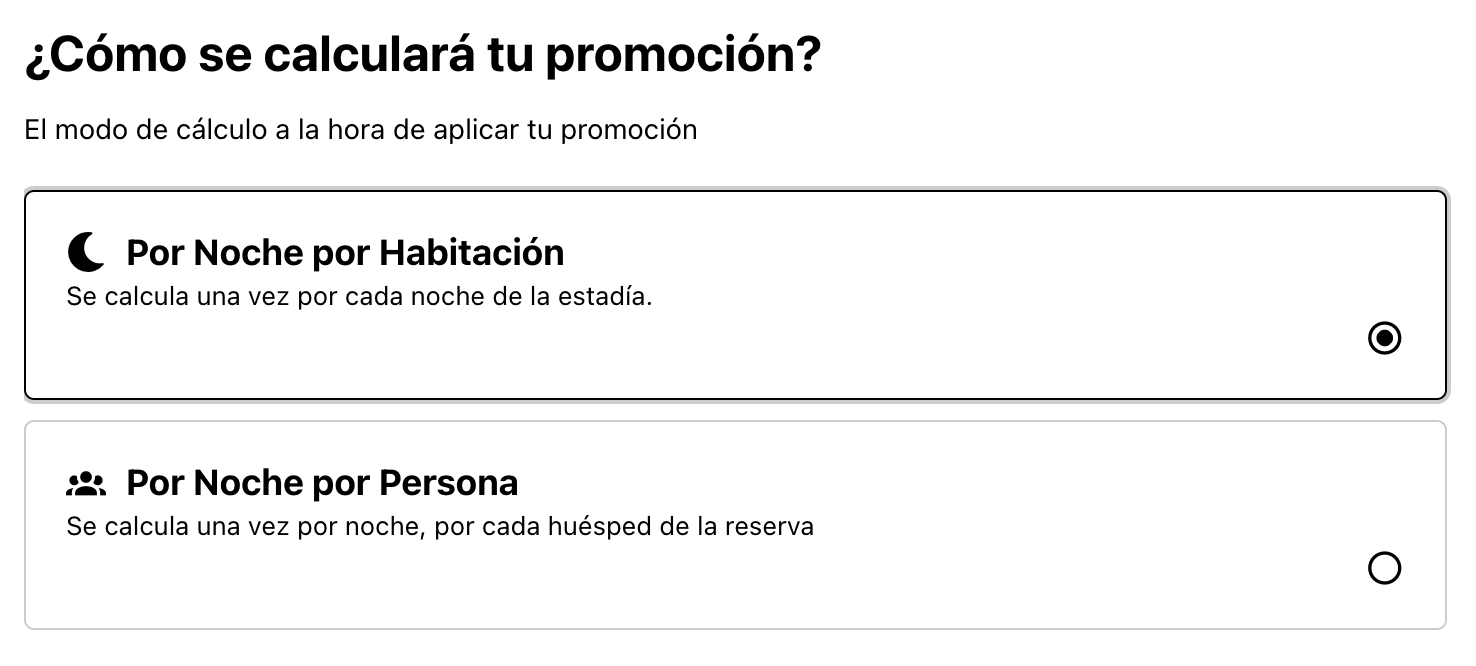
Completa o edita la siguiente información y luego haz clic en siguiente:- Marca si tu promoción se calculará por noche por habitación: El descuento, noche gratis, etc., se aplicará a la reserva una vez por cada noche de la estadía.
- O si se calculará por noche por persona: El descuento, desayuno, actividad, etc., de tu promoción se calcula una vez por noche, por cada huésped de tu reserva.
Paso 5: Modificación de Tarifa
Completa o edita la siguiente información y luego haz clic en siguiente: Selecciona cómo esta promoción modificará la tarifa de la reserva: elige una de las opciones Descuento - Recargo - Noche Gratis - Monto Fijo - Sin Cargo.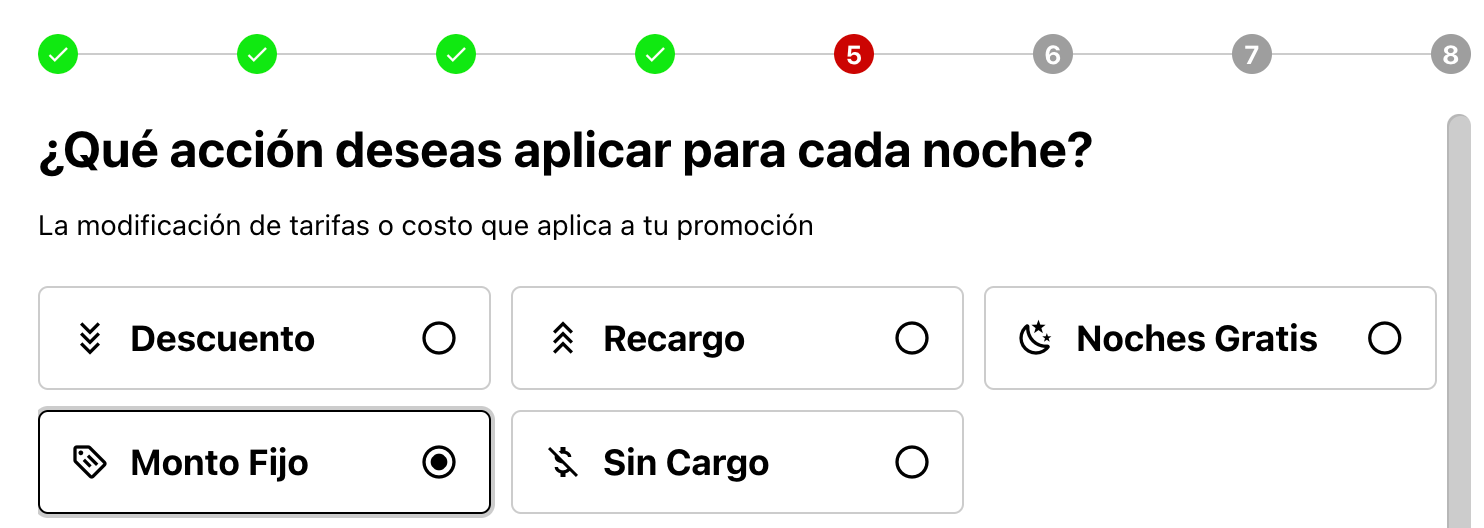
En la opción Monto Fijo, se solicitarán los mismos campos que para Descuento o Recargo con Monto Fijo.

- a.1 - Si seleccionas Porcentuales: Te solicitará que ingreses el % de descuento o recargo que esta promoción aplicará a la tarifa de la reserva.

- a.2 - Si seleccionas Nominal (Monto Fijo): Deberás completar los siguientes campos:
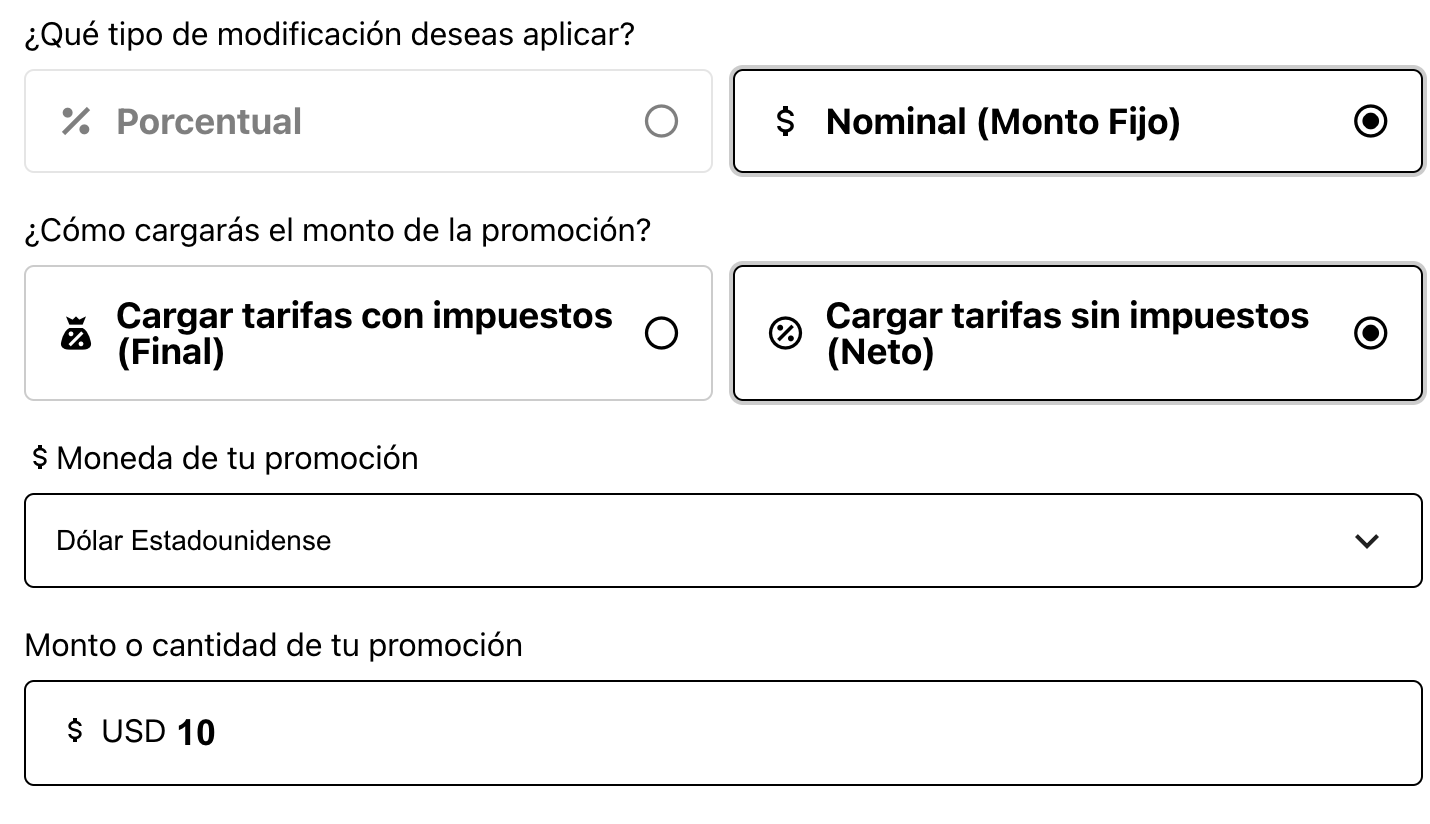
- Si la promoción es con impuestos o sin impuestos.
- Qué impuesto aplicará a la promoción (si aplica alguno).
- Moneda: Moneda en la que se cargará el valor del voucher.

Paso 6: Inventario
Completa o edita la siguiente información y luego haz clic en siguiente: Selecciona si tu inventario será ilimitado, si deseas establecer un inventario por día (todos los días se restablece a la cantidad que hayas configurado) o si tienes un inventario único total (el inventario restante se descuenta a lo largo de los días hasta agotarse).
Paso 7: Vigencia
Completa o edita la siguiente información y luego haz clic en siguiente: Selecciona si la vigencia de la promoción es permanente: No hay límite de fecha para que se aplique esta promoción.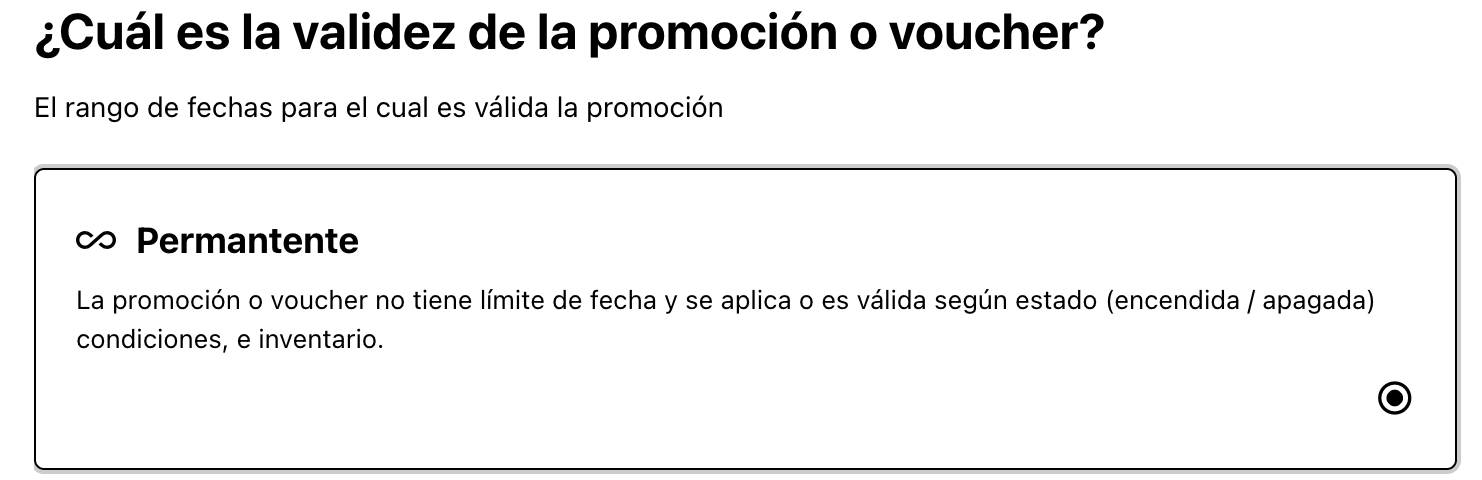

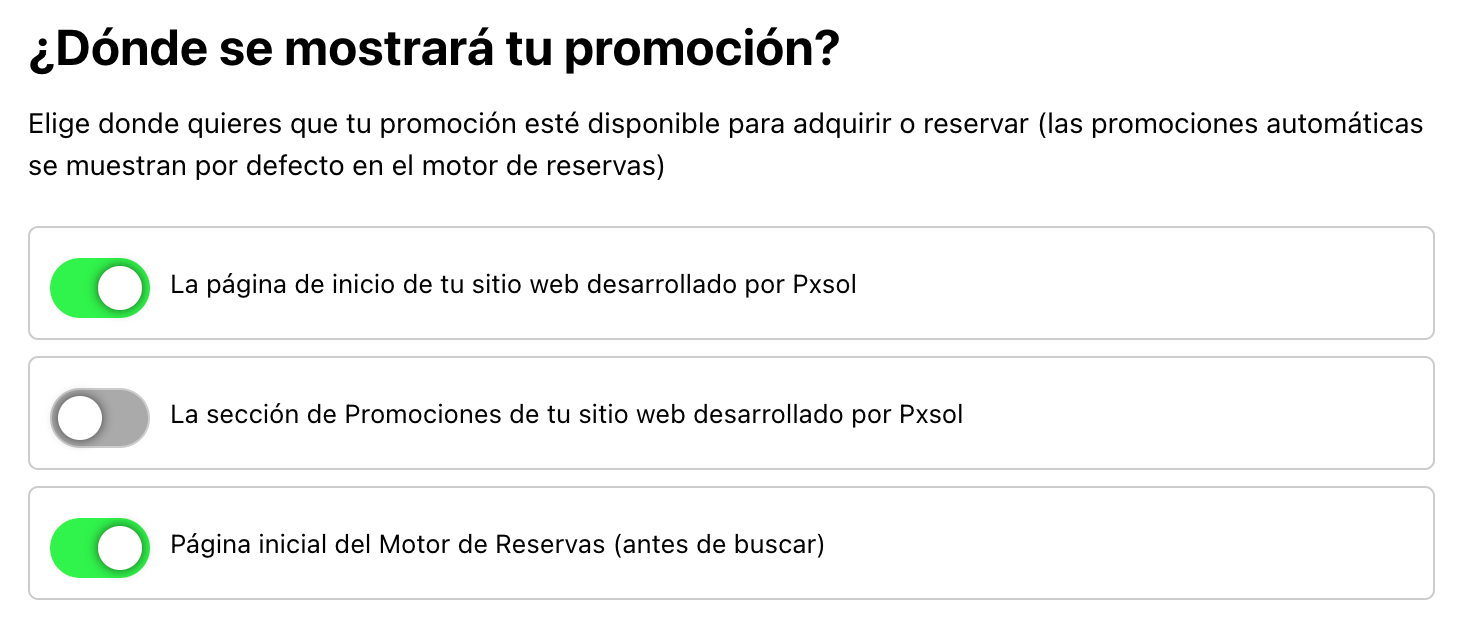
Paso 8: Visibilidad
Por último, deberás seleccionar en qué lugar será visible tu promoción:Los dos primeros ítems (página de inicio de tu sitio y sección de promociones) solo aplican si tienes una web desarrollada por PXSOL.