

¿Cómo confeccionar comprobantes sobre un movimiento dentro de Cuentas Corrientes?
En esta guía explicaremos cómo confeccionar comprobantes fiscales o no fiscales desde la aplicación Cuentas Corrientes.Pasos para confeccionar un comprobante
1. Acceder a Cuentas Corrientes
Ingresa a Administración - Cuentas Corrientes de Clientes.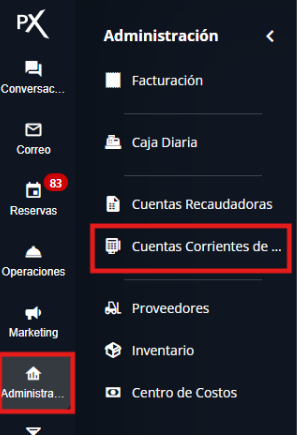 Alternativamente, puedes usar el buscador superior y escribir el nombre de la aplicación Cuentas Corrientes de Clientes.
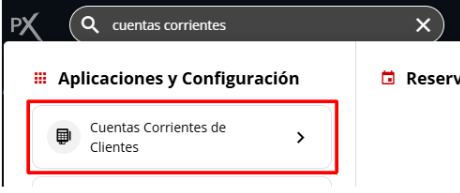
2. Seleccionar la cuenta corriente
Se mostrará un listado de todas las Cuentas Corrientes configuradas.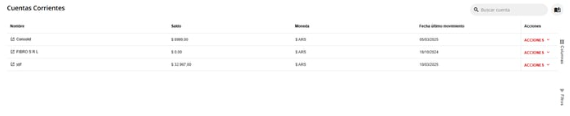 Selecciona la cuenta sobre la que deseas realizar la modificación haciendo clic en el Nombre de la cuenta o en Acciones - Seleccionar Cuenta.
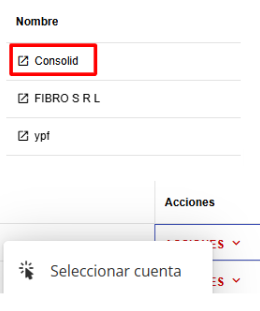
3. Visualizar movimientos
Se presentará el listado de movimientos registrados dentro de la cuenta seleccionada.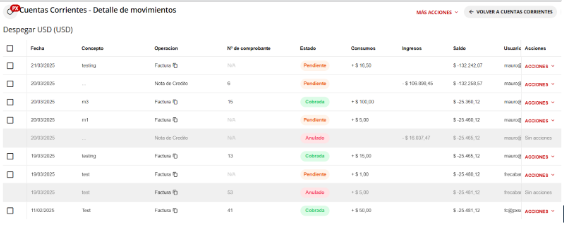
4. Generar comprobante
Sobre el movimiento de deuda que deseas facturar, selecciona Acciones - Generar Comprobante.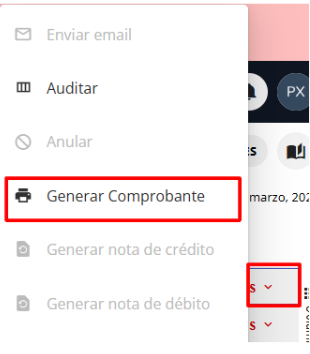
5. Confirmar generación
Selecciona Confirmar para proceder.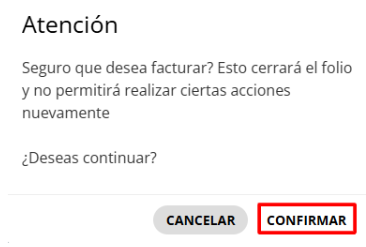
6. Confeccionar el comprobante
Completa los detalles del comprobante según sea necesario.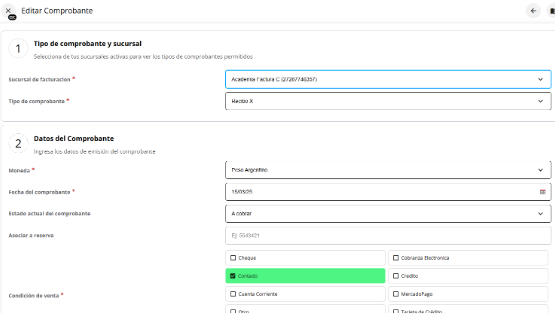
7. Guardar cambios
Selecciona Guardar Cambios para finalizar.
8. Opciones de emisión
Tras guardar, se presentarán tres opciones:
- Vista Previa: Visualiza la factura en una nueva ventana para verificar su contenido.
- Guardar Cambios: La factura se guarda sin ser emitida.
- Emitir Comprobante: Emite el comprobante fiscal.
9. Comprobante emitido
Una vez emitido, se abrirá una nueva pestaña en tu navegador con la factura generada.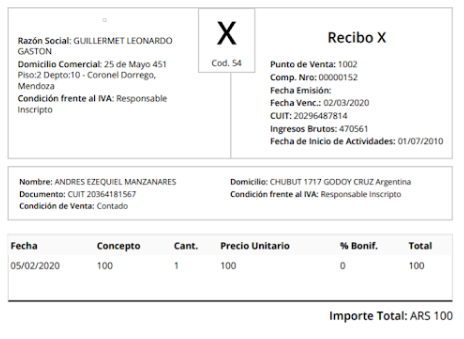 ✅ ¡Has confeccionado exitosamente tu comprobante!