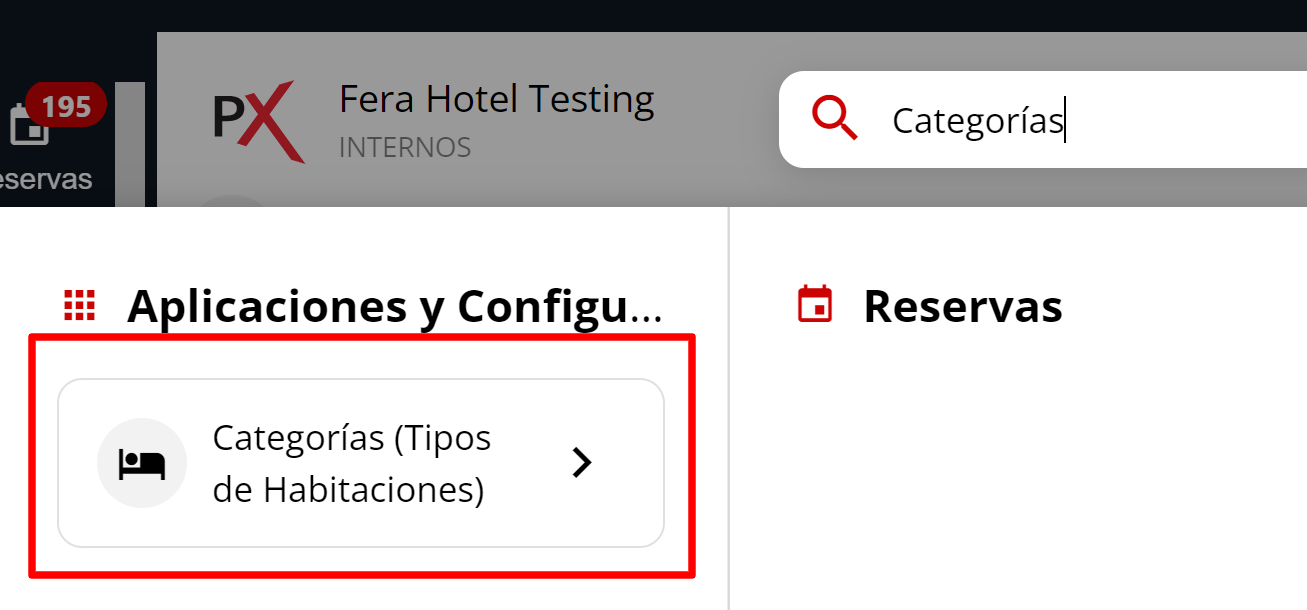
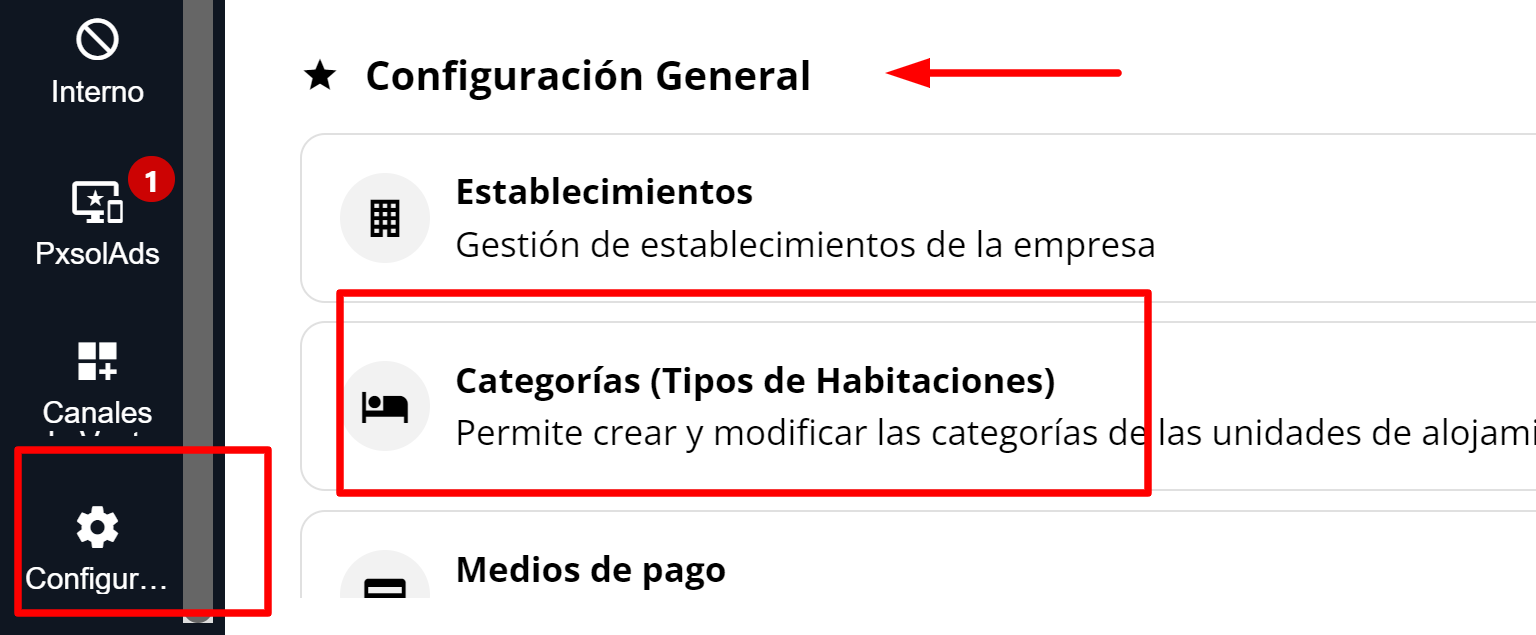
Crear una nueva categoría
-
Haz clic en el botón Nueva Categoría ubicado en la parte superior derecha.
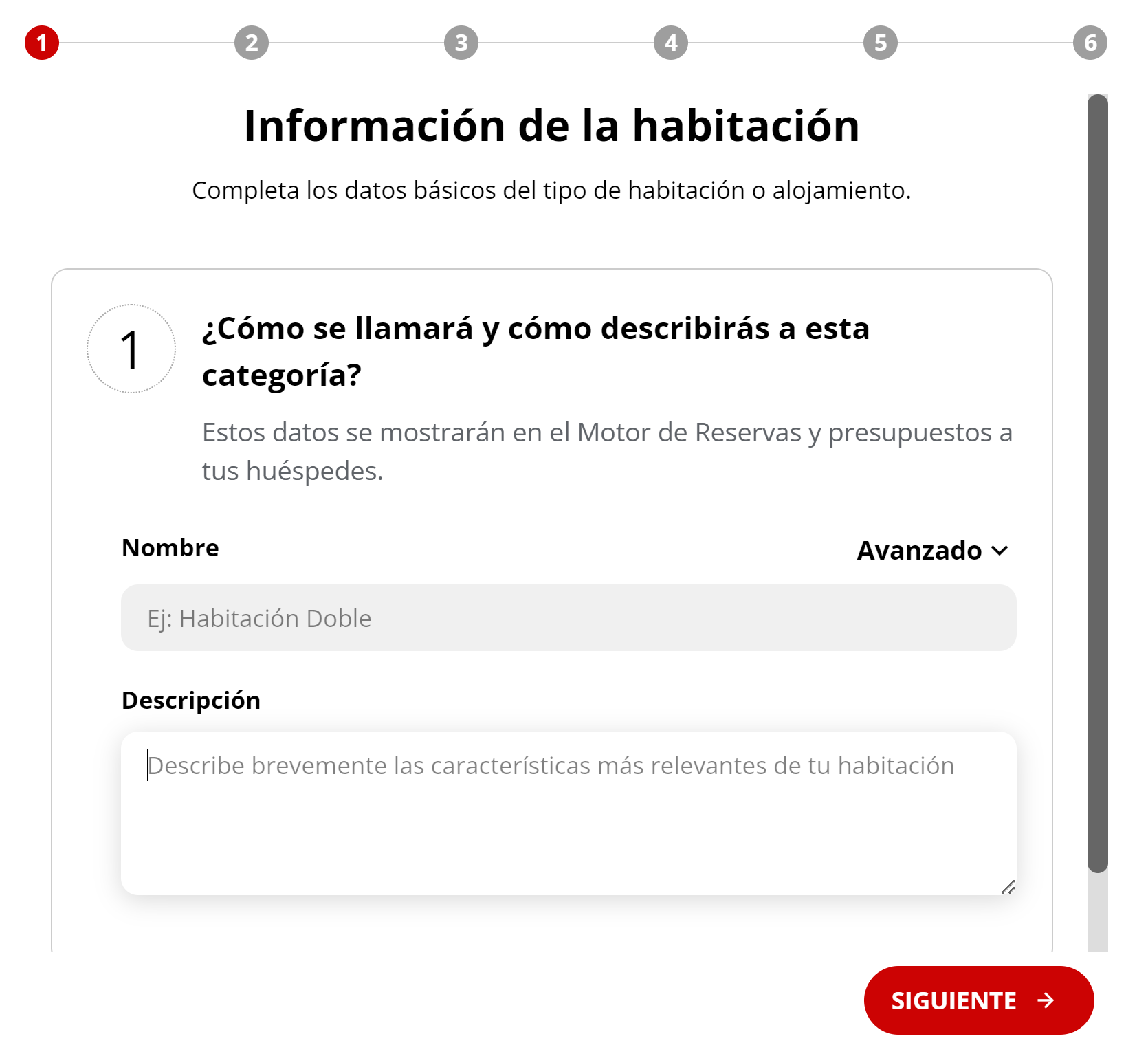
- Se desplegará un asistente que te guiará a través de varios pasos.
A la derecha podrás visualizar cómo se verá la categoría en tu motor de reservas.
-
Escribe el nombre de la categoría y su descripción. Luego, haz clic en el botón SIGUIENTE.
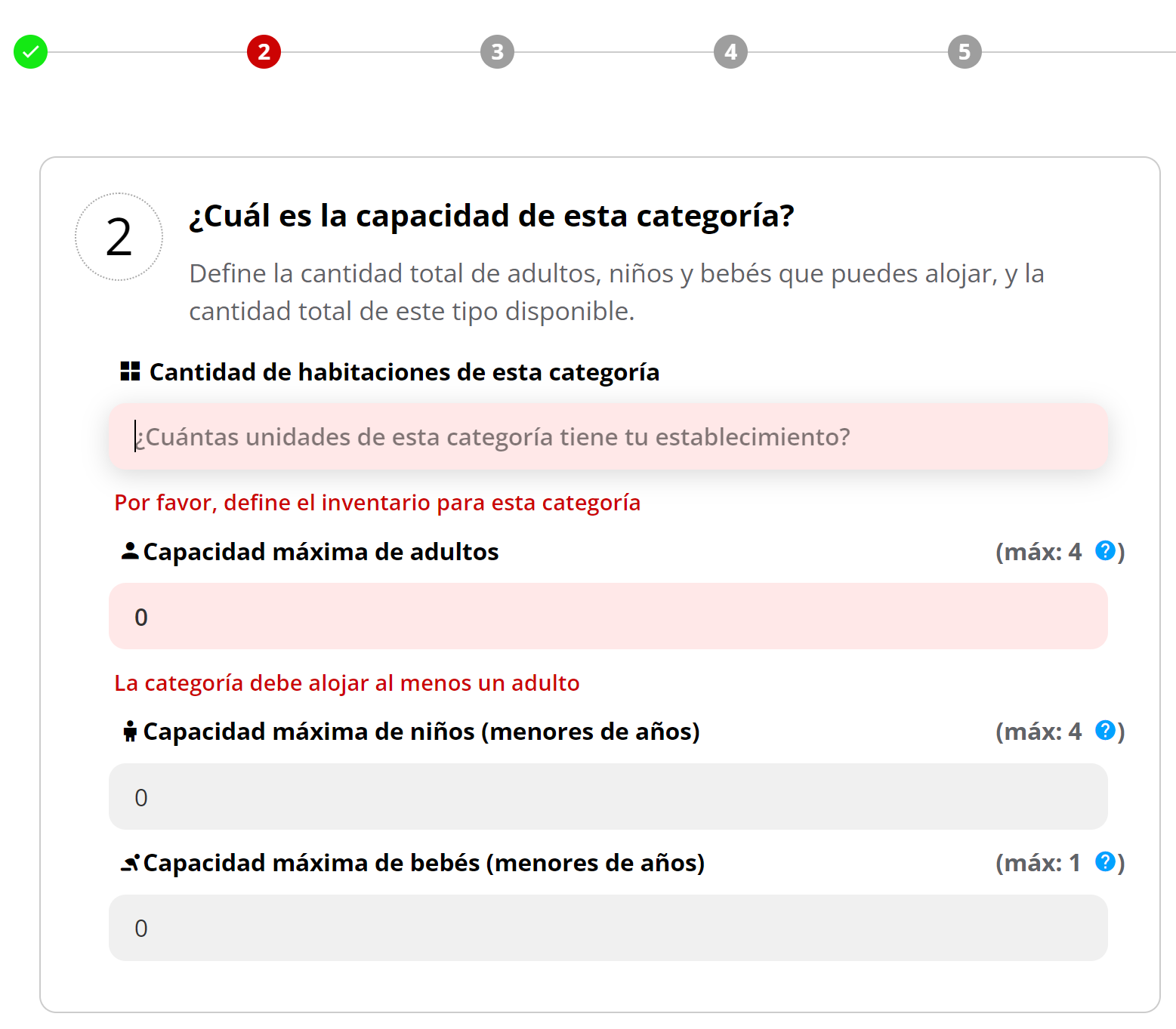
- Indica la cantidad de habitaciones que tienes para esta categoría en tu establecimiento (OBLIGATORIO).
- Indica la cantidad máxima de adultos que acepta esta categoría (OBLIGATORIO).
- Indica la capacidad máxima de niños para esta categoría (OPCIONAL).
-
Indica la capacidad máxima de bebés que acepta esta categoría (OPCIONAL).
A partir de este paso, podrás usar los botones inferiores para avanzar o retroceder.
-
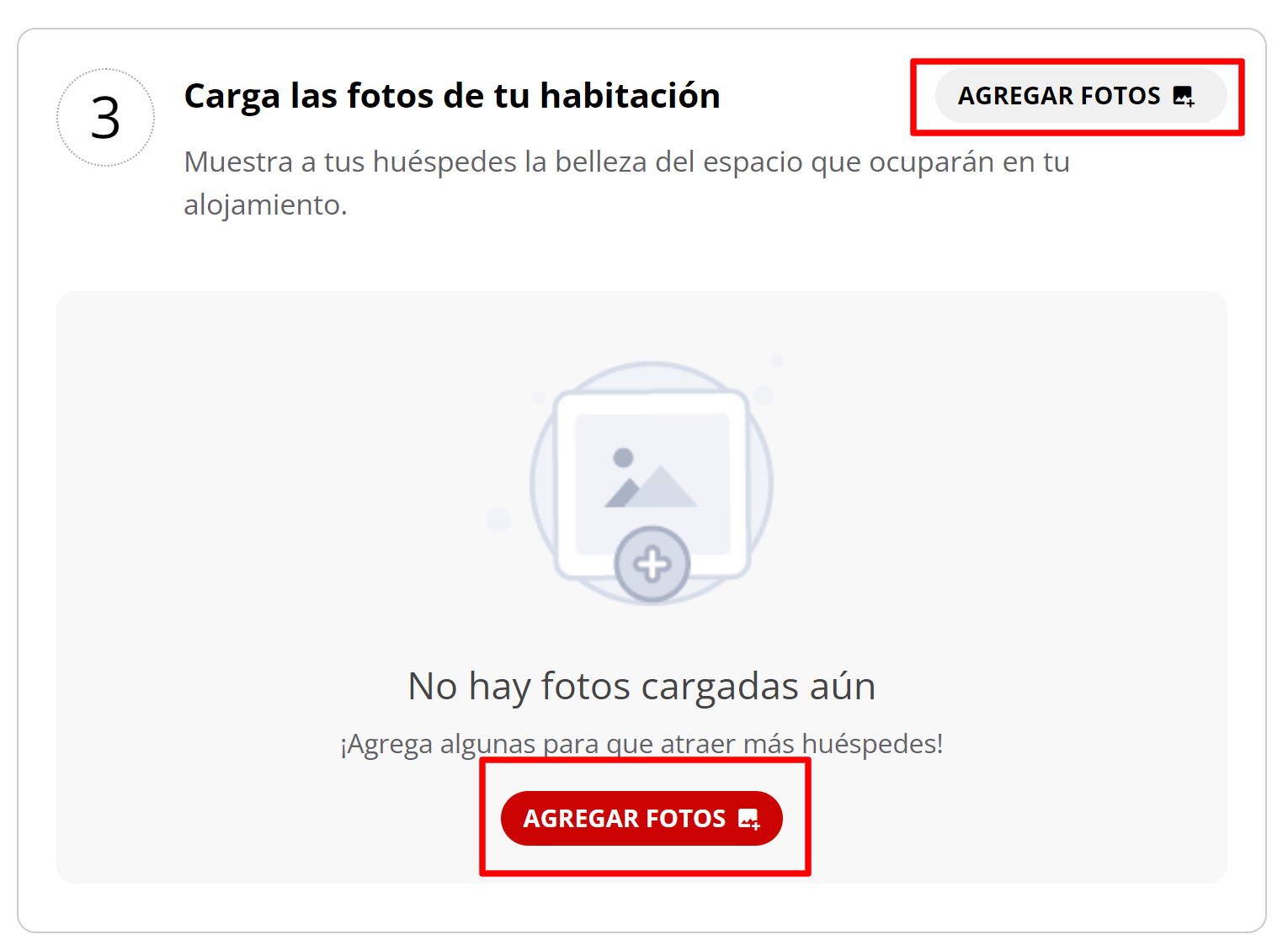
Carga fotos haciendo clic en cualquiera de los dos botones Agregar Fotos.
-
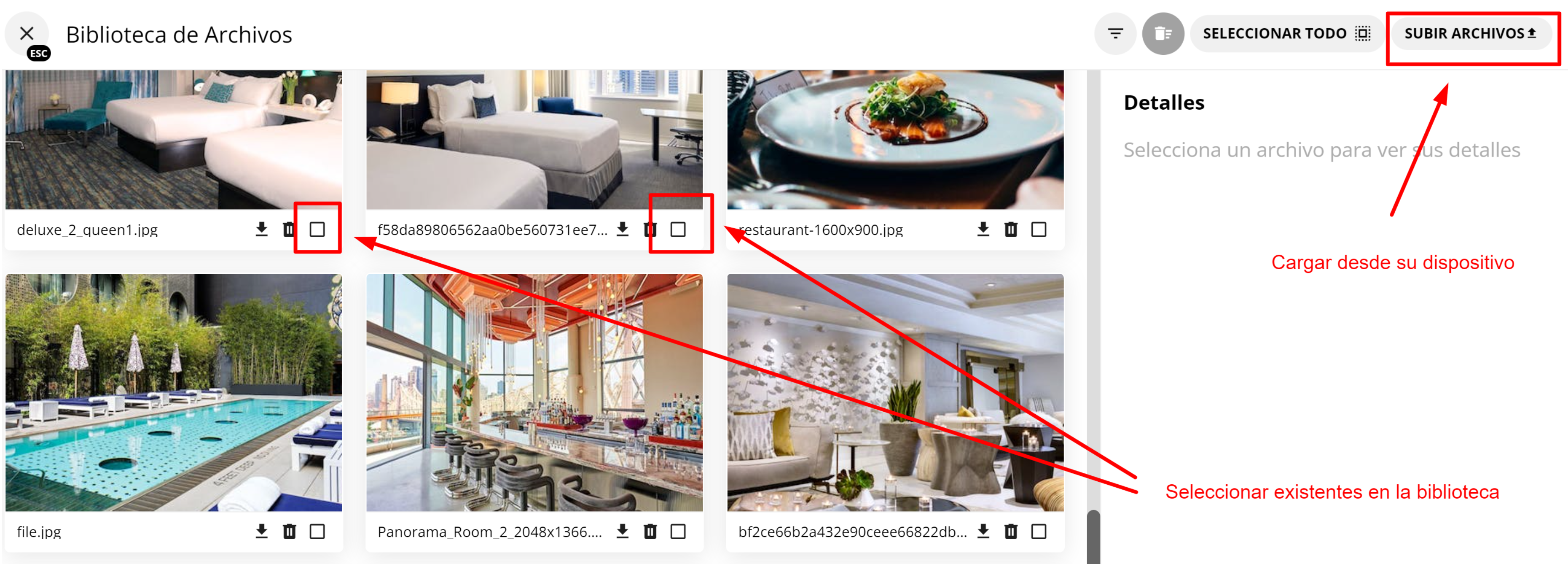
Esto abrirá tu biblioteca de archivos. Puedes seleccionar fotos ya cargadas o subir nuevas desde tu dispositivo y luego vincularlas.
-
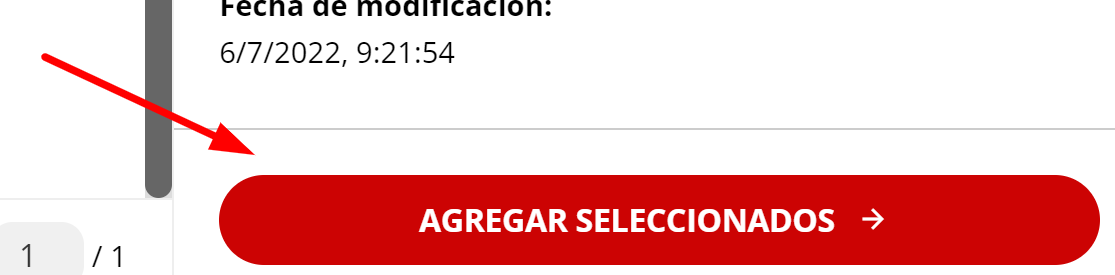
Una vez seleccionadas las fotos, haz clic en el botón Agregar Seleccionados.
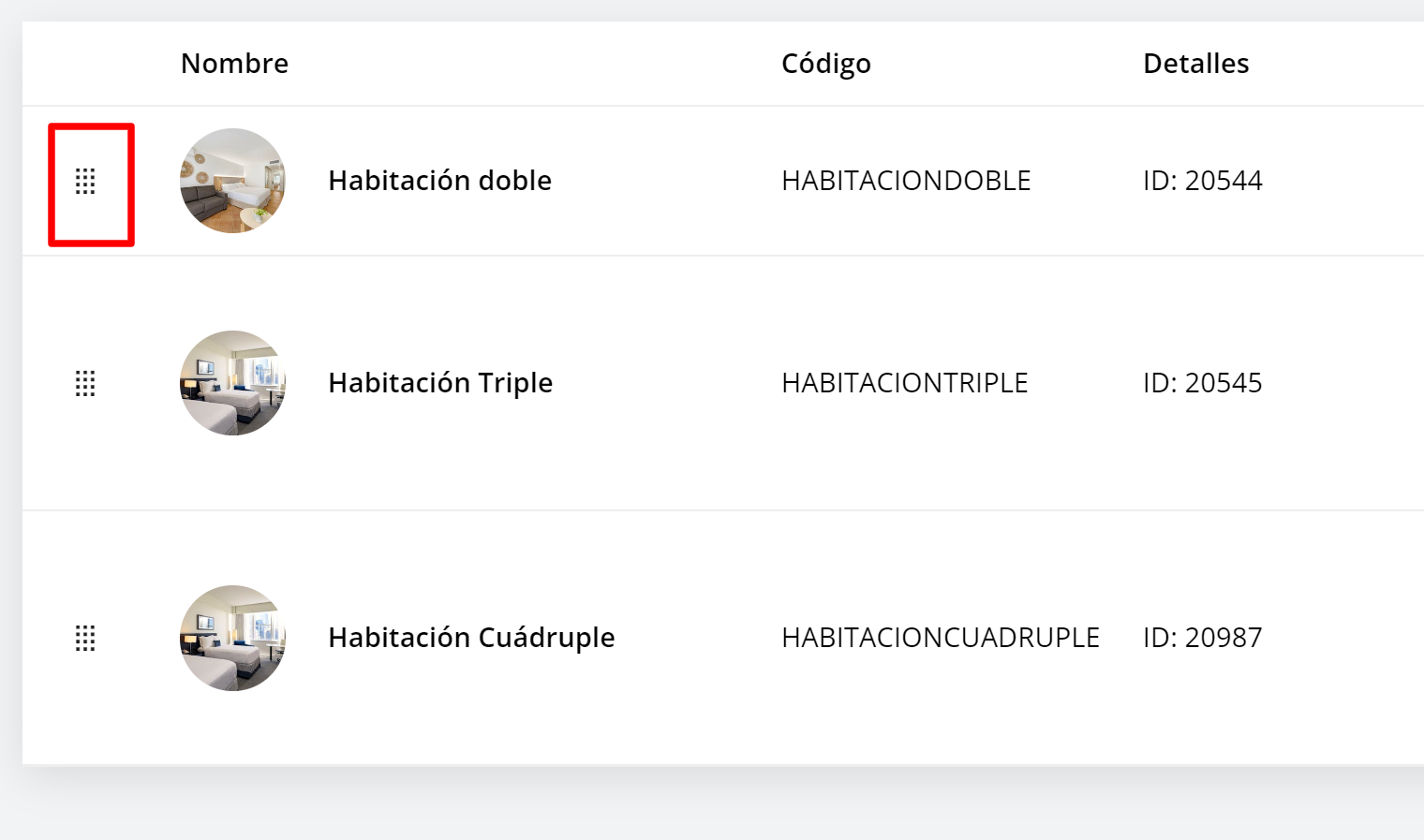
Una vez cargadas las fotos, podrás ordenarlas arrastrándolas con el mouse. Es importante que la
foto más representativa de la categoría sea la primera.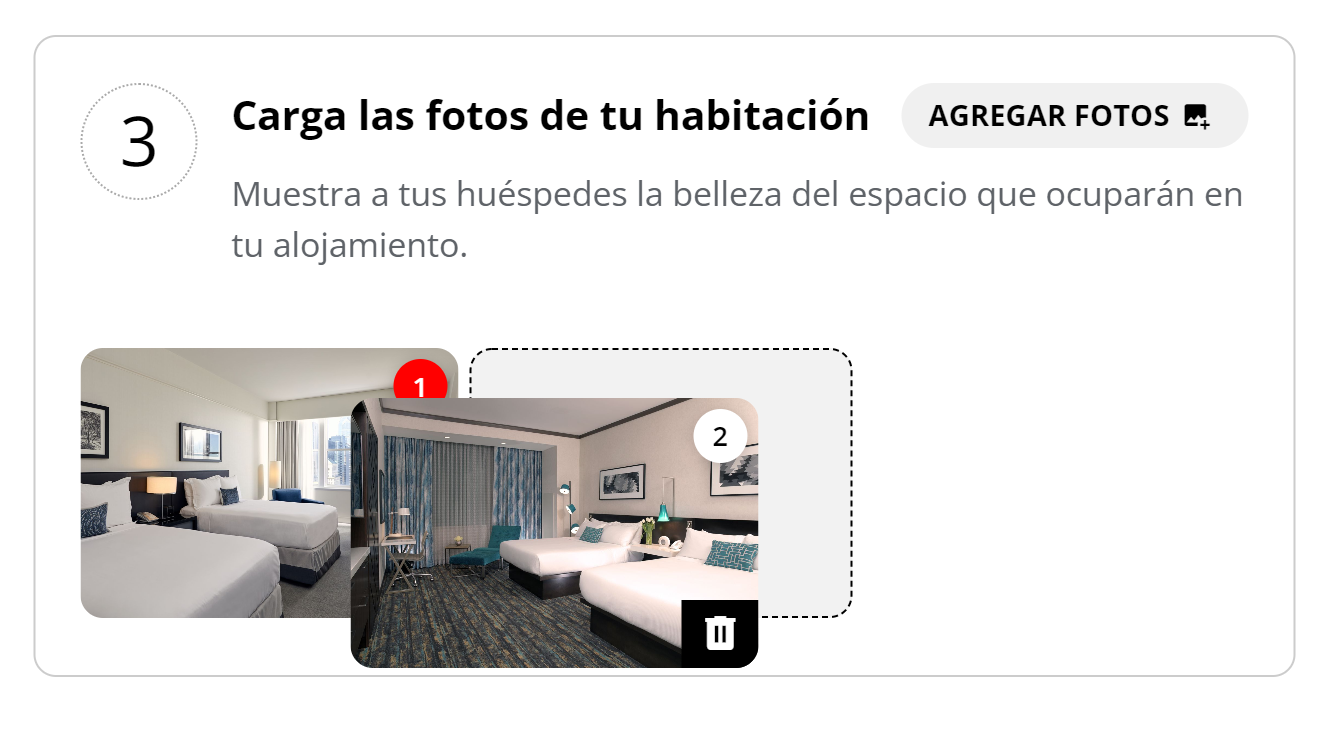
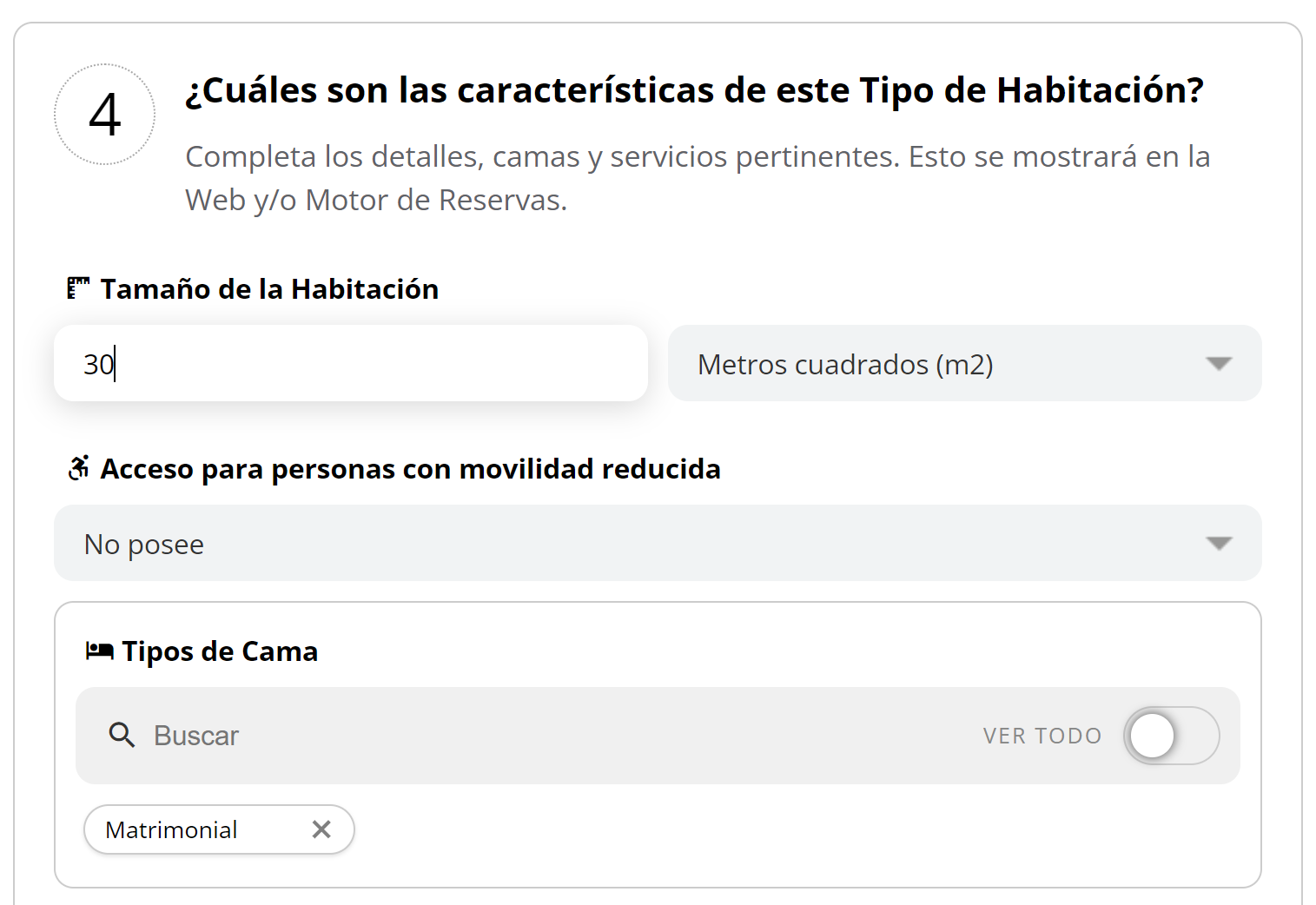
- Indica el tamaño de la habitación.
- Selecciona si tiene o no acceso para personas con movilidad reducida.
- Selecciona los tipos de camas de esta categoría.
-
Selecciona las amenidades de la categoría.
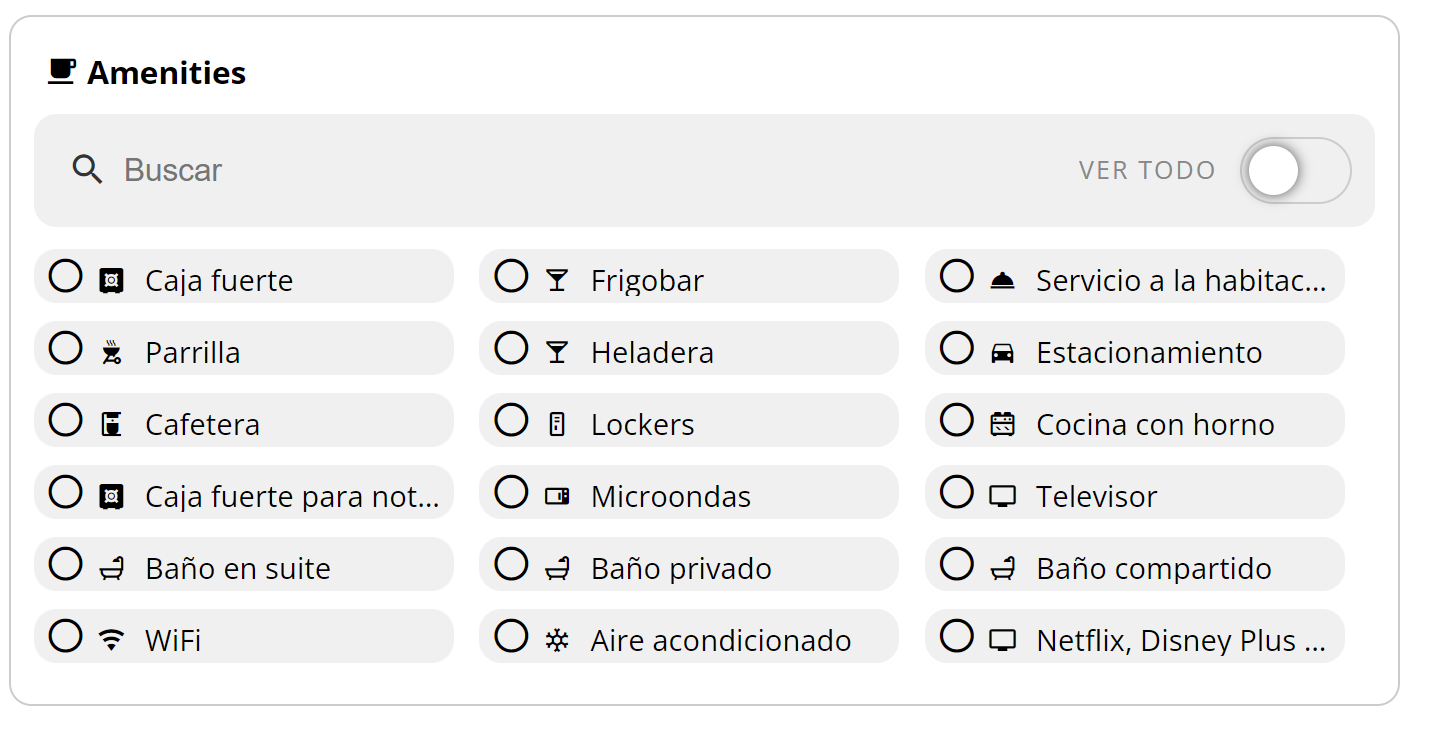
-
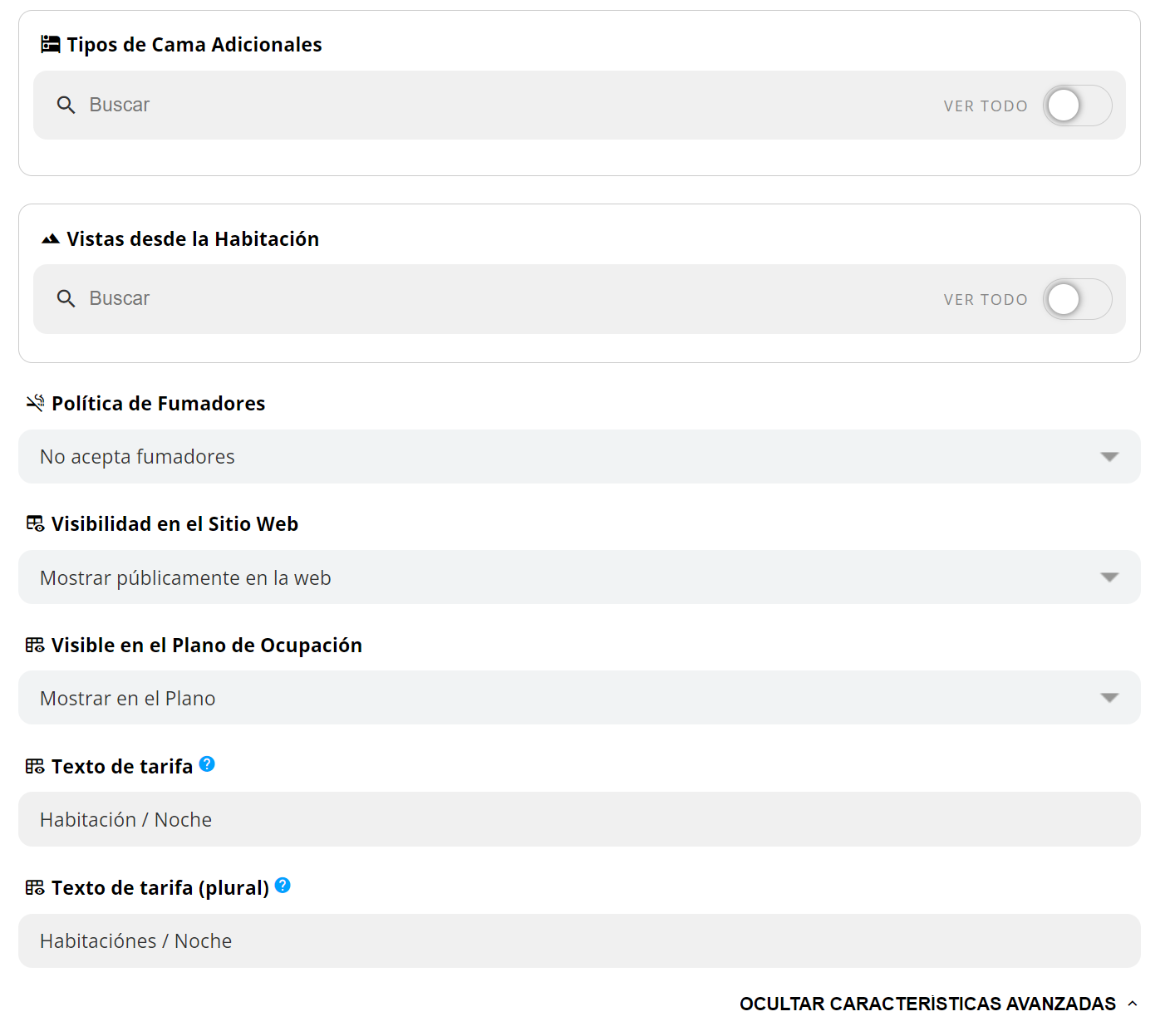
Despliega las opciones avanzadas.
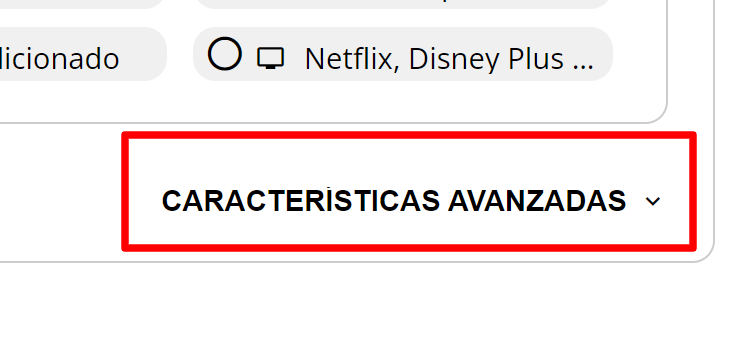
- Indica si hay tipos de camas adicionales en la categoría.
- Indica las vistas de la habitación.
- Define la política de fumadores.
- Visibilidad del sitio web: Decide si esta categoría se mostrará o no en la pestaña HABITACIONES de tu sitio web (solo para hoteles con web desarrollada por pxsol).
- Visibilidad en el plano de ocupación: Decide si esta categoría se mostrará o no en el plano de ocupación (solo para hoteles con PMS de pxsol).
-
Texto para poner en la tarifa: El texto que se mostrará en el motor de reservas.
-
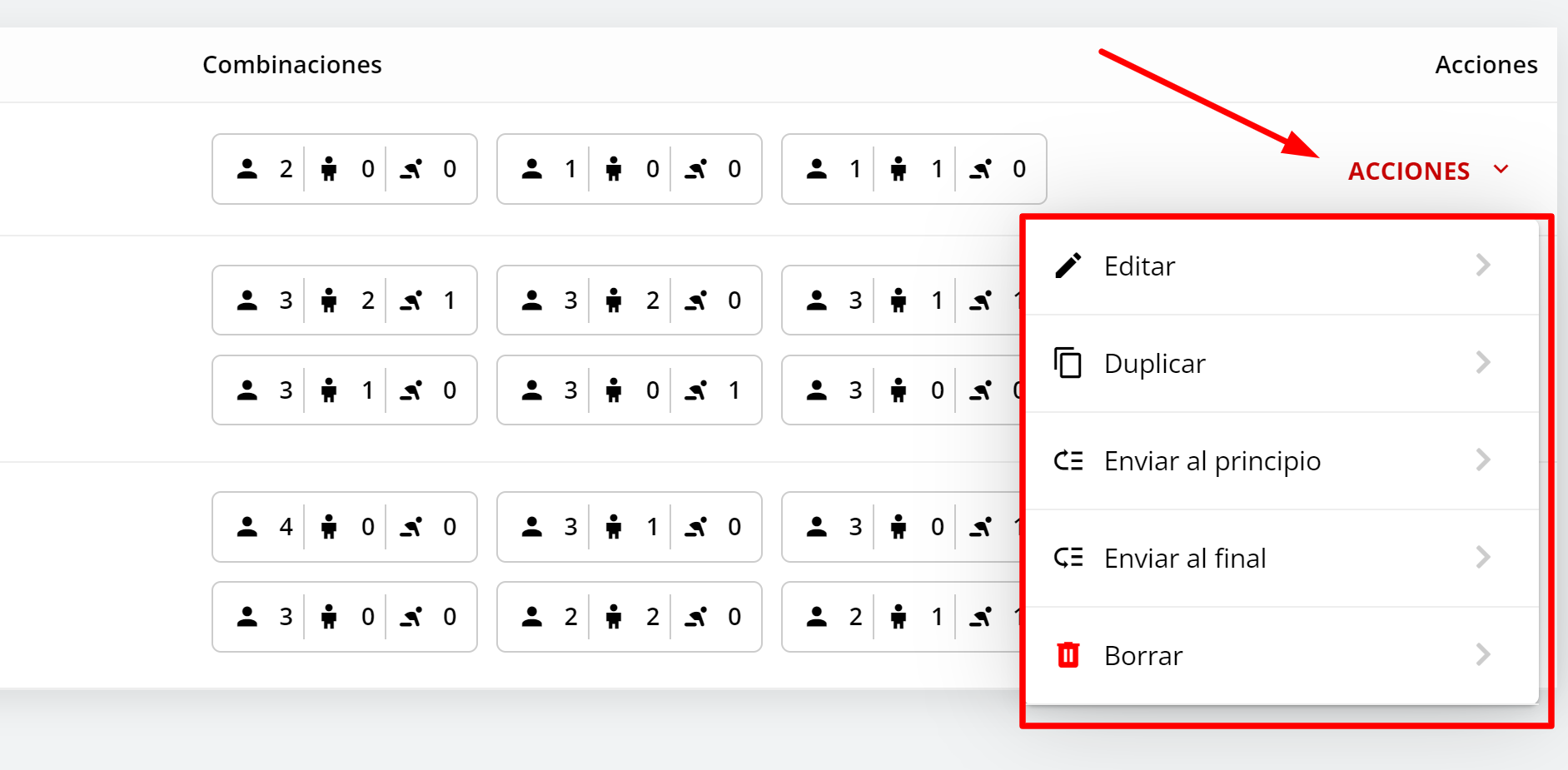
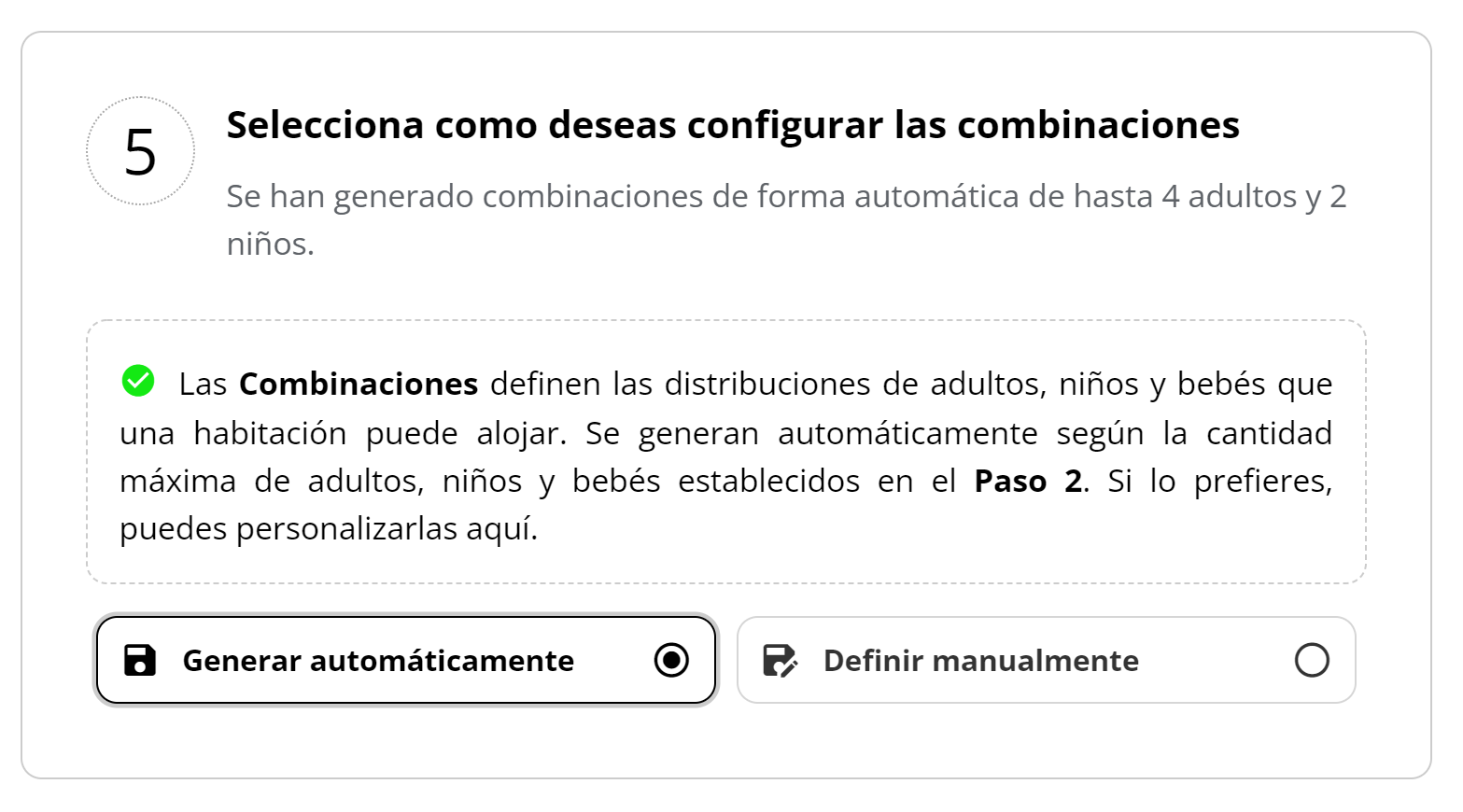
Selecciona las combinaciones de esta categoría.
a- De forma automática: Se generan todas las combinaciones posibles basadas en la capacidad máxima de adultos, niños y bebés del paso 2.
b- De forma manual:
- Puedes agregar, editar o eliminar combinaciones existentes para la categoría.

-
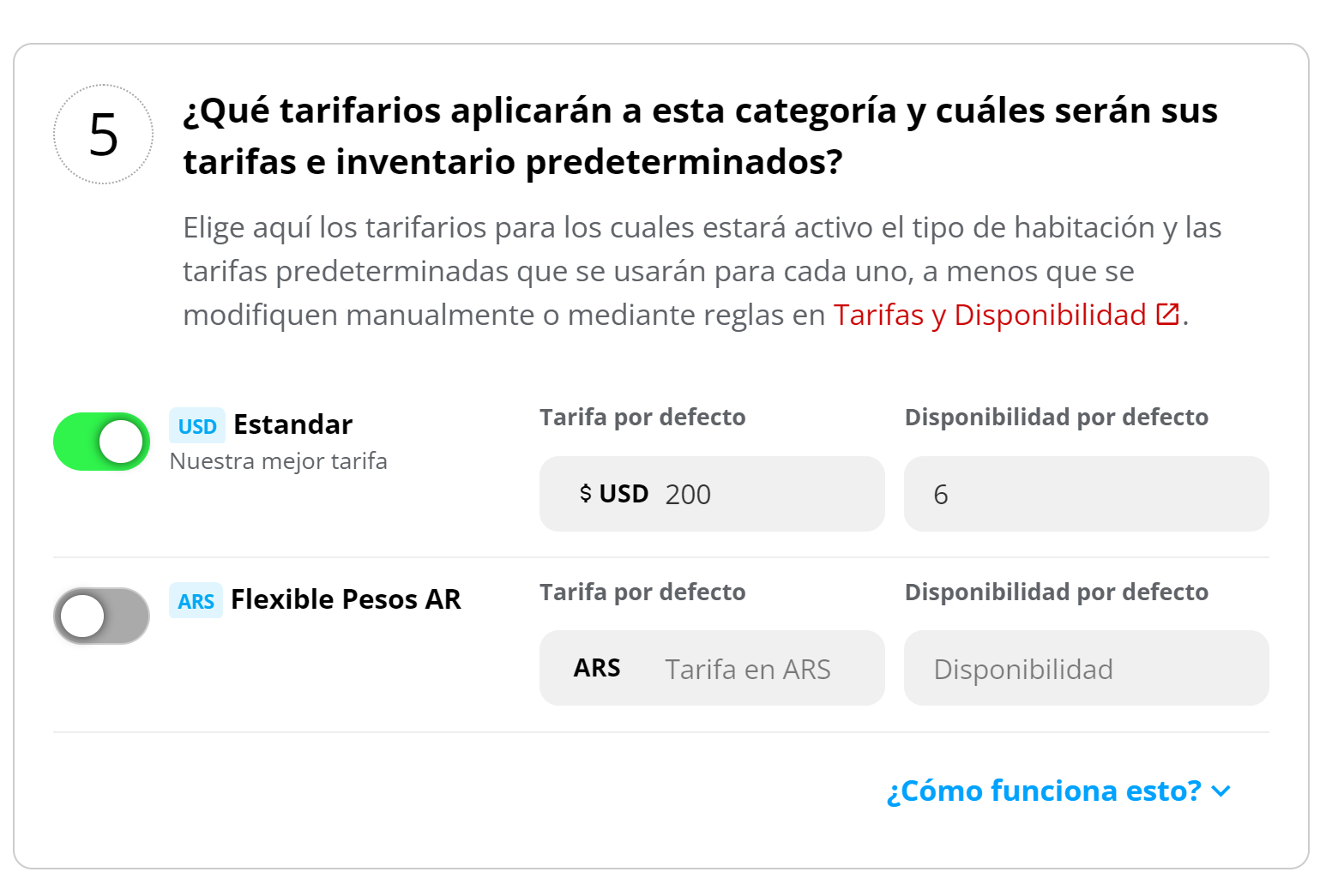
Establece los tarifarios y tarifas determinadas para esta categoría de habitación.