

1
Accedé a Configuración
En el menú de navegación lateral, hacé clic en Configuración.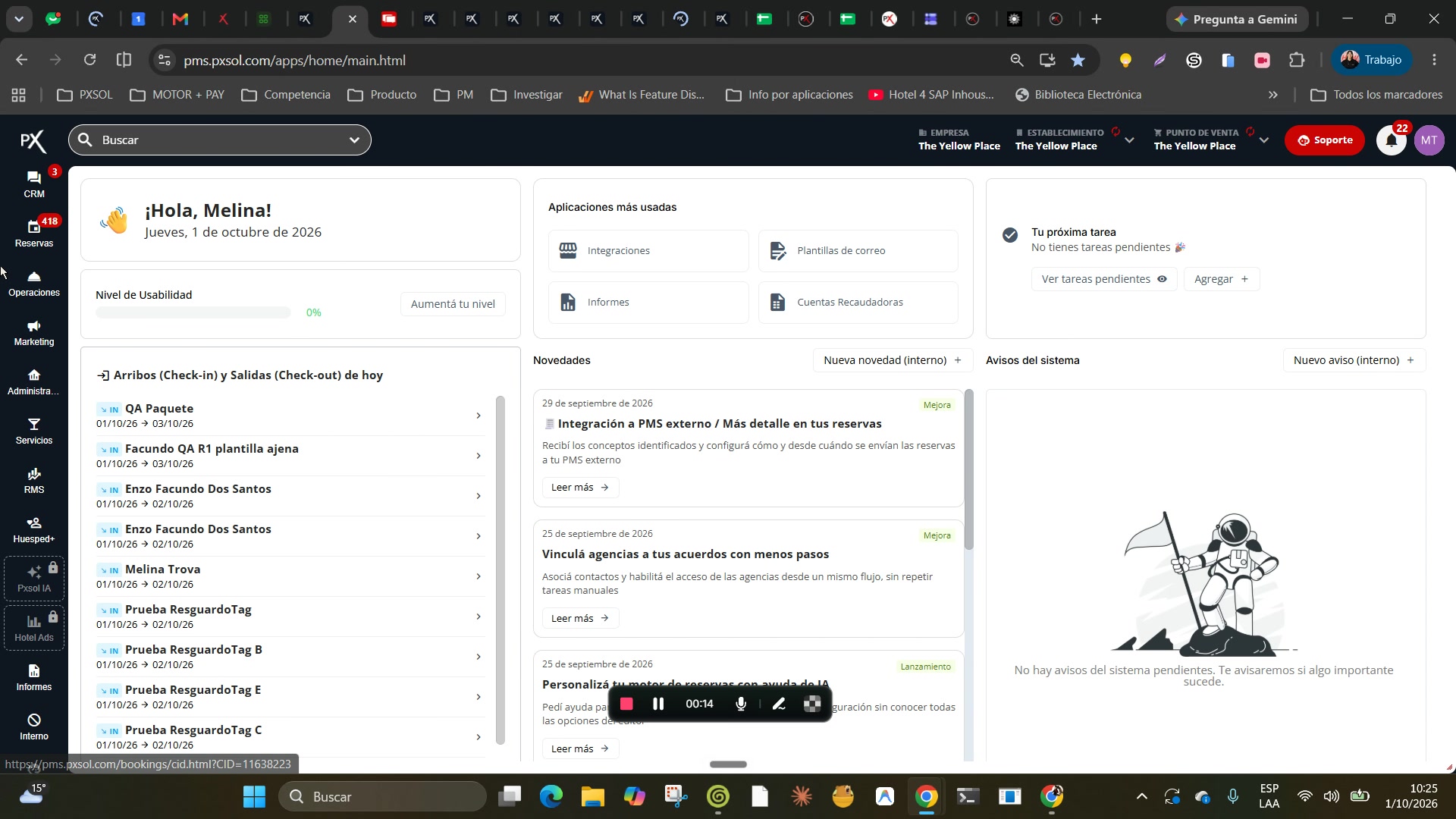
2
Seleccioná Integraciones
Dentro de la sección de Configuración, elegí la opción Integraciones.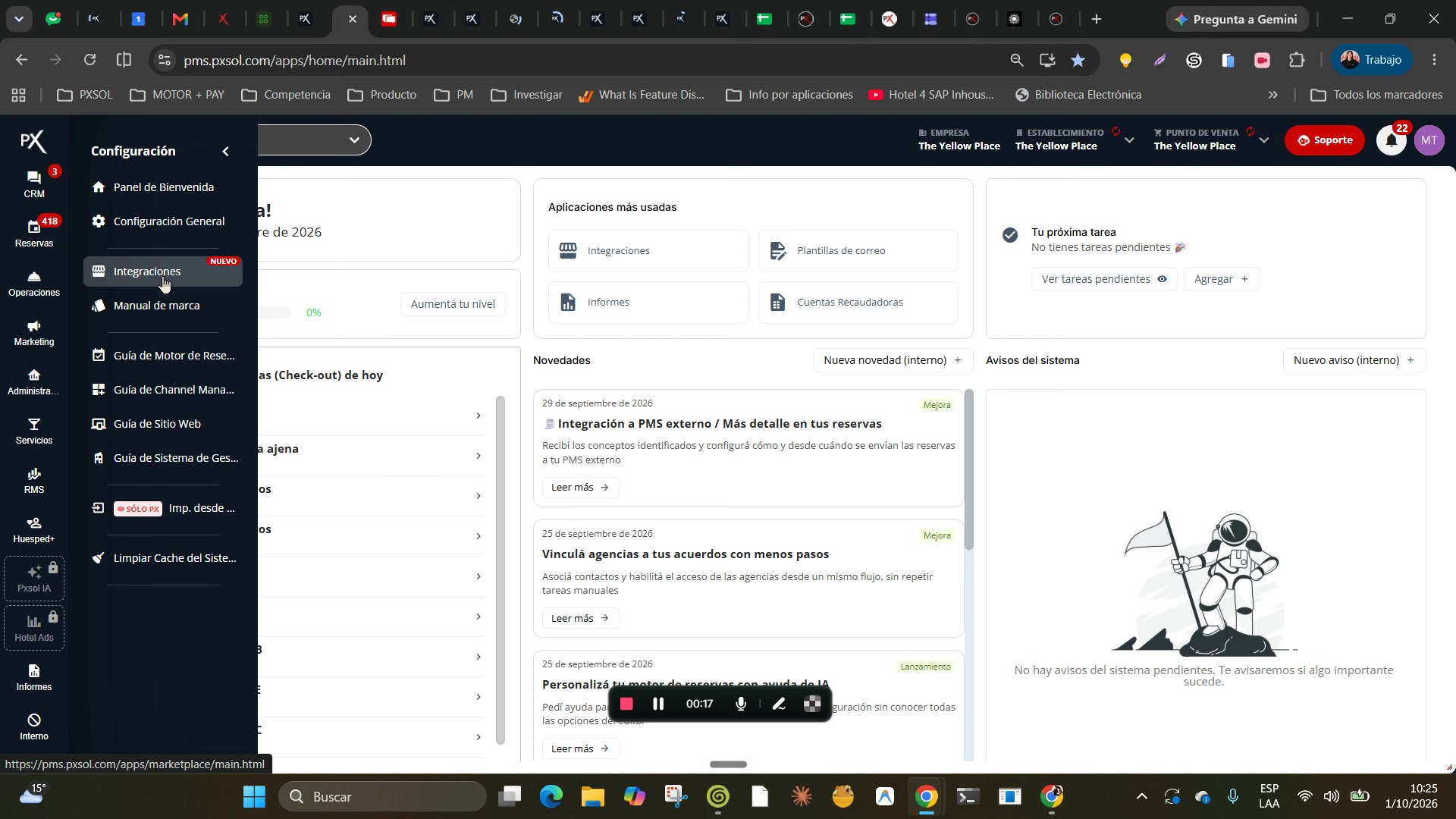
3
Instalá la integración de Facebook
Buscá la tarjeta de la integración de Facebook y hacé clic en el botón Instalar.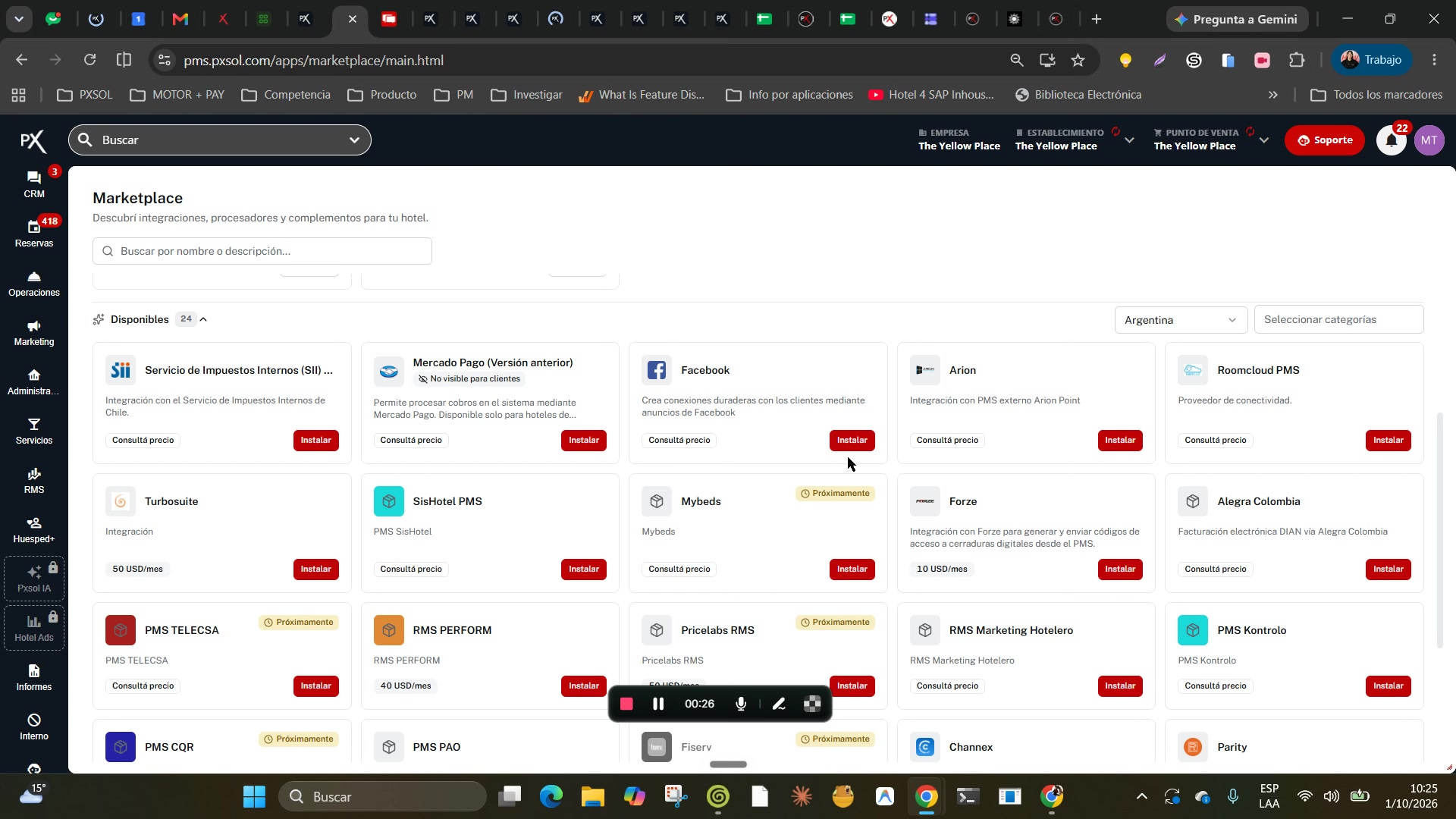
4
Confirmá la instalación
Va a aparecer una ventana emergente de confirmación. Hacé clic en Instalar nuevamente para continuar con el proceso.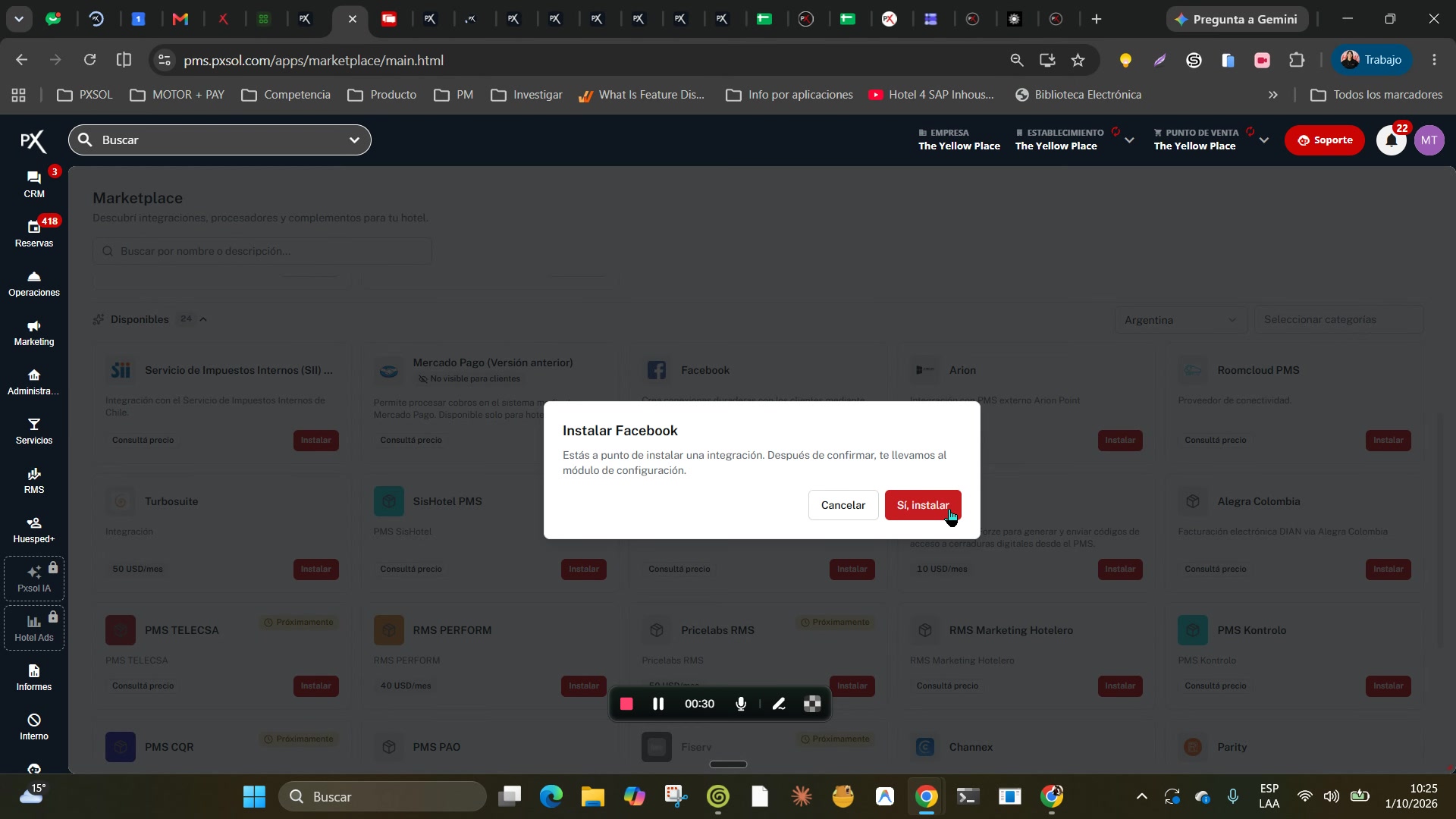
5
Elegí el punto de venta
En la pantalla de configuración de Facebook, usá el menú desplegable para seleccionar el Punto de Venta específico que querés integrar.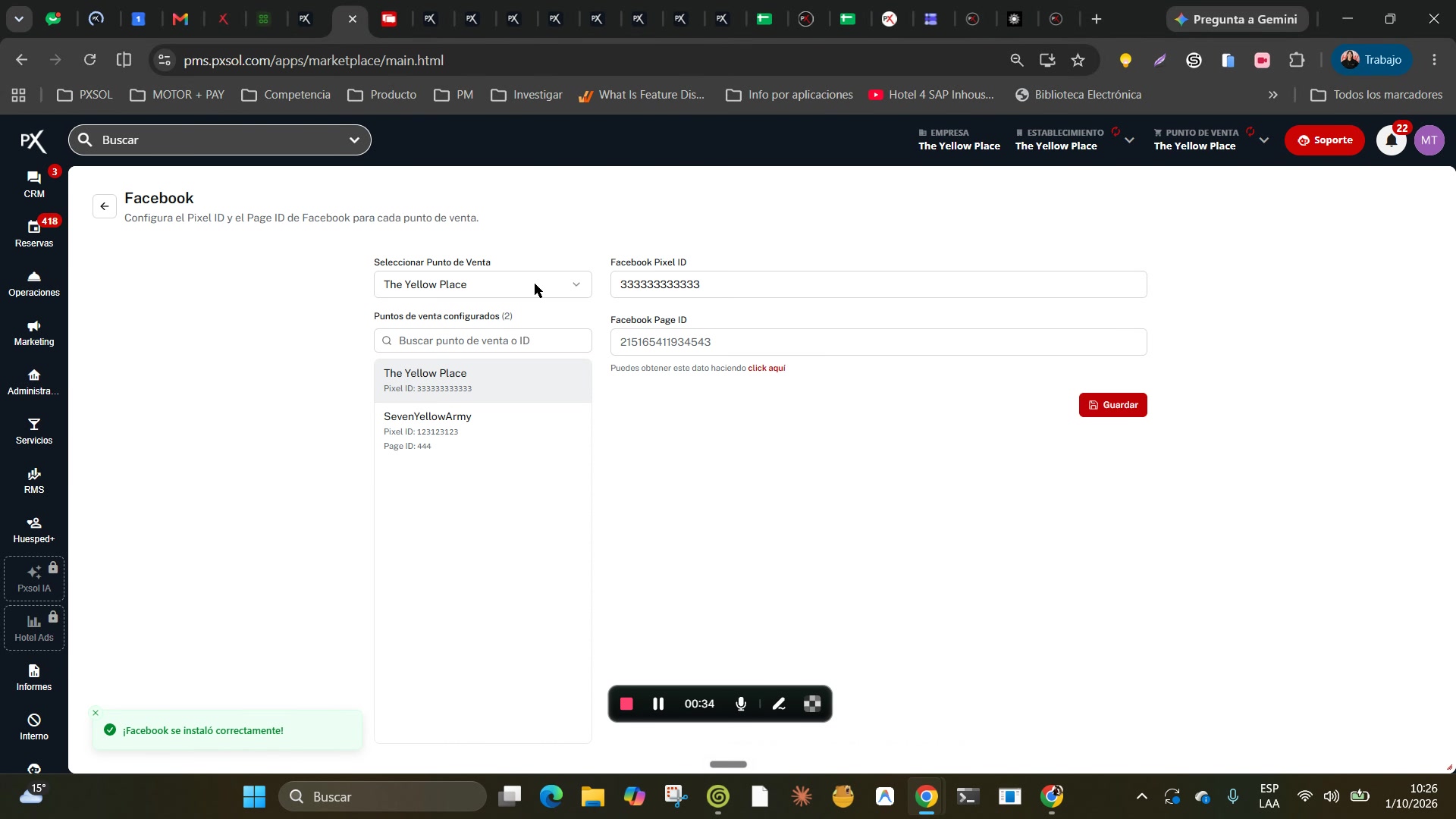
6
Ingresá el Facebook Pixel ID
En el campo correspondiente, ingresá tu Facebook Pixel ID. Este ID es clave para que Facebook pueda recibir los eventos de seguimiento.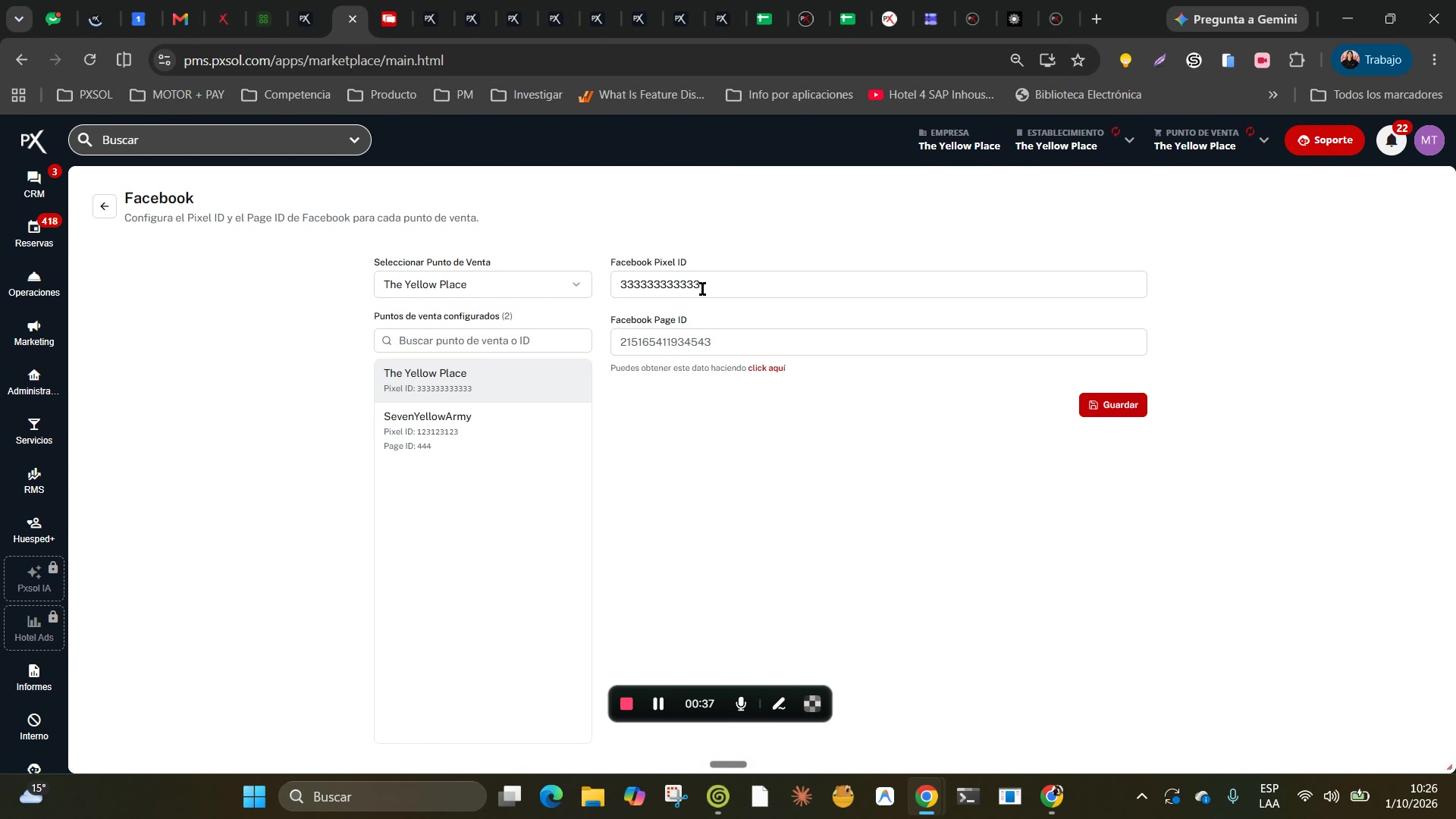
7
Ingresá el Facebook Page ID
Luego, en el siguiente campo, ingresá el Facebook Page ID de tu página de Facebook.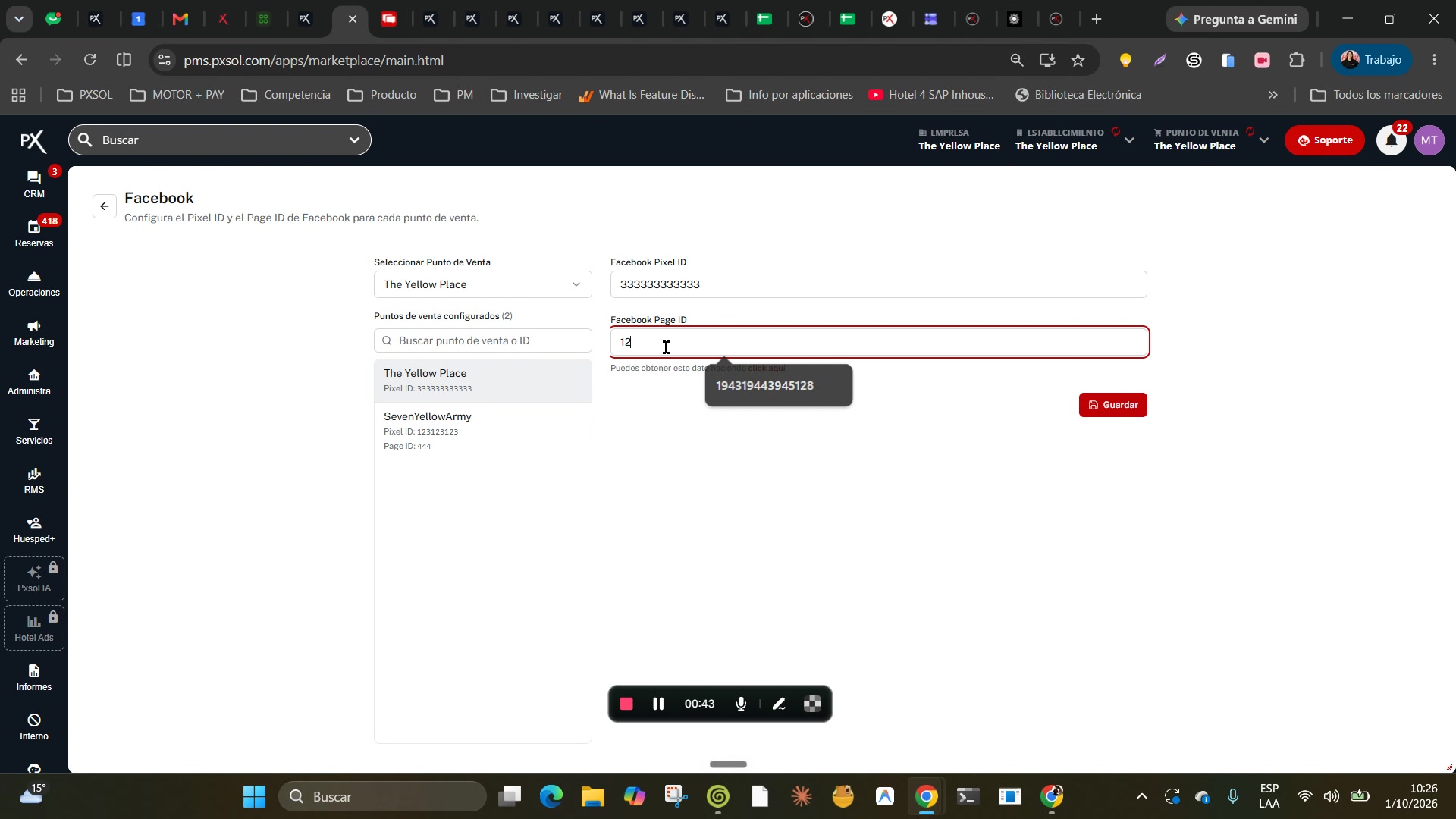
8
Guardá los cambios
Para finalizar la configuración de la integración, hacé clic en el botón rojo Guardar.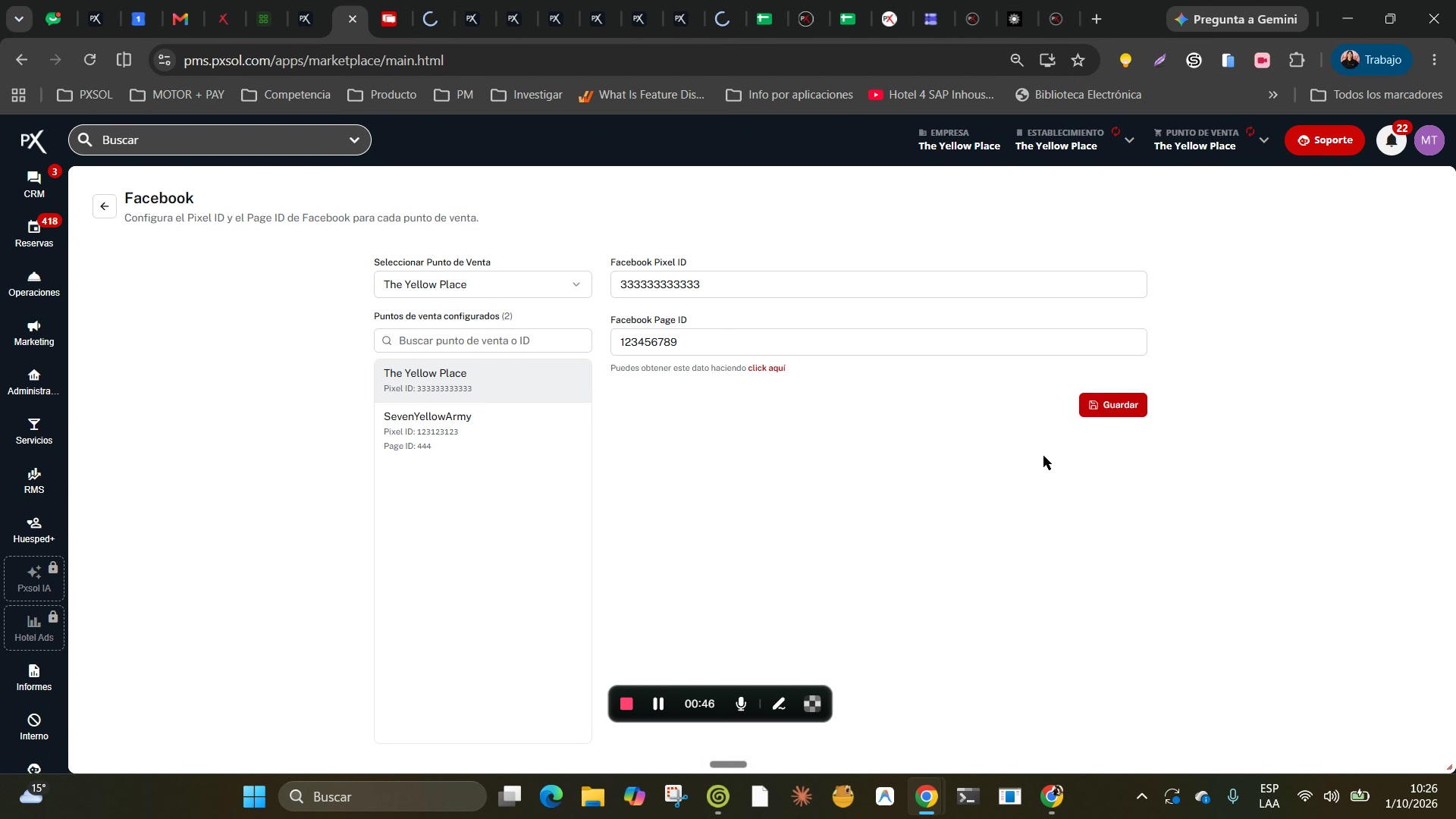
¡Listo! Ahora tu sistema está integrado con Facebook para el seguimiento de conversiones.