

-
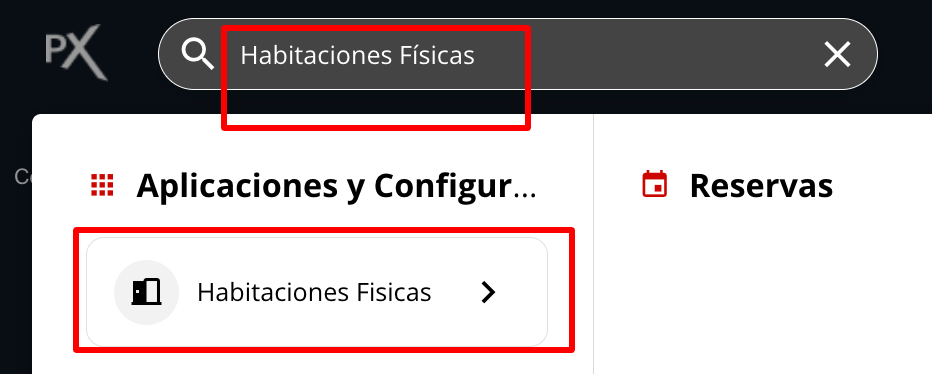
En el buscador Omnibox, escribe Habitaciones Físicas y luego haz clic en el acceso a la aplicación.
-
Para agregar una nueva habitación al Plano, presiona Nueva habitación física.
Completa los datos que solicita:

- Nombre: Coloca el nombre de la habitación.
- Piso: Indica el piso donde se encuentra la habitación.
- Tipo de espacio: Para que aparezca en el plano, debe ser un espacio de tipo “Habitación”.
Al seleccionar “Habitación” como Tipo de espacio, se desplegarán más campos que deberás completar:
- Categoría asociada: Marca la categoría que corresponde a dicha habitación.

-
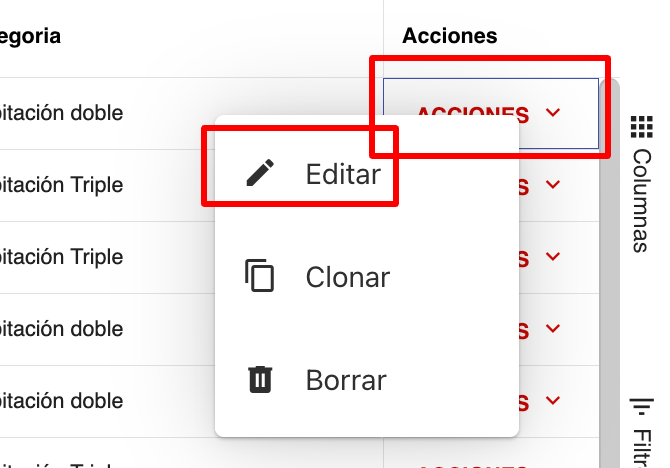
Para editar una habitación existente, selecciona la opción Editar en el menú de Acciones de la derecha. Una vez editada, haz clic en Guardar.
-
Para agilizar la carga de habitaciones de una misma categoría, puedes clonar una ya existente desde la opción Clonar en el menú de Acciones.
El sistema pedirá confirmación de la acción. Indica la cantidad de clones que deseas crear y luego presiona Confirmar.
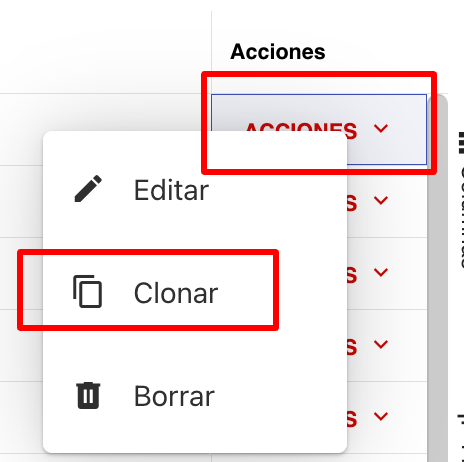

La habitación clonada se generará con la misma información que la original, por lo que podrás editarla si es necesario.