Documentation Index
Fetch the complete documentation index at: https://ayuda.pxsol.com/llms.txt
Use this file to discover all available pages before exploring further.
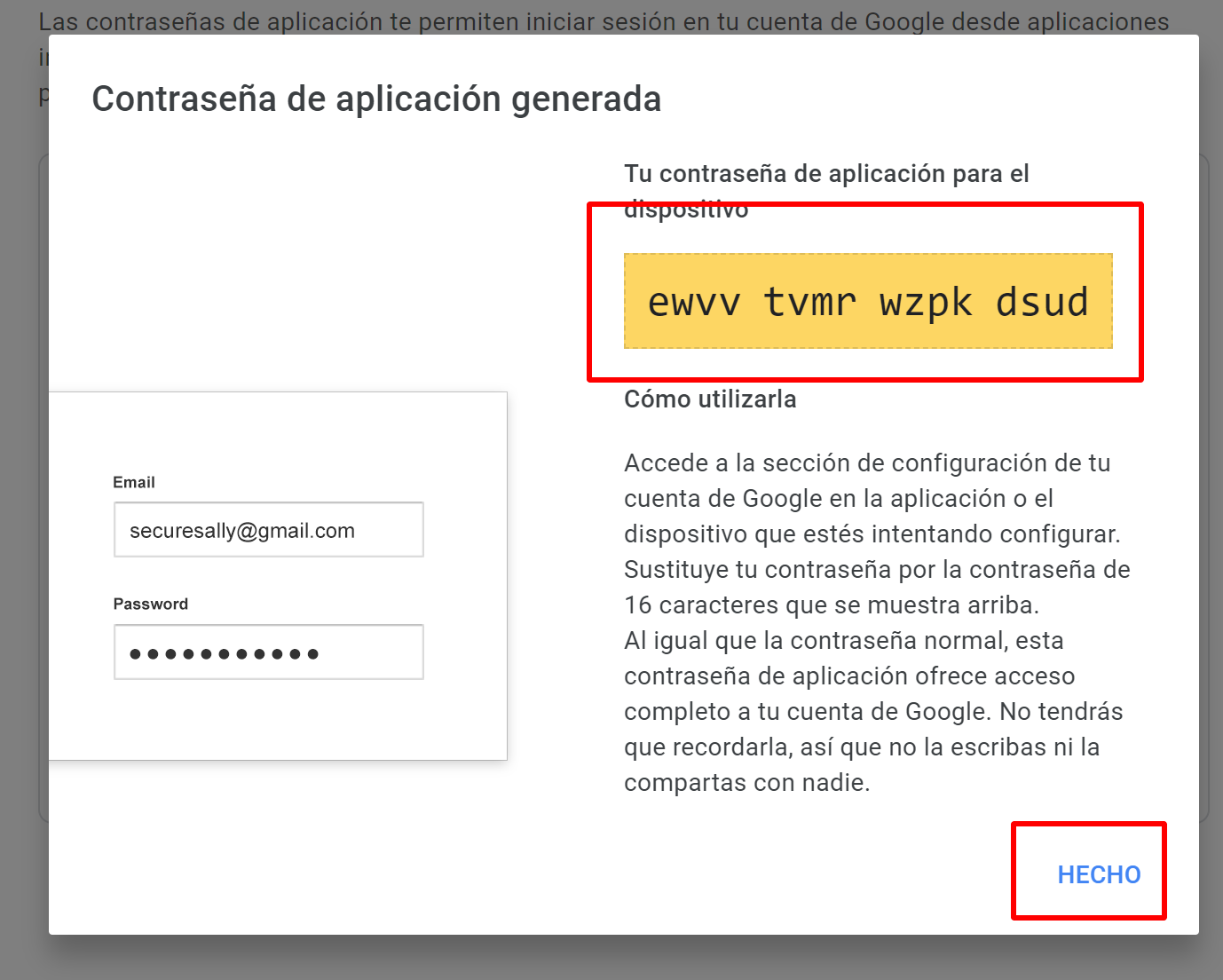
Es necesario tener activada la verificación en 2 pasos de su correo antes de generar la
contraseña.
Ingresar a Gmail
Dirígete a http://gmail.com/.
Acceder a la configuración de la cuenta
Una vez dentro, selecciona el ícono de tu cuenta en la esquina superior derecha.

Activar Verificación en dos pasos
Desplázate hacia abajo hasta la sección “Cómo inicias sesión en Google” y haz clic en “Verificación en dos pasos”.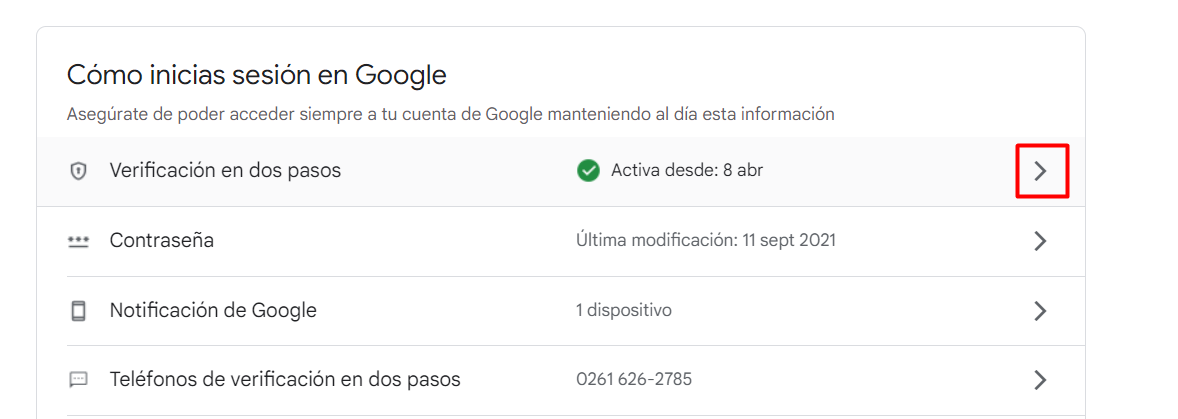
Confirmar contraseña
Se te pedirá que inicies sesión nuevamente. Ingresa tu contraseña y haz clic en “Siguiente”.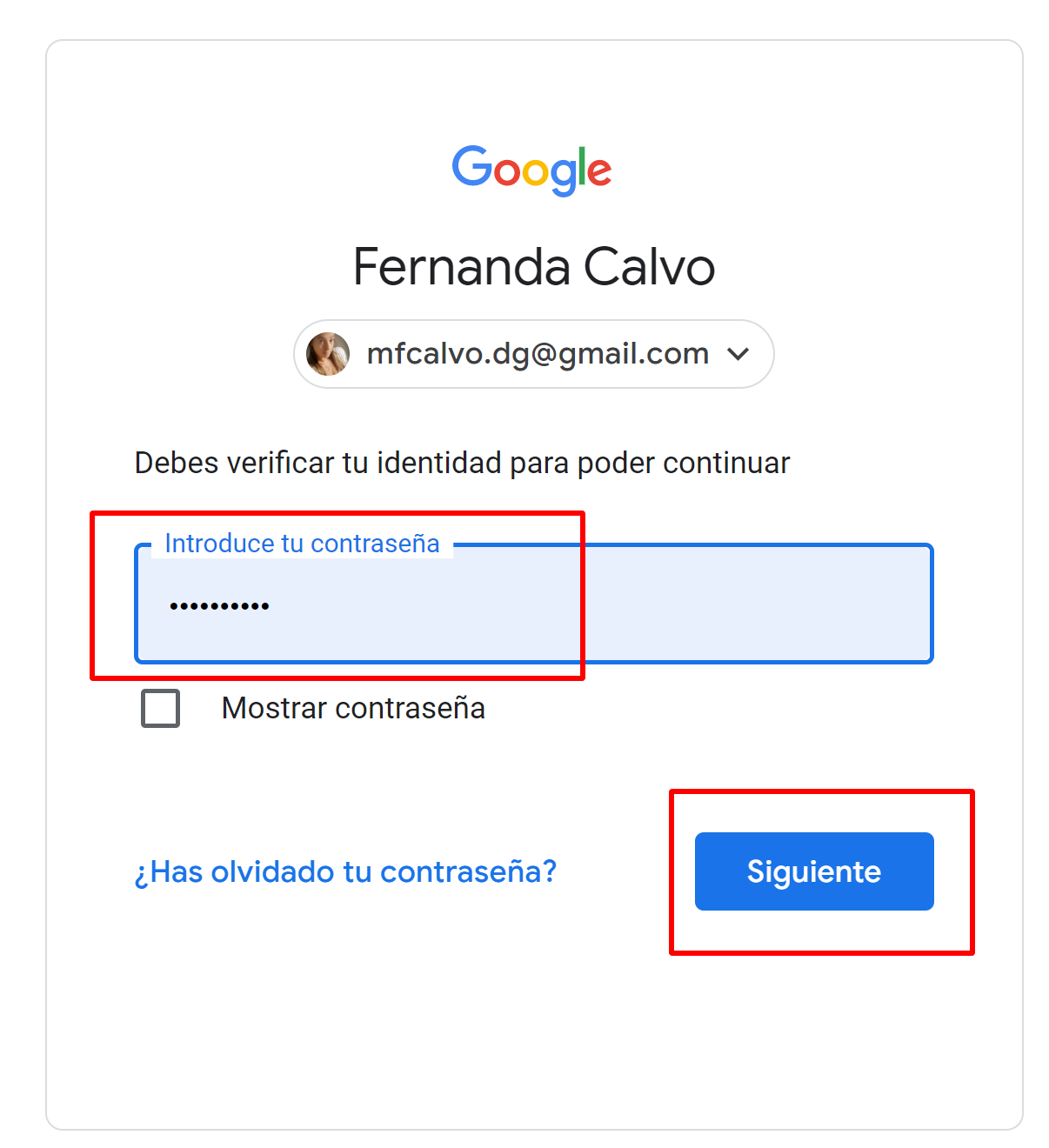
Acceder a Contraseñas de aplicaciones
Dentro de la configuración de “Verificación dos pasos”, desplázate hasta el final de la sección y selecciona “Contraseñas de aplicaciones”.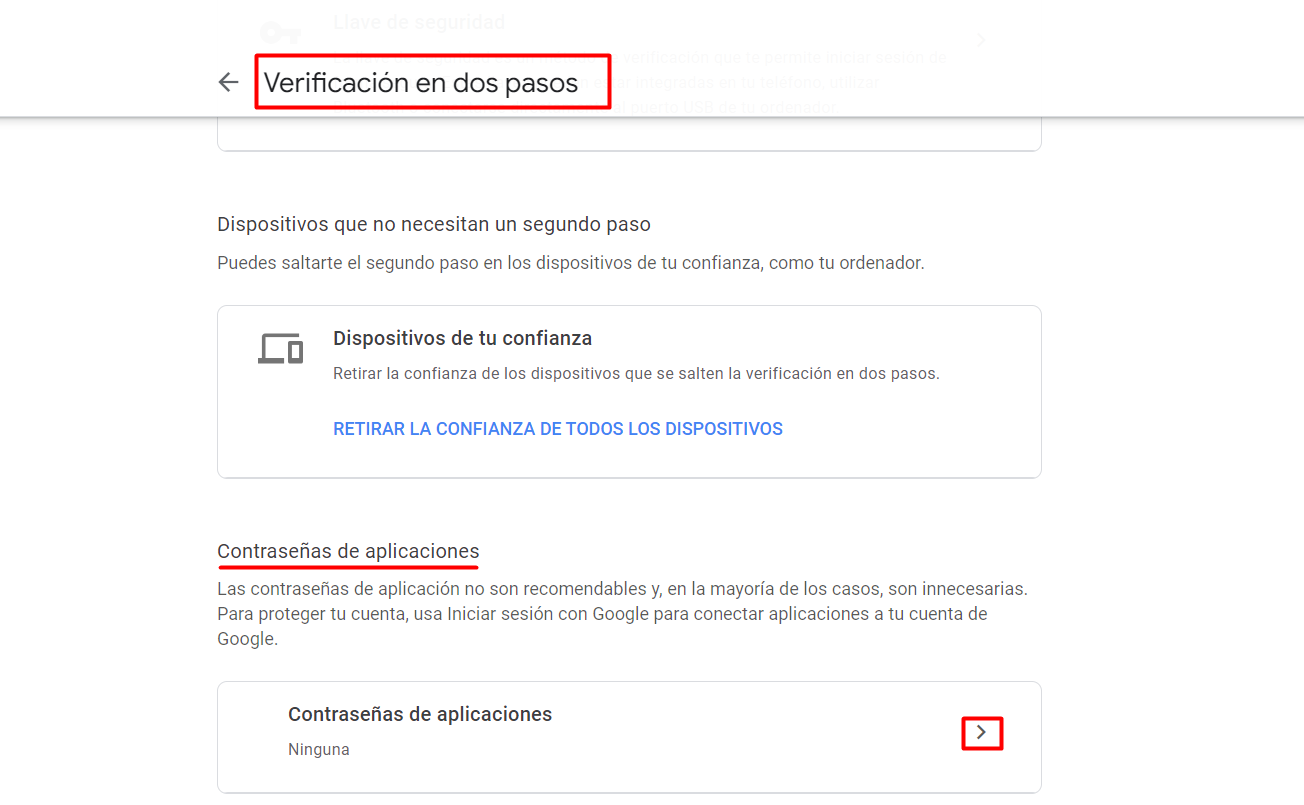
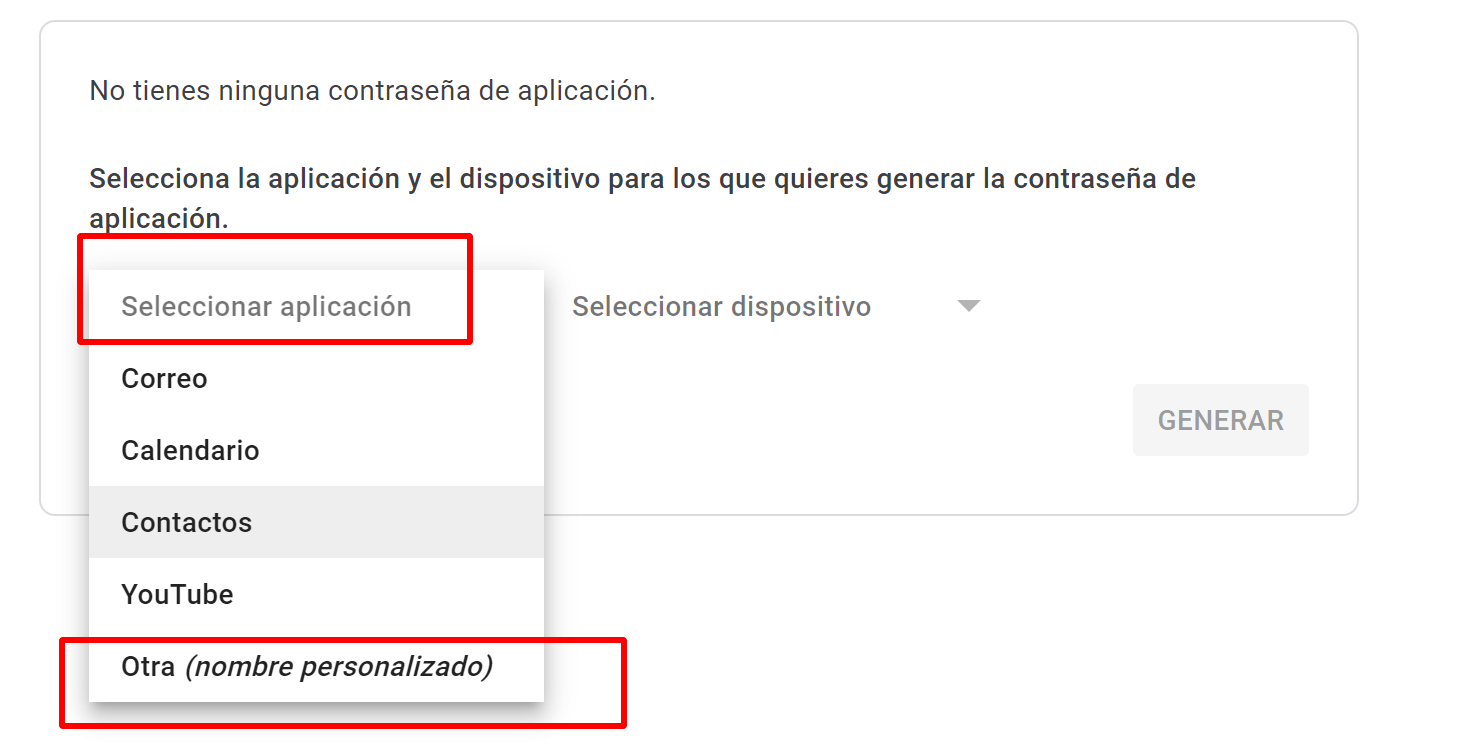
Configurar la aplicación
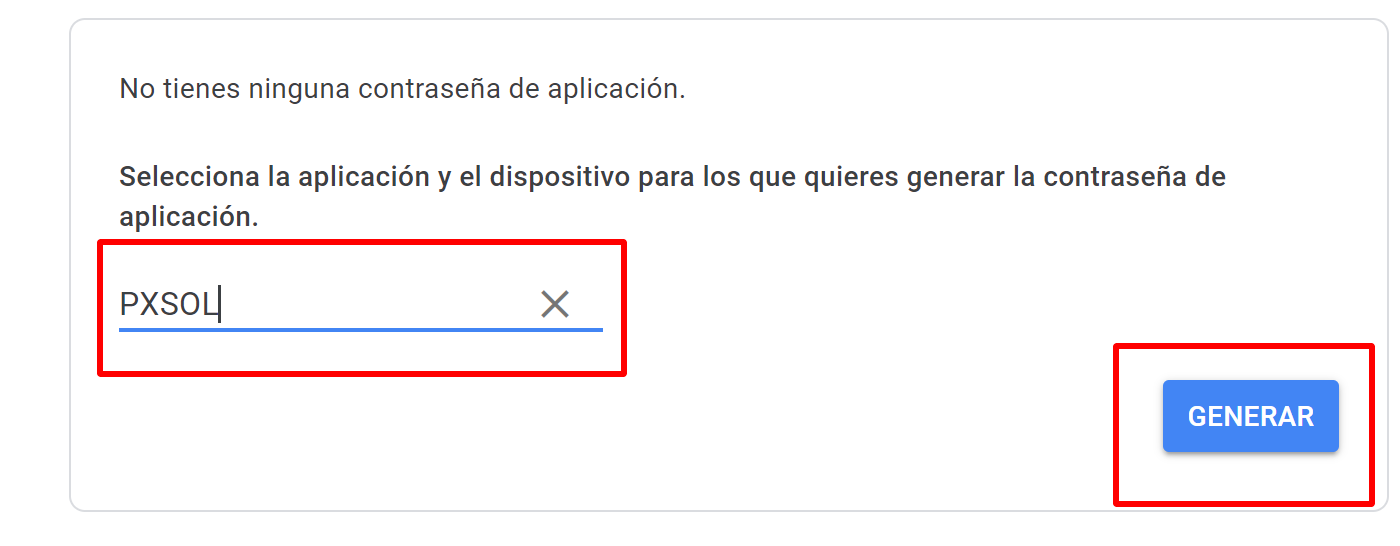
Se abrirá un cuadro de diálogo. En “Seleccionar aplicación”, elige “Otra (nombre personalizado)” del desplegable.