

1
Crear la plantilla de email
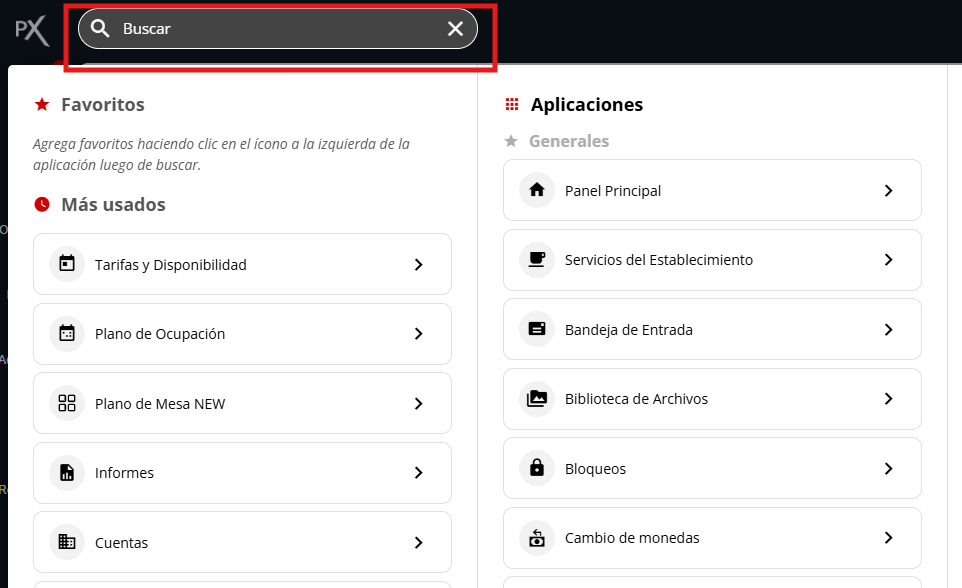
- Abre el omnibox (buscador).
- Escribe “Plantillas de correos” y selecciona la aplicación.
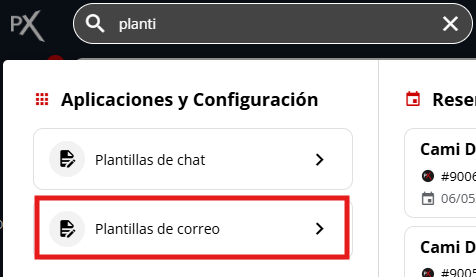
- Haz clic en “Nueva plantilla” en la esquina superior derecha.

- Edita la nueva plantilla utilizando el ícono a la derecha.

- Completa los campos de la plantilla.
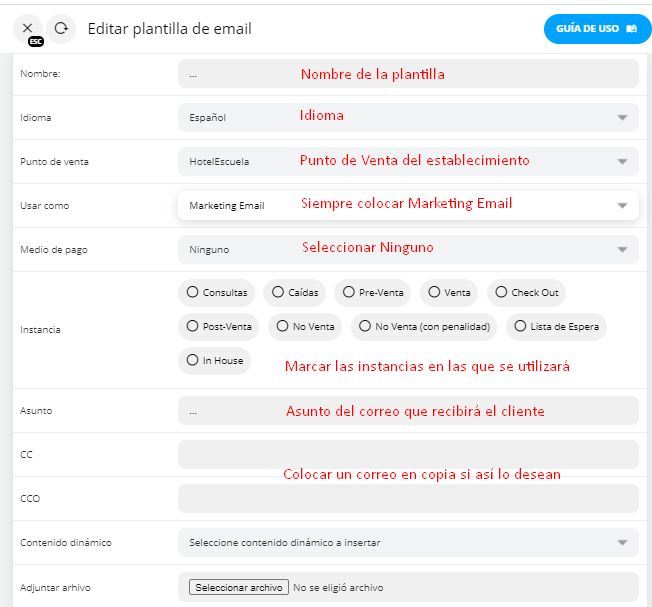
- En el campo “Usar como”, siempre selecciona “Marketing Email”.
- El “Contenido Dinámico” puede tener limitaciones en este tipo de plantillas.
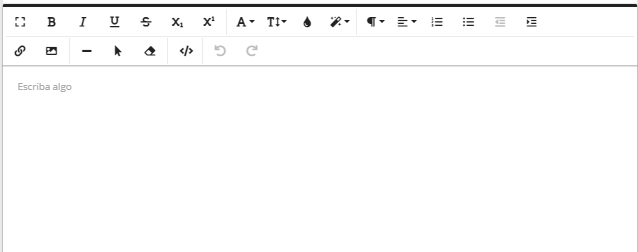
- Completa el texto de la campaña o inserta una imagen.
2
Crear la campaña de email marketing
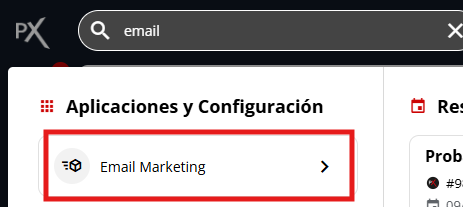
- Accede a la aplicación “Email Marketing” desde el omnibox o el menú de Marketing.
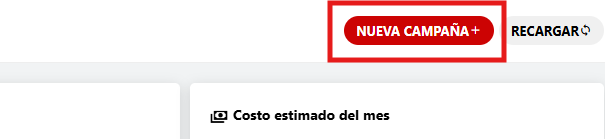
- Presiona “Nueva campaña” en la esquina superior derecha.
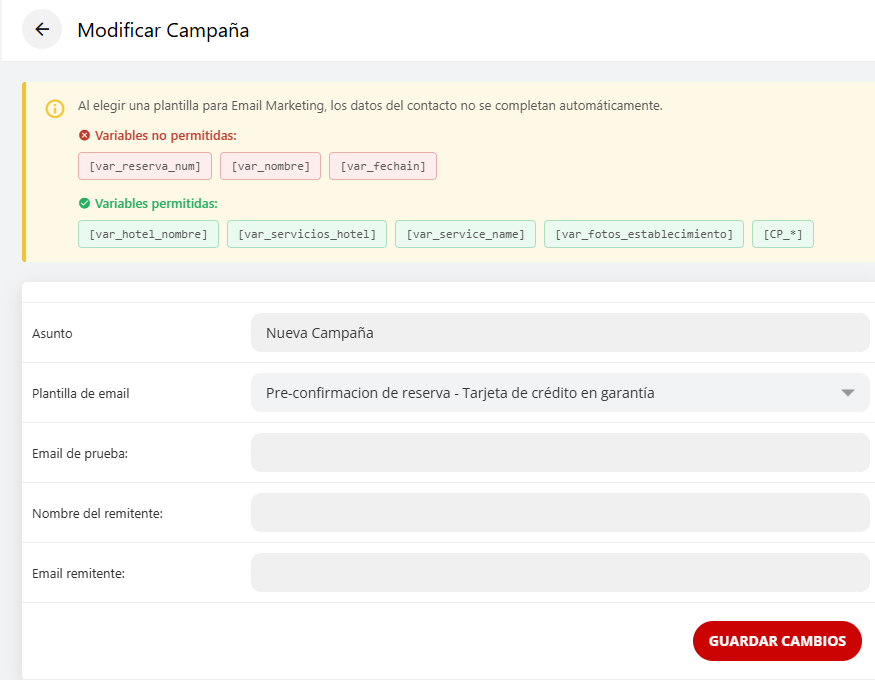
- Edita la nueva campaña con el ícono correspondiente.

- Asegúrate de seleccionar la plantilla creada previamente en el campo “Plantilla de email”.
3
Cargar destinatarios
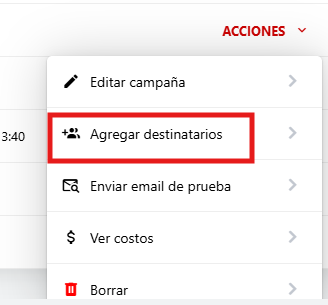
- Dirígete a la sección “Acciones” de tu campaña y haz clic en “Agregar destinatarios”.
- Elige una de las siguientes opciones:
- Emails manuales: Ingresa las direcciones de correo electrónico una por una.

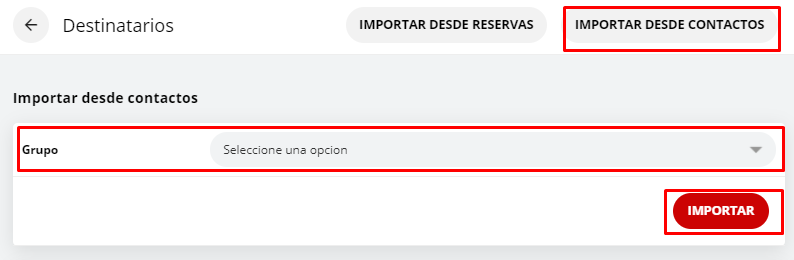
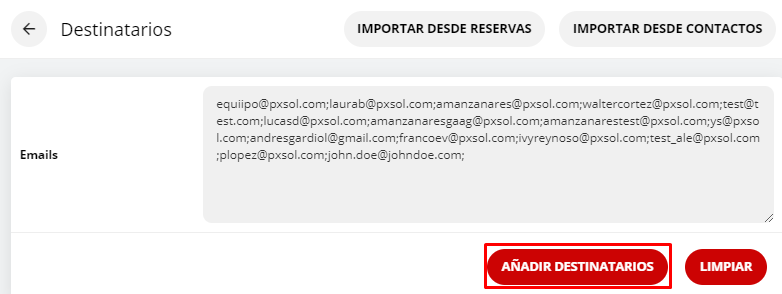
- Cargar base de datos: Importa tus contactos y selecciona los grupos existentes, luego haz clic en “Añadir destinatarios”.
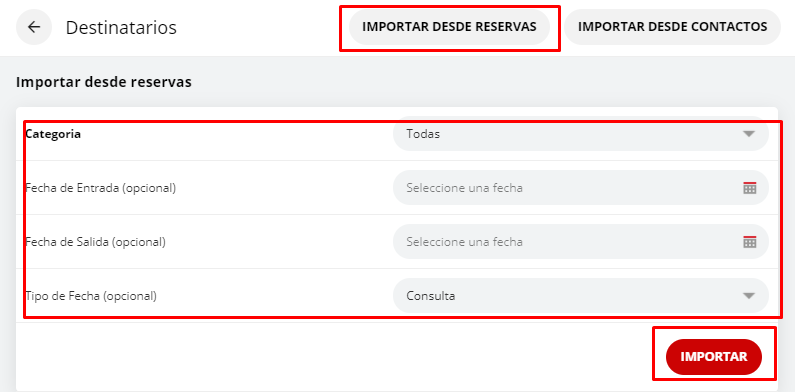
- Filtrar por parámetros: Importa tus contactos y luego aplica filtros (fechas de estadía, consulta, etc.) antes de seleccionar “Añadir destinatarios”.
4
Enviar la campaña
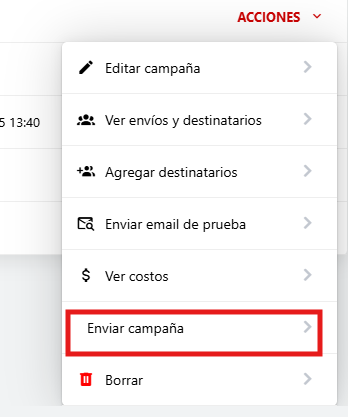
- Una vez que hayas agregado todos los destinatarios, la opción “Enviar campaña” se habilitará dentro del botón “Acciones”.
- Después de enviar, podrás verificar la cantidad de contactos que recibieron el correo y el estado cambiará a “Completado”.

¡Tu campaña de email marketing manual ha sido enviada exitosamente!