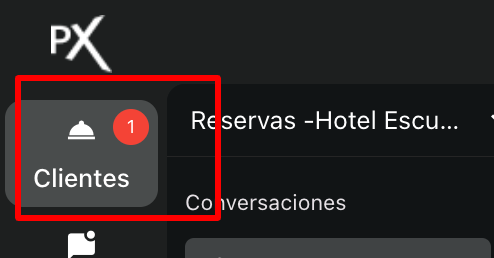
Dentro de la aplicación conversaciones, en el apartado Clientes:
Encontrarán en la parte superior los equipos que tiene armados el establecimiento o la cadena de hoteles (en el caso de las centrales de reserva).
Si hacen clic en la flechita, podrán visualizar todos los equipos que tiene creado el hotel.
Si desea crear nuevos equipos, puede crearlos y asignarle los integrantes siguiendo los pasos de esta guía:
¿Cómo crear equipos?
Asignar equipo a una conversación
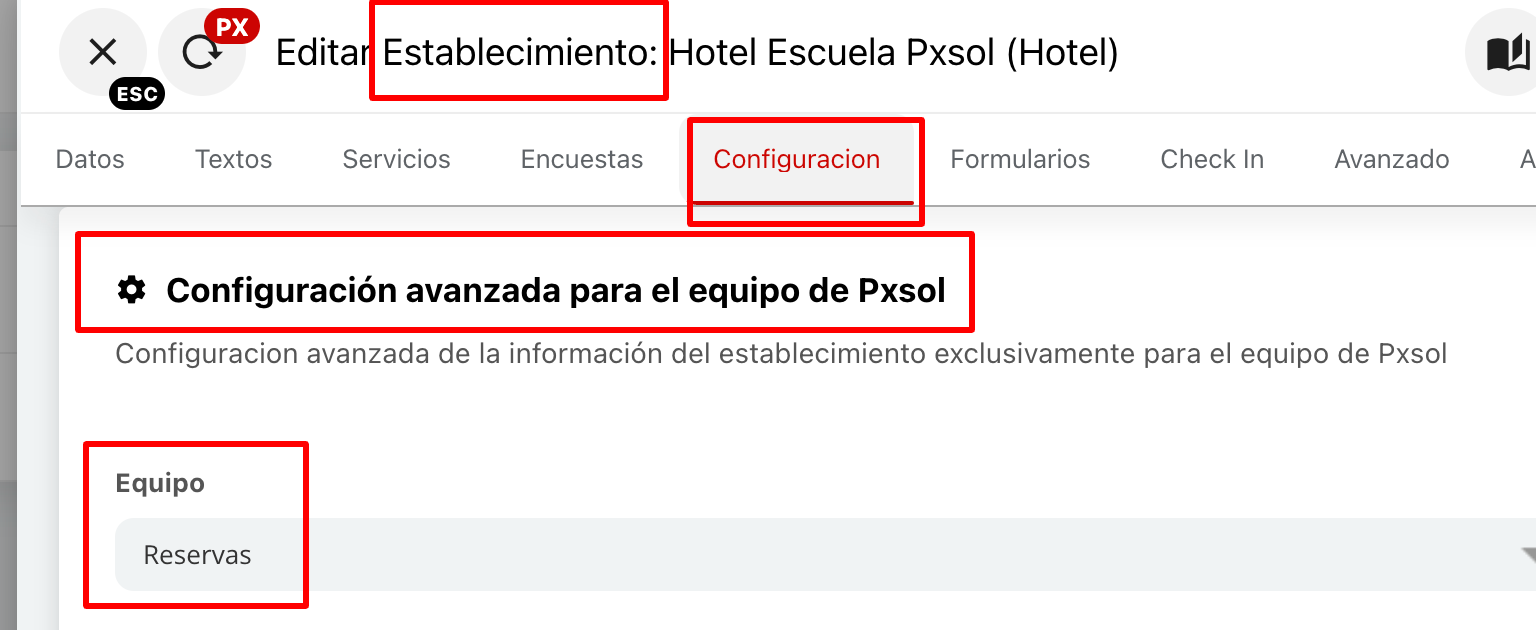
Los equipos pueden compartir un mismo número de WhatsApp o estar vinculados a diferentes números.
Si desean asociar un número de WhatsApp específico para algún equipo, solicitarlo a equipo@pxsol.com 1 - Hacer clic en los 3 puntitos
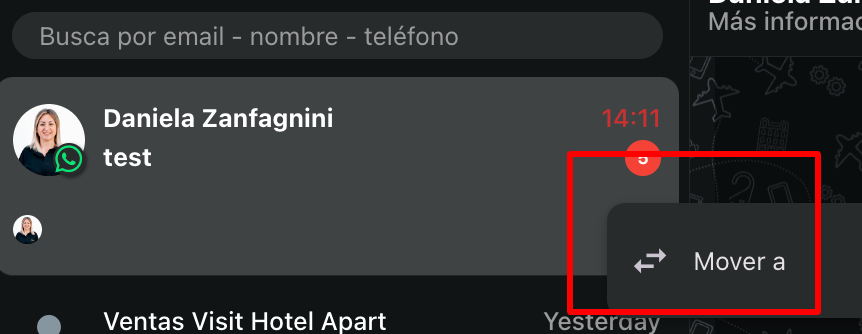
Hacer clic en los 3 puntitos que se encuentran abajo a la derecha en el chat. 2 - Hacer clic en Mover a
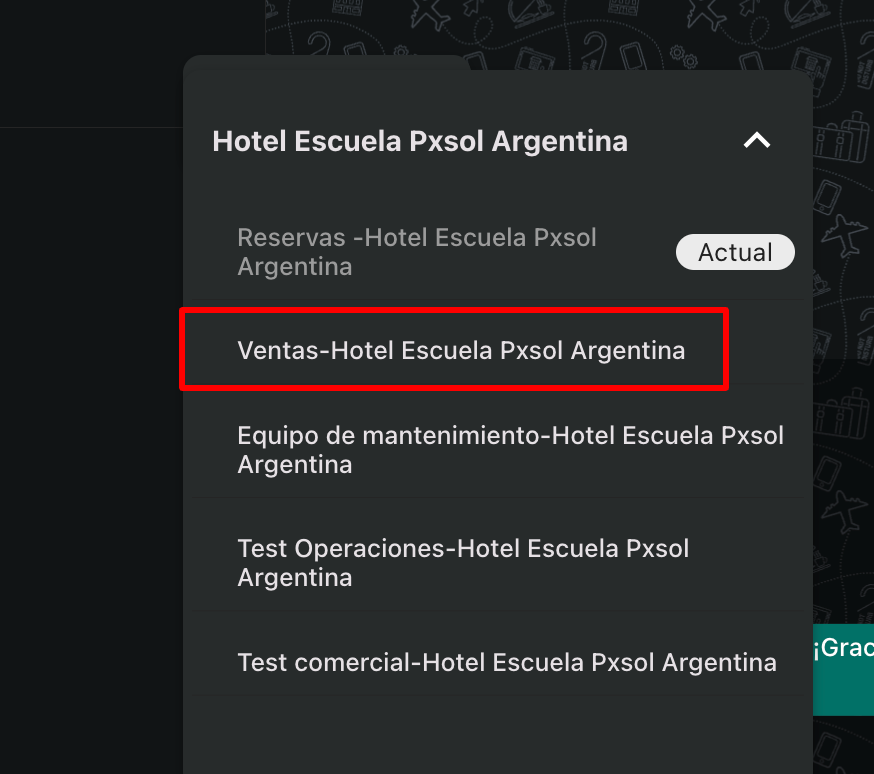
3 - Seleccionar el equipo
Seleccionar haciendo clic en el equipo al que quiere mover la conversación.La conversación ha sido movida al equipo seleccionado.
Cada persona verá en la carpeta de sin asignar solo los mensajes que se encuentren en el equipo que se encuentre parado.