

1
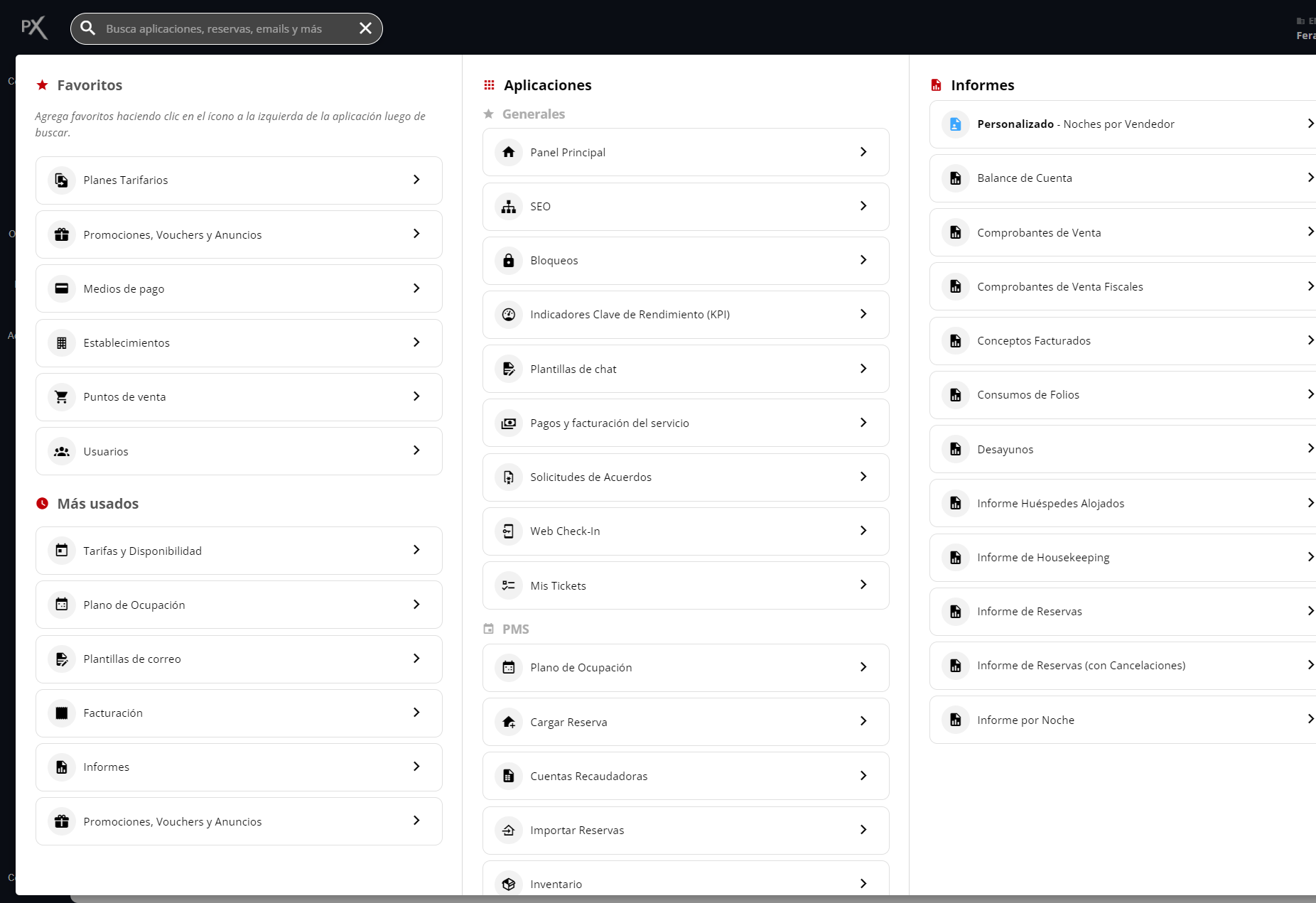
Abrir el buscador
Abre el buscador del Panel de Inicio haciendo clic sobre él o presionando la combinación de teclas ALT + S.
2
Seleccionar Caja Diaria
Escribe “Caja Diaria” en el buscador y haz clic en la aplicación correspondiente.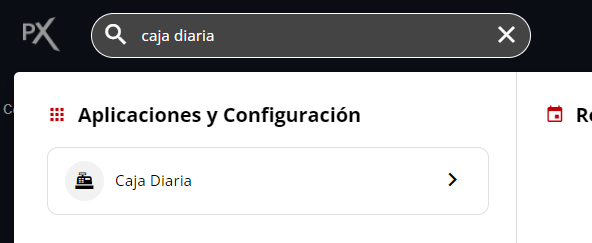
3
Iniciar un nuevo ingreso
Accede al ícono de Acciones y selecciona la opción Ingreso.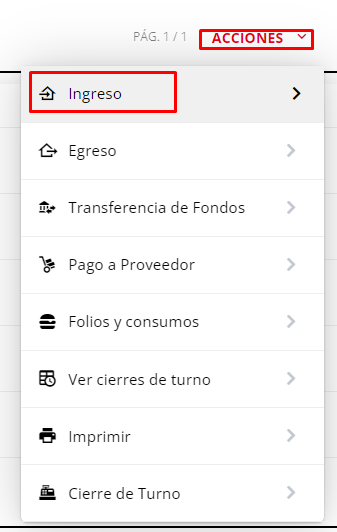
4
Completar datos del ingreso
Se abrirá una ventana donde deberás completar la siguiente información: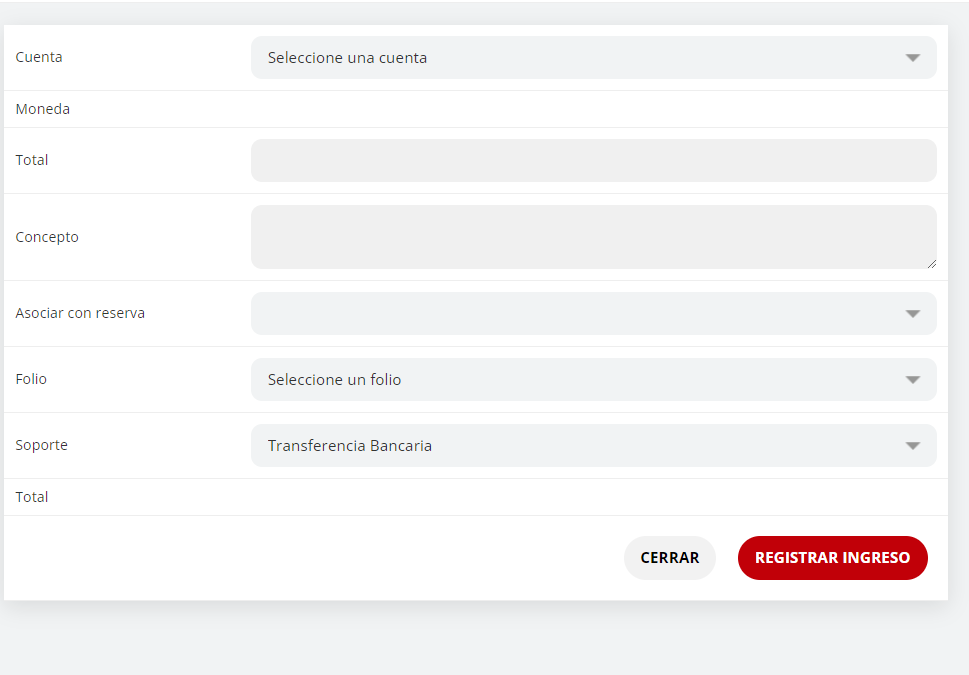
- Cuenta: Selecciona una cuenta contable del listado disponible.
- Moneda: Se mostrará automáticamente según la cuenta contable elegida.
- Total: Ingresa el monto del ingreso.
- Concepto: Describe brevemente el motivo del ingreso.
- Asociar con reserva: Opcionalmente, asocia el ingreso con una reserva existente.
- Folio: Selecciona el folio correspondiente si aplica.
- Soporte: Elige la forma de pago (Efectivo, transferencia, etc.).
5
Registrar el ingreso
Haz clic en el botón Registrar Ingreso.

El sistema confirmará el registro exitoso con un mensaje en la esquina superior izquierda.
6
Verificar el movimiento
El ingreso realizado se listará en los movimientos de la caja diaria.
7
Opciones de acciones sobre el movimiento
En el lado derecho de cada movimiento, encontrarás el botón Acciones. Al hacer clic, se desplegará un submenú con las siguientes opciones:
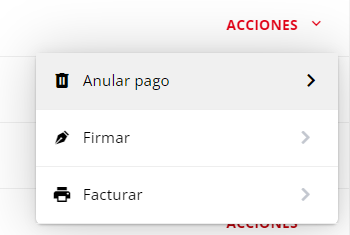
- Anular el movimiento: Requiere la colocación previa de tu PIN o firma virtual, seguida de un clic en el ícono correspondiente.
- Firmar el movimiento: Similar a anular, requiere tu PIN o firma virtual antes de hacer clic en el ícono.
- Facturar dicho movimiento.