

Conexión Autogestionable con el Canal Hyperguest
Esta guía proporciona instrucciones paso a paso para conectar el canal de Hyperguest de forma autónoma.Paso 1: Obtención de Credenciales
Antes de iniciar la conexión, debes obtener las credenciales necesarias. Solicita a tu ejecutivo de cuenta la conexión con el proveedor de conexión (channex). Necesitarás el ID de tu propiedad para continuar.Paso 2: Configuración del Portal
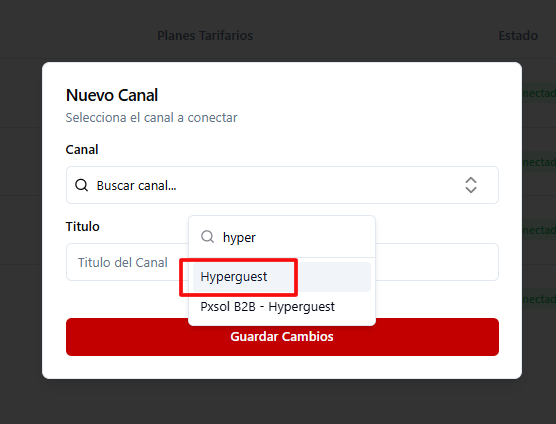
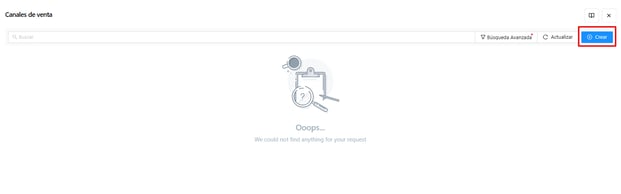
Una vez que tengas las credenciales de la extranet, accede a la aplicación “Canales de Venta” y selecciona el botón “Nuevo Canal”.
1. Pestaña Configuración General
- Selecciona el canal correspondiente en el menú desplegable.
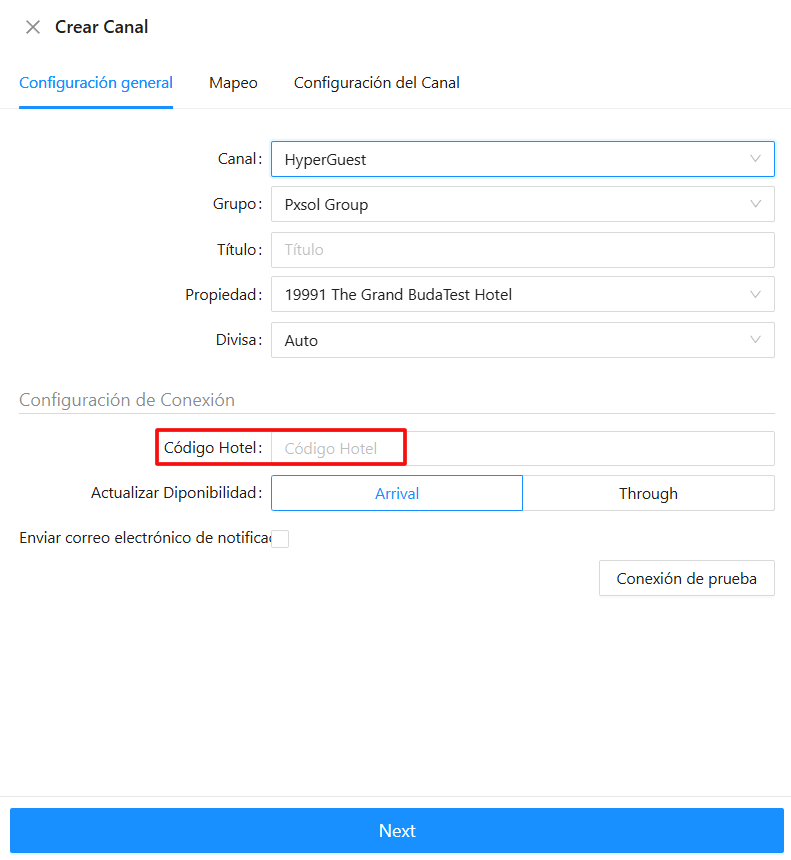
- Ingresa el “Hotel ID” de tu propiedad correspondiente a la extranet de Hyperguest.
- Haz clic en “Conexión de prueba” para verificar que no haya errores.
- Finalmente, haz clic en “Guardar cambios”.
2. Pestaña Mapeo
- En el margen izquierdo, se mostrarán las categorías y planes tarifarios creados en el canal. Ten en cuenta que solo se mostrará la información del contrato que se esté mapeando.
- En el margen derecho, selecciona y asocia cada categoría y plan tarifario con su equivalente en el sistema.
- Este es un paso crucial, ya que determina a qué categoría y tarifa se enviará la información. Asegúrate de realizar el mapeo correctamente.

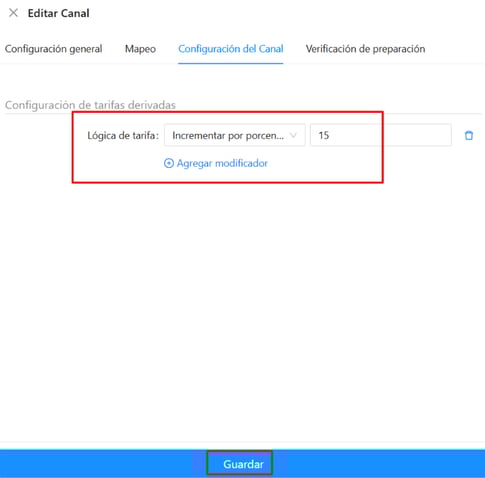
3. Pestaña Configuración del Canal (Opcional)
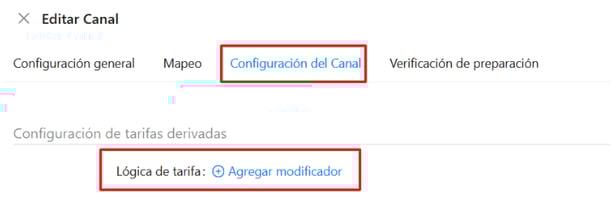
- Esta opción permite configurar ajustes específicos para el canal, como la aplicación de un factor de ajuste.
- Por ejemplo, si necesitas enviar a este canal un precio un 15% mayor al registrado en Pxsol, puedes configurar este incremento en porcentaje desde aquí.
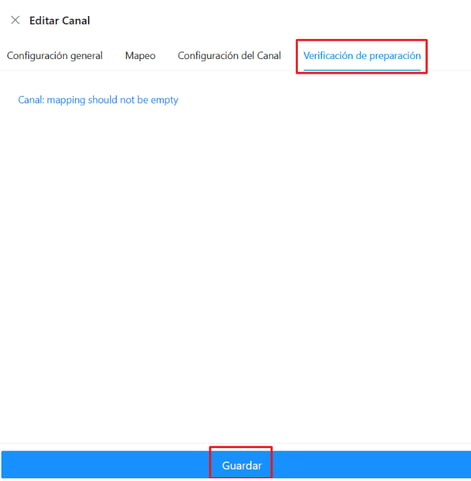
4. Pestaña Verificación de Preparación
- Esta sección indicará si todo está listo para continuar o si falta completar algún paso, como el mapeo de categorías o tarifas.
Paso 3: Activación del Portal
Una vez completada la configuración, al cerrar la ventana, el canal aparecerá con el estado DISABLE. Para activarlo, haz clic en Acciones y selecciona ACTIVAR. Esto establecerá la conexión con el portal.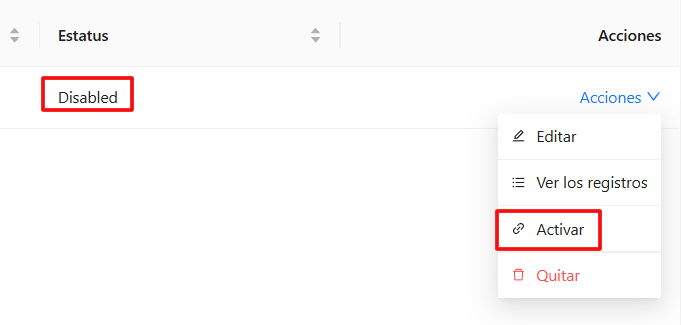
Paso 4: Sincronización con el Portal
Una vez activado el portal, cierra la ventana y haz clic en el botón “Actualizar conexión con canal” para enviar la información cargada en Pxsol hacia el canal y asegurarte de que esté correctamente actualizada.Es fundamental verificar que la información coincida con la cargada en Pxsol ingresando en la extranet del canal. Si se han aplicado factores de incremento o descuento, asegúrate de que los datos se estén enviando correctamente a la extranet. La verificación siempre debe realizarse directamente en la extranet, no en el sitio de venta del canal, ya que en este último pueden aplicarse ofertas o descuentos que no están siendo gestionados por el canal.