

Antes de avanzar es importante que hayas leído la siguiente información:Integración con Stripe: consideraciones a tener en cuenta
1
Ingresar a la aplicación Integraciones
1 - Ingresar a la aplicación “Integraciones”.
2 - Ubicar la tarjeta correspondiente a Stripe, y hacer clic en “Instalar”.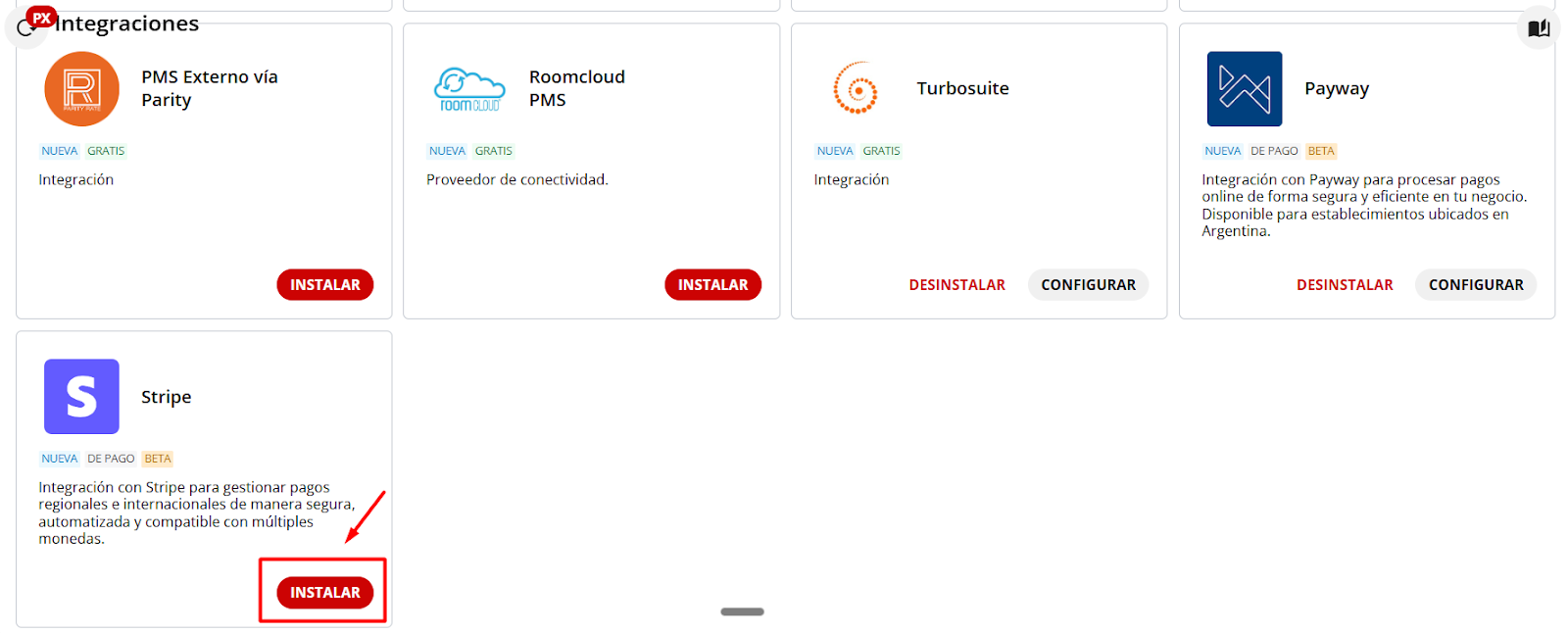
2
Confirmar la instalación
3 - Aparecerá una nueva ventana en la que deberán hacer clic en la opción “Sí, Instalar”.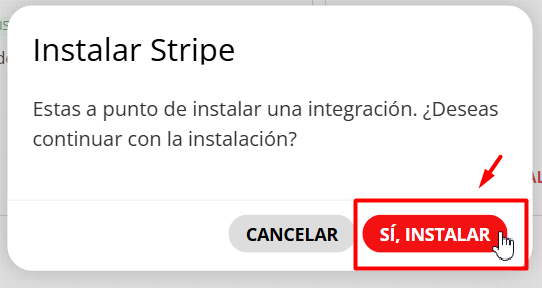 Se abrirá una ventana lateral desde la cual se podrán vincular las credenciales deseadas.En caso de que ya existan credenciales configuradas, se mostrará una tabla con las existentes.Es posible añadir múltiples credenciales por empresa.Sin credenciales:
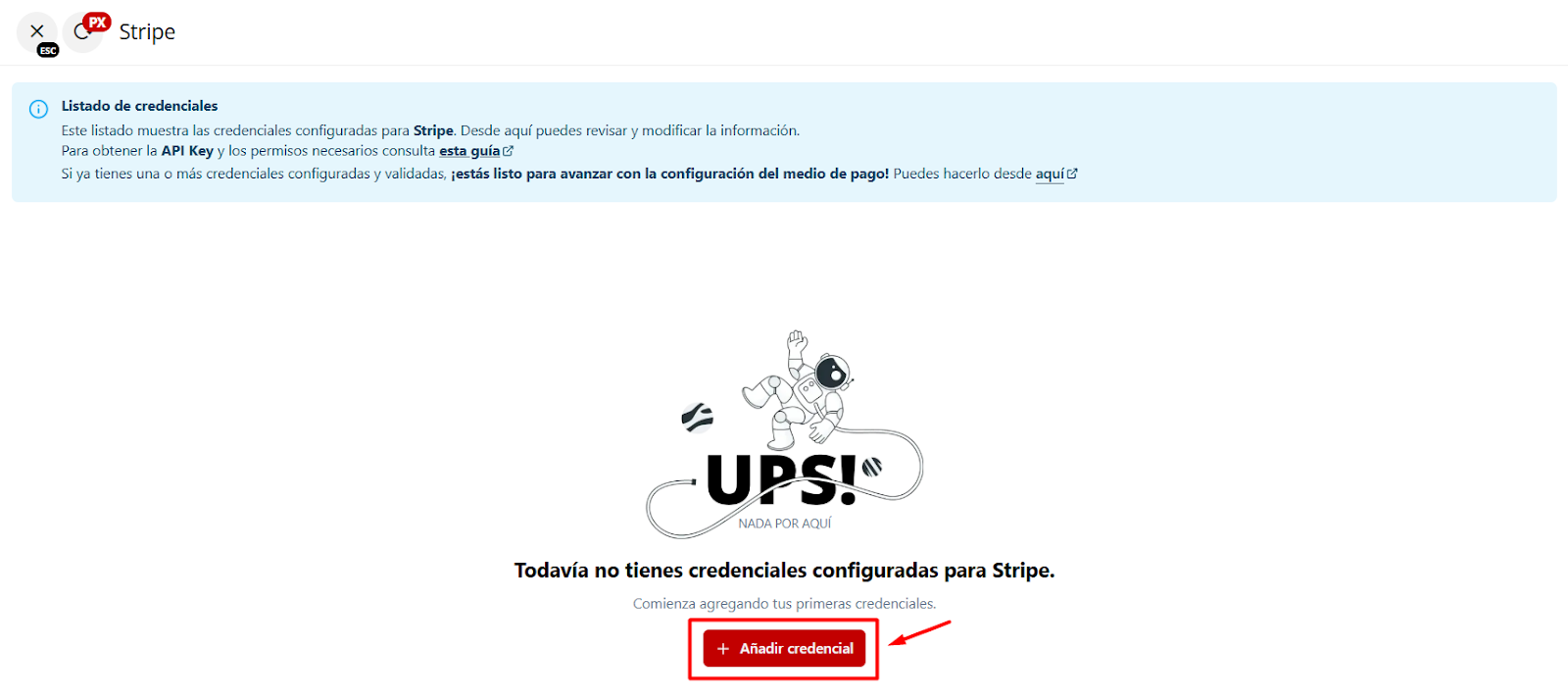 Con credenciales: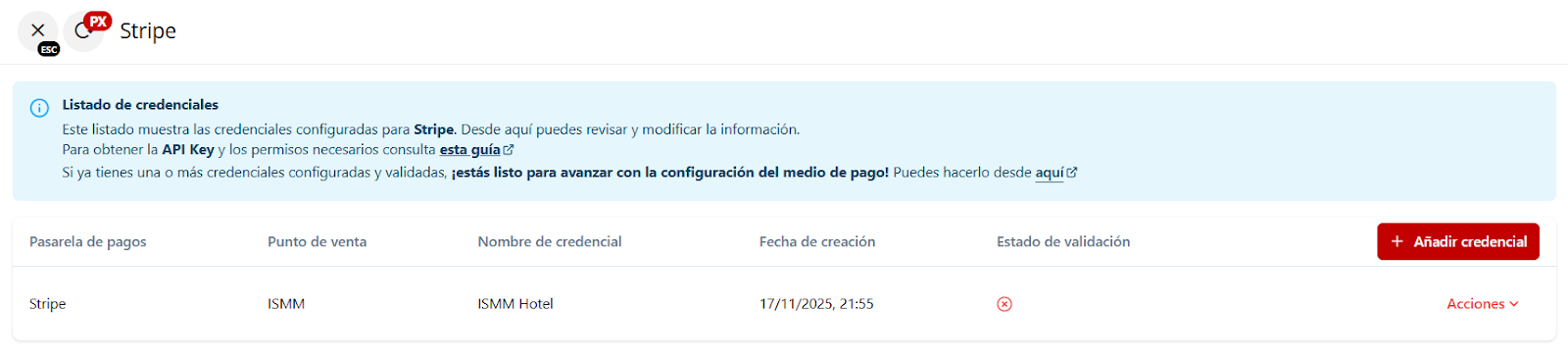
3
Añadir una nueva credencial
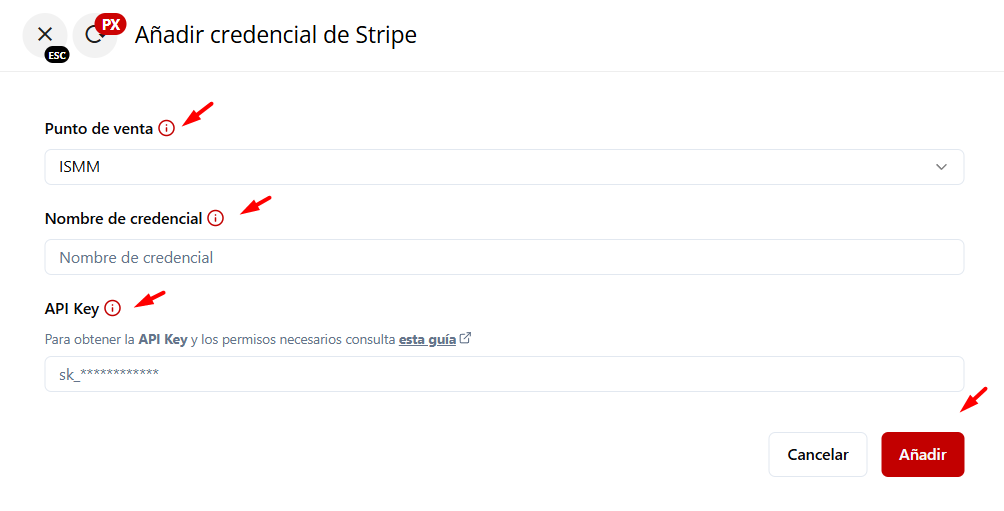
4 - Haz clic en “Añadir credencial”.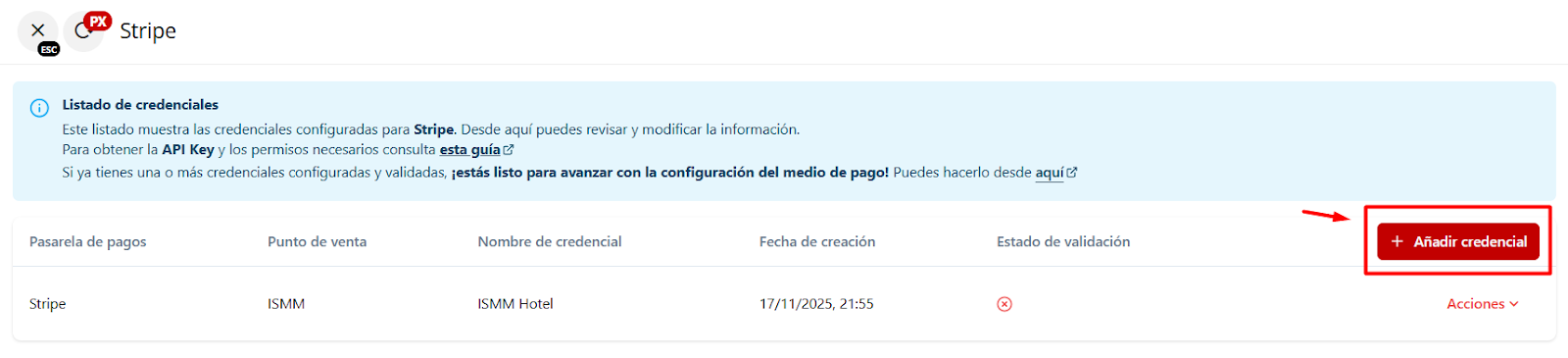 Se abrirá una ventana lateral a la derecha, donde deberás completar los siguientes tres campos:4.4 - Una vez completados los campos, confirma la acción haciendo clic en el botón “Añadir”.
 Se visualizará luego de la siguiente manera: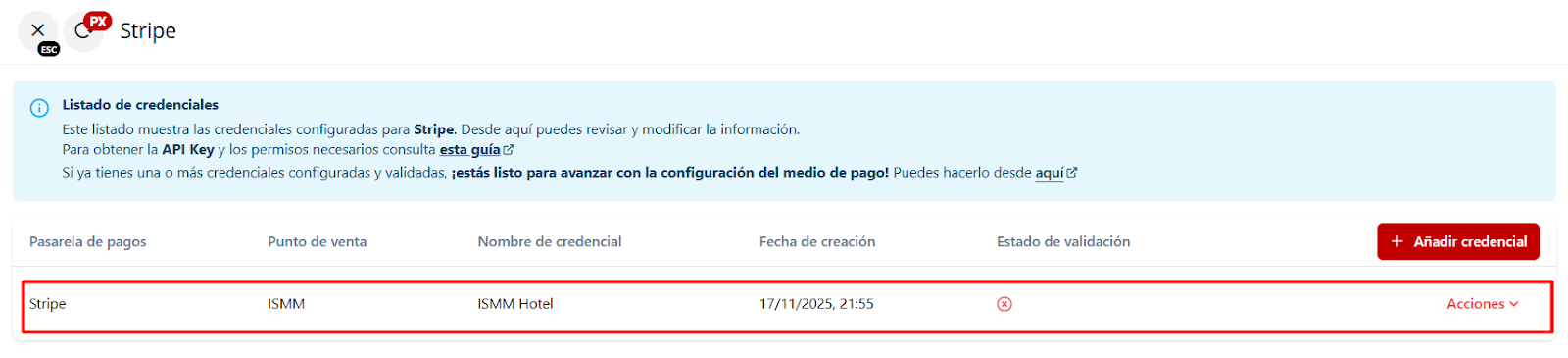
string
required
Punto de venta
string
required
Nombre de la credencial
string
required
API Key
4
Validar la credencial
6 - Antes de avanzar con la configuración del medio de pago, es importante validar la credencial. Para ello, sigue estos pasos:6.1 - Una vez guardada la credencial, dirígete a ACCIONES > Validar credencial.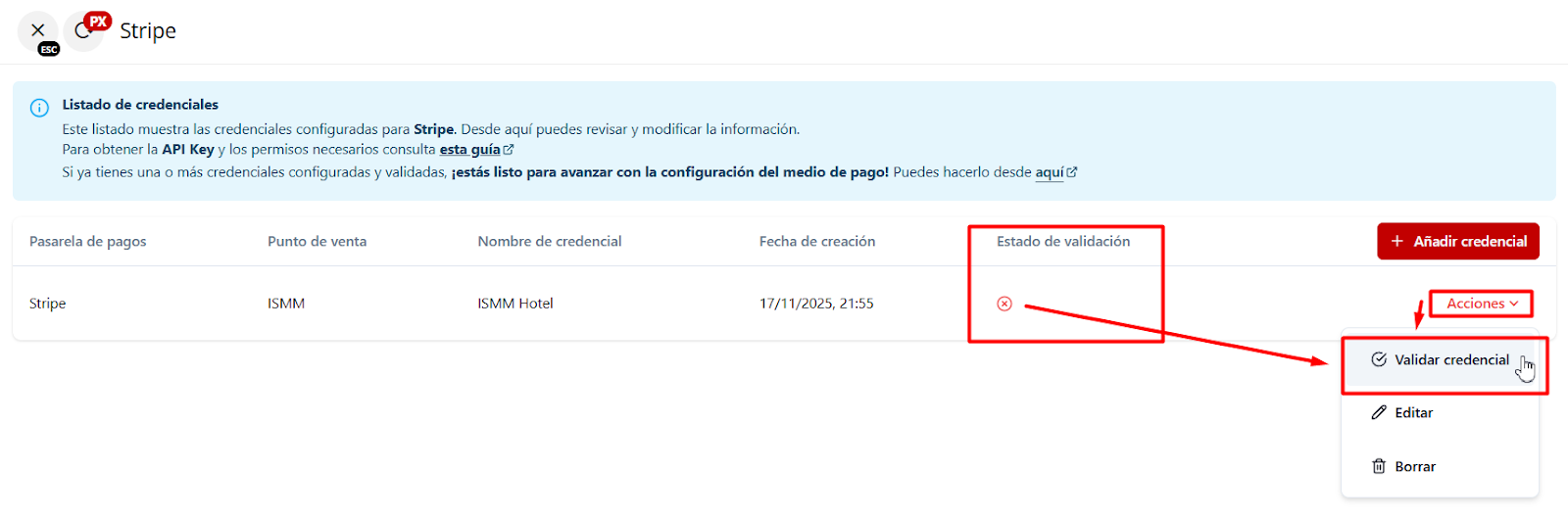 6.2 - Para completar la validación, deberás utilizar los datos de una tarjeta real. Se realizará un cobro y, de manera inmediata, una devolución del mismo monto.
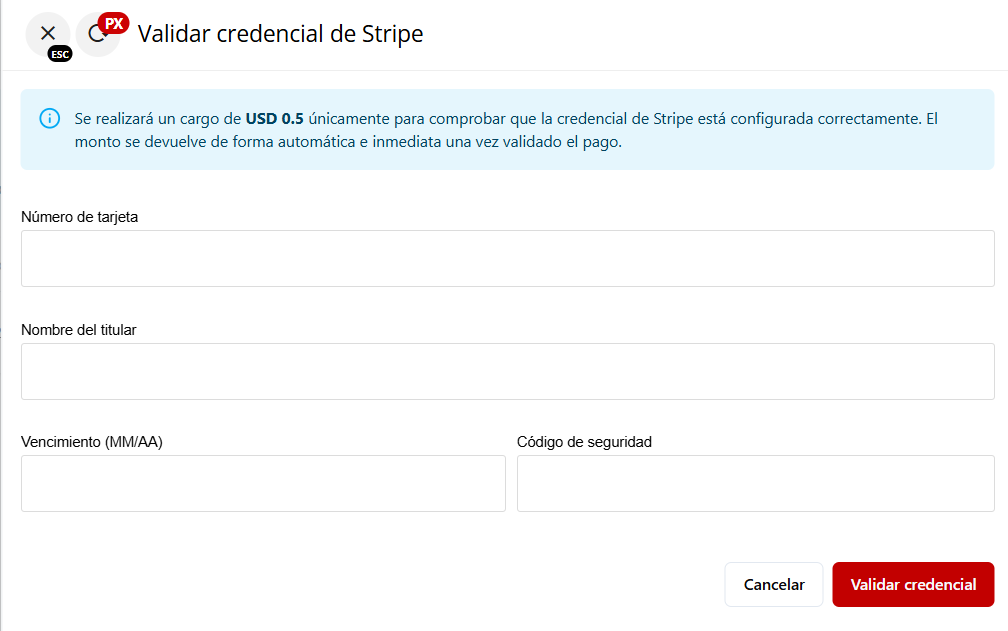 Una vez validada la credencial, se visualizará de la siguiente manera. Además, la opción “Validar credencial” ya no estará disponible en el menú de Acciones.
6.3 - Si la validación se procesa correctamente, la credencial quedará habilitada para continuar
con la configuración. En caso contrario, verifica si la API Key fue configurada correctamente
o si cuenta con los permisos necesarios. Si persiste el inconveniente, puedes contactar a
equipo@pxsol.com para revisarlo.
5
Configurar el medio de pago
7 - Dirígete a la aplicación “Medios de Pago” y crea un nuevo medio con la categoría Stripe. Consulta ¿Cómo configurar el medio de pago para Stripe?
Si en algún momento necesitas modificar la credencial o eliminarla, puedes consultar la siguiente
guía:Stripe: Gestión de credenciales