¿Qué muestra la pestaña presupuestos de una reserva?
En esta guía mostraremos cómo ingresar a la pestaña presupuestos y qué visualizaremos en la misma.
1
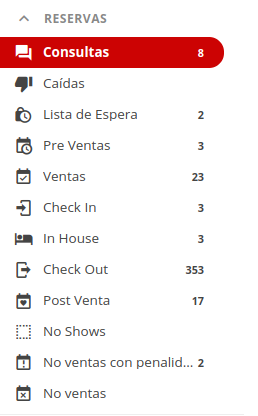
Buscar la Reserva o Consulta
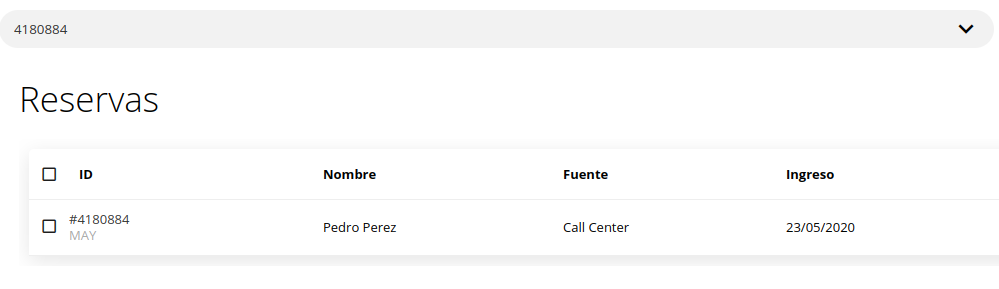
Busca la reserva o consulta por instancia o por número de reserva.
2
Ingresar a la reserva o consulta
Haz clic en la reserva o consulta encontrada para acceder a sus detalles.
3
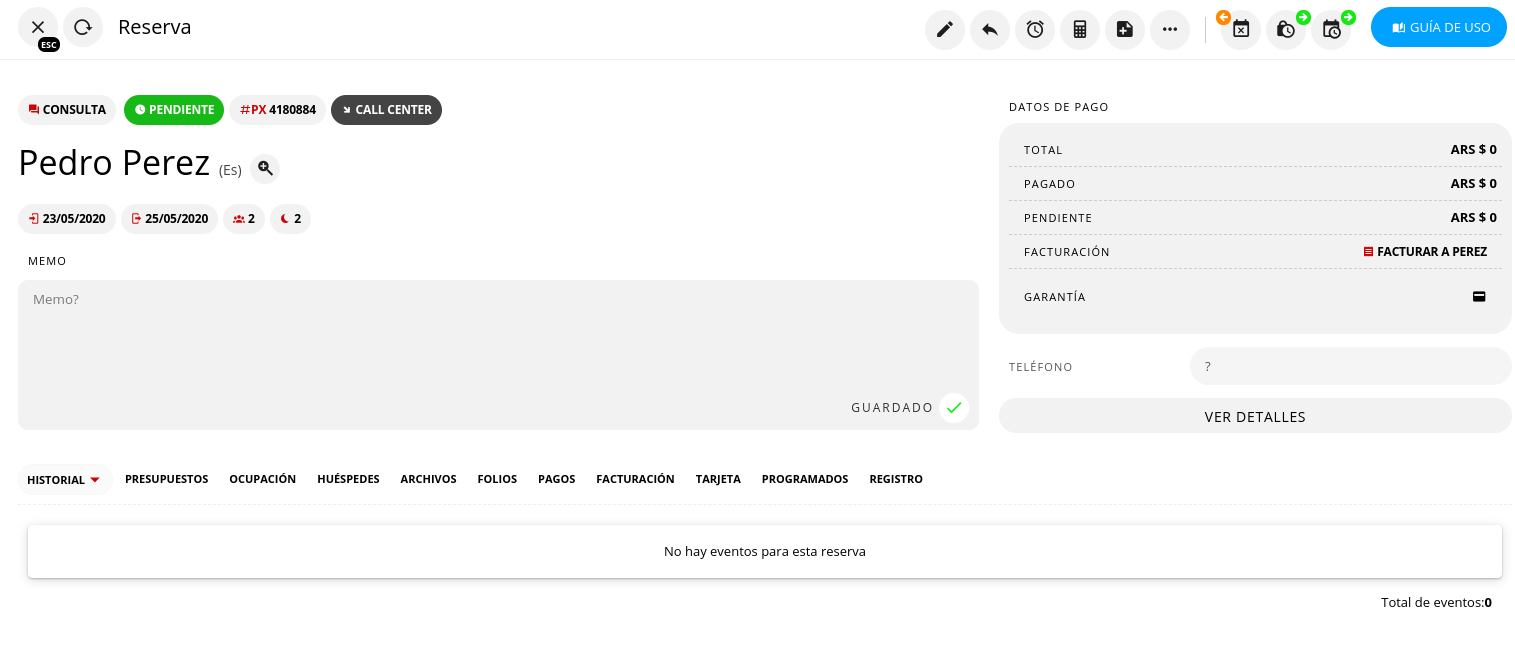
Visualizar la ventana de la reserva
Al ingresar, se desplegará una ventana con la información de la reserva o consulta.
4
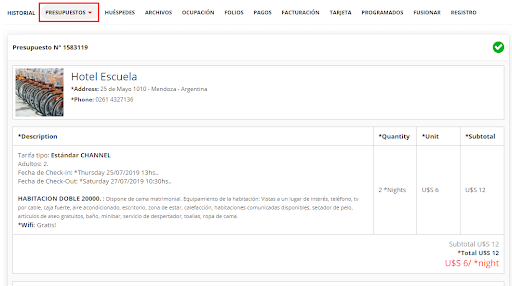
Seleccionar la pestaña Presupuestos
Dentro de la ventana de la reserva, selecciona la pestaña denominada “Presupuestos”.
5
Ver todos los presupuestos
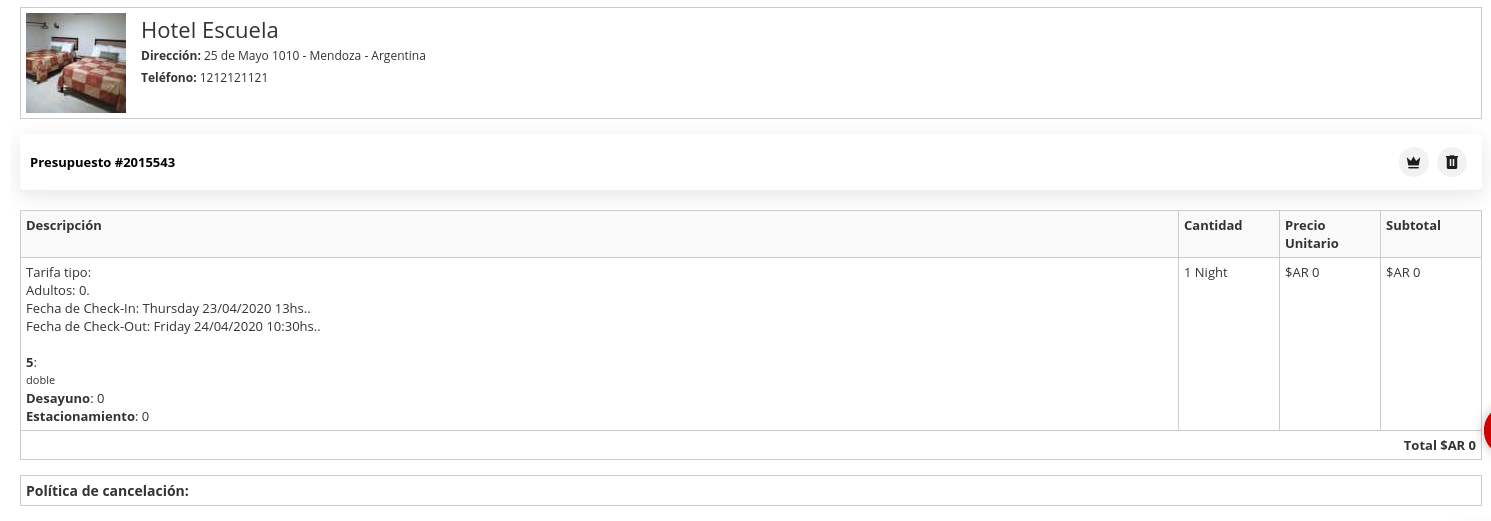
En la solapa “Presupuestos”, visualizarás todos los presupuestos asociados a esta reserva. Esto
incluye aquellos generados manualmente desde la función “presupuestar” y los generados
automáticamente por el sistema al ingresar una reserva a través del motor de búsqueda.
Listado de presupuestos asociados a una reserva
6
Identificar el presupuesto titular
El presupuesto que figura como “titular” aparecerá marcado con un tilde verde. Los presupuestos
que no son titulares se identificarán con un ícono de corona y un tacho.
7
Seleccionar un presupuesto como titular
Para designar un presupuesto como titular, haz clic en el ícono de corona del presupuesto deseado.
8
Confirmar el nuevo presupuesto titular
Una vez seleccionado, el presupuesto pasará a tener el tilde verde y será reconocido como el
presupuesto titular.
9
Eliminar un presupuesto
Para eliminar un presupuesto, primero debes seleccionar otro presupuesto como titular y luego hacer clic en el ícono del tacho.
Was this page helpful?
{"docsConfig":{"theme":"mint","$schema":"https://mintlify.com/docs.json","name":"Guias","colors":{"primary":"#D20A11","light":"#D20A11","dark":"#D20A11"},"logo":{"light":"https://mintcdn.com/mithrascloud/kIUmSp0OBq50xn8f/logo/light.svg?fit=max\u0026auto=format\u0026n=kIUmSp0OBq50xn8f\u0026q=85\u0026s=ad28b3b91fda08d3548a57daa73897d3","dark":"https://mintcdn.com/mithrascloud/kqA8w6tUzyMlcSa9/logo/dark.png?fit=max\u0026auto=format\u0026n=kqA8w6tUzyMlcSa9\u0026q=85\u0026s=e3c9e0d8ae174a93ceb0012eb3b7e2af"},"favicon":"https://mintcdn.com/mithrascloud/28a1LLaVJyt2OEo8/favicon.ico?fit=max\u0026auto=format\u0026n=28a1LLaVJyt2OEo8\u0026q=85\u0026s=a518f70182ab8347f482870568c4299f","navbar":{"links":[{"href":"mailto:equipo@pxsol.com","label":"Soporte"}]},"footer":{"socials":{"youtube":"https://www.youtube.com/@PxsolSoftwareHotelero","instagram":"https://www.instagram.com/pxsol?hl=es"}},"search":{"prompt":"Buscar en guias..."},"contextual":{"options":["copy"],"display":"header"},"styling":{"latex":false},"navigation":{"global":{"anchors":[{"anchor":"Blog","icon":"newspaper","href":"https://www.pxsol.com/blog"}]},"pages":[]}},"deployment":{"deploymentMetadataValue":{"subdomain":"mithrascloud","hasAudioNarration":false,"actualSubdomain":"mithrascloud","customDomains":["ayuda.pxsol.com"],"gitSource":{"type":"github","owner":"mithras-cloud","repo":"mithras-guides","deployBranch":"main","contentDirectory":"","isPrivate":true,"mountPath":"","label":""},"chroma":{"liveDeploymentHistoryId":"6ad02eae1819df9f2bf2ceff","collectionId":"ab0f9c3b-fa22-4b2a-8584-0399ec1e5403","schemaVersion":"v3","latestBuiltDeploymentHistoryId":"6ad02eae1819df9f2bf2ceff"},"feedback":{"thumbs":true},"entitlements":{},"buildId":"6ad02eae1819df9f2bf2ceff","clientVersion":"0.0.3966","searchFilterCounts":[{"language":"default","tag":"Guides","count":621},{"language":"default","tag":"Pms","count":118},{"language":"default","tag":"Motor","count":77},{"language":"default","tag":"Web","count":68},{"language":"default","tag":"Crm","count":65},{"language":"default","tag":"Configuración Inicial","count":53},{"language":"default","tag":"Integraciones","count":34},{"language":"default","tag":"Conversaciones","count":31},{"language":"default","tag":"Channel","count":28},{"language":"default","tag":"Informes","count":27}]},"assistantConfig":{"enableStarterQuestions":false},"hasChatPermissions":false,"hasWebMcpPermissions":false,"toggles":[{"name":"kill-isr","enabled":true,"variant":{"name":"disabled","enabled":false,"feature_enabled":true},"impressionData":false},{"name":"agent-mintlify-slack","enabled":true,"variant":{"name":"disabled","enabled":false,"feature_enabled":true},"impressionData":false},{"name":"editor-v7-file-tree","enabled":true,"variant":{"name":"disabled","enabled":false,"feature_enabled":true},"impressionData":false},{"name":"agent-integrations-settings","enabled":true,"variant":{"name":"disabled","enabled":false,"feature_enabled":true},"impressionData":false},{"name":"automations-pr-grouping","enabled":true,"variant":{"name":"disabled","enabled":false,"feature_enabled":true},"impressionData":false},{"name":"custom-prefix","enabled":true,"variant":{"name":"disabled","enabled":false,"feature_enabled":true},"impressionData":false},{"name":"analytics-v7","enabled":true,"variant":{"name":"disabled","enabled":false,"feature_enabled":true},"impressionData":false},{"name":"user-flows-analytics","enabled":true,"variant":{"name":"disabled","enabled":false,"feature_enabled":true},"impressionData":false},{"name":"no-publish-flow","enabled":true,"variant":{"name":"disabled","enabled":false,"feature_enabled":true},"impressionData":false},{"name":"workos-onboarding","enabled":true,"variant":{"name":"disabled","enabled":false,"feature_enabled":true},"impressionData":false},{"name":"llms-txt-v2","enabled":true,"variant":{"name":"disabled","enabled":false,"feature_enabled":true},"impressionData":false},{"name":"pause-universal-search-reconcile","enabled":true,"variant":{"name":"disabled","enabled":false,"feature_enabled":true},"impressionData":false},{"name":"snapshot-serving-live","enabled":true,"variant":{"name":"disabled","enabled":false,"feature_enabled":true},"impressionData":false},{"name":"stripTemperatureMiddleware","enabled":true,"variant":{"name":"disabled","enabled":false,"feature_enabled":true},"impressionData":false},{"name":"per-site-search-delta","enabled":true,"variant":{"name":"disabled","enabled":false,"feature_enabled":true},"impressionData":false},{"name":"support-platform-pylon-zendesk","enabled":true,"variant":{"name":"disabled","enabled":false,"feature_enabled":true},"impressionData":false},{"name":"snapshot-serving","enabled":true,"variant":{"name":"disabled","enabled":false,"feature_enabled":true},"impressionData":false},{"name":"instant-rollback","enabled":true,"variant":{"name":"disabled","enabled":false,"feature_enabled":true},"impressionData":false},{"name":"granular-notifications-server","enabled":true,"variant":{"name":"disabled","enabled":false,"feature_enabled":true},"impressionData":false},{"name":"granular-notifications","enabled":true,"variant":{"name":"disabled","enabled":false,"feature_enabled":true},"impressionData":false},{"name":"editor-private-page-search","enabled":true,"variant":{"name":"disabled","enabled":false,"feature_enabled":true},"impressionData":false},{"name":"automations-fable","enabled":true,"variant":{"name":"disabled","enabled":false,"feature_enabled":true},"impressionData":false},{"name":"fixed-ai-action-pricing","enabled":true,"variant":{"name":"disabled","enabled":false,"feature_enabled":true},"impressionData":false},{"name":"automation-resolve-merge-conflict","enabled":true,"variant":{"name":"disabled","enabled":false,"feature_enabled":true},"impressionData":false},{"name":"scoped-publishing","enabled":true,"variant":{"name":"disabled","enabled":false,"feature_enabled":true},"impressionData":false},{"name":"mintql","enabled":true,"variant":{"name":"disabled","enabled":false,"feature_enabled":true},"impressionData":false},{"name":"page-level-analytics","enabled":true,"variant":{"name":"disabled","enabled":false,"feature_enabled":true},"impressionData":false},{"name":"editor-version-history-v2","enabled":true,"variant":{"name":"disabled","enabled":false,"feature_enabled":true},"impressionData":false},{"name":"editor-nav-generations","enabled":true,"variant":{"name":"disabled","enabled":false,"feature_enabled":true},"impressionData":false},{"name":"billing-page-v2","enabled":true,"variant":{"name":"disabled","enabled":false,"feature_enabled":true},"impressionData":false},{"name":"workspace-projects","enabled":true,"variant":{"name":"disabled","enabled":false,"feature_enabled":true},"impressionData":false},{"name":"assistant-v5","enabled":true,"variant":{"name":"disabled","enabled":false,"feature_enabled":true},"impressionData":false},{"name":"byok-sep-25","enabled":true,"variant":{"name":"disabled","enabled":false,"feature_enabled":true},"impressionData":false},{"name":"fork-pr-previews","enabled":true,"variant":{"name":"disabled","enabled":false,"feature_enabled":true},"impressionData":false},{"name":"revalidation-jwt","enabled":true,"variant":{"name":"disabled","enabled":false,"feature_enabled":true},"impressionData":false},{"name":"vite-origin","enabled":true,"variant":{"name":"disabled","enabled":false,"feature_enabled":true},"impressionData":false},{"name":"editor-agent-model-picker","enabled":true,"variant":{"name":"disabled","enabled":false,"feature_enabled":true},"impressionData":false},{"name":"billing-updated-9-15","enabled":true,"variant":{"name":"disabled","enabled":false,"feature_enabled":true},"impressionData":false},{"name":"hobby-abuse-scan","enabled":true,"variant":{"name":"disabled","enabled":false,"feature_enabled":true},"impressionData":false},{"name":"dashboard-inbox","enabled":true,"variant":{"name":"disabled","enabled":false,"feature_enabled":true},"impressionData":false}],"isAtlas":false,"googleFontsInlined":false},"customCss":[],"page":{"pagePath":"crm/que_muestra_la_pestana_presupuestos_de_una_reserva","slug":"/crm/que_muestra_la_pestana_presupuestos_de_una_reserva","pageMetadata":{"title":"¿Qué muestra la pestaña presupuestos de una reserva?","description":"En esta guía mostraremos cómo ingresar a la pestaña presupuestos y qué visualizaremos en la misma.","href":"/crm/que_muestra_la_pestana_presupuestos_de_una_reserva"},"description":{"compiledSource":"\"use strict\";\nconst {jsx: _jsx} = arguments[0];\nconst {useMDXComponents: _provideComponents} = arguments[0];\nfunction _createMdxContent(props) {\n const _components = {\n p: \"p\",\n ..._provideComponents(),\n ...props.components\n };\n return _jsx(_components.p, {\n children: \"En esta guía mostraremos cómo ingresar a la pestaña presupuestos y qué visualizaremos en la misma.\"\n });\n}\nfunction MDXContent(props = {}) {\n const {wrapper: MDXLayout} = {\n ..._provideComponents(),\n ...props.components\n };\n return MDXLayout ? _jsx(MDXLayout, {\n ...props,\n children: _jsx(_createMdxContent, {\n ...props\n })\n }) : _createMdxContent(props);\n}\nreturn {\n default: MDXContent\n};\n","frontmatter":{},"scope":{}},"pageType":"default","mdx":{"mdxSource":{"compiledSource":"\"use strict\";const{jsx:_jsx,jsxs:_jsxs}=arguments[0];const{useMDXComponents:_provideComponents}=arguments[0];function _createMdxContent(props){const _components={p:`p`,..._provideComponents(),...props.components},{Frame,OptimizedImage,Step,Steps}=_components;if(!Frame)_missingMdxReference(`Frame`,true);if(!OptimizedImage)_missingMdxReference(`OptimizedImage`,true);if(!Step)_missingMdxReference(`Step`,true);if(!Steps)_missingMdxReference(`Steps`,true);return _jsxs(Steps,{children:[_jsxs(Step,{title:`Buscar la Reserva o Consulta`,children:[_jsx(_components.p,{children:`Busca la reserva o consulta por instancia o por número de reserva.`}),_jsx(Frame,{children:_jsx(OptimizedImage,{src:`https://ayuda.pxsol.com/hubfs/image-206.png`,alt:`Búsqueda de reserva por instancia`})}),_jsx(Frame,{children:_jsx(OptimizedImage,{src:`https://ayuda.pxsol.com/hubfs/image-207.png`,alt:`Búsqueda de reserva por número`})})]}),_jsxs(Step,{title:`Ingresar a la reserva o consulta`,children:[_jsx(_components.p,{children:`Haz clic en la reserva o consulta encontrada para acceder a sus detalles.`}),_jsx(Frame,{children:_jsx(OptimizedImage,{src:`https://ayuda.pxsol.com/hubfs/image-208.png`,alt:`Detalles de la reserva o consulta`})})]}),_jsxs(Step,{title:`Visualizar la ventana de la reserva`,children:[_jsx(_components.p,{children:`Al ingresar, se desplegará una ventana con la información de la reserva o consulta.`}),_jsx(Frame,{children:_jsx(OptimizedImage,{src:`https://ayuda.pxsol.com/hubfs/image-209.png`,alt:`Ventana de información de la reserva`})})]}),_jsxs(Step,{title:`Seleccionar la pestaña Presupuestos`,children:[_jsx(_components.p,{children:`Dentro de la ventana de la reserva, selecciona la pestaña denominada “Presupuestos”.`}),_jsx(Frame,{children:_jsx(OptimizedImage,{src:`https://cdn2.hubspot.net/hubfs/7398646/image-278.png`,alt:`Selección de la pestaña Presupuestos`})})]}),_jsxs(Step,{title:`Ver todos los presupuestos`,children:[_jsx(_components.p,{children:`En la solapa “Presupuestos”, visualizarás todos los presupuestos asociados a esta reserva. Esto\nincluye aquellos generados manualmente desde la función “presupuestar” y los generados\nautomáticamente por el sistema al ingresar una reserva a través del motor de búsqueda.`}),_jsx(Frame,{caption:`Listado de presupuestos asociados a una reserva`,children:_jsx(OptimizedImage,{alt:`Listado de presupuestos`,src:`https://ayuda.pxsol.com/hs-fs/hubfs/CRM/Presupuestos/C%C3%B3mo%20presupuestar%20dentro%20de%20una%20consulta/5.png?width=512\u0026name=5.png`,width:`512`})})]}),_jsxs(Step,{title:`Identificar el presupuesto titular`,children:[_jsx(_components.p,{children:`El presupuesto que figura como “titular” aparecerá marcado con un tilde verde. Los presupuestos\nque no son titulares se identificarán con un ícono de corona y un tacho.`}),_jsx(Frame,{children:_jsx(OptimizedImage,{src:`https://ayuda.pxsol.com/hubfs/image-244.png`,alt:`Identificación del presupuesto titular`})})]}),_jsxs(Step,{title:`Seleccionar un presupuesto como titular`,children:[_jsx(_components.p,{children:`Para designar un presupuesto como titular, haz clic en el ícono de corona del presupuesto deseado.`}),_jsx(Frame,{children:_jsx(OptimizedImage,{src:`https://ayuda.pxsol.com/hubfs/image-243.png`,alt:`Seleccionar presupuesto como titular`})})]}),_jsxs(Step,{title:`Confirmar el nuevo presupuesto titular`,children:[_jsx(_components.p,{children:`Una vez seleccionado, el presupuesto pasará a tener el tilde verde y será reconocido como el\npresupuesto titular.`}),_jsx(Frame,{children:_jsx(OptimizedImage,{src:`https://ayuda.pxsol.com/hubfs/image-263.png`,alt:`Confirmación del nuevo presupuesto titular`})})]}),_jsxs(Step,{title:`Eliminar un presupuesto`,children:[_jsx(_components.p,{children:`Para eliminar un presupuesto, primero debes seleccionar otro presupuesto como titular y luego hacer clic en el ícono del tacho.`}),_jsx(Frame,{children:_jsx(OptimizedImage,{src:`https://ayuda.pxsol.com/hubfs/image-262.png`,alt:`Eliminar presupuesto`})})]})]})}function MDXContent(props={}){const{wrapper:MDXLayout}={..._provideComponents(),...props.components};return MDXLayout?_jsx(MDXLayout,{...props,children:_jsx(_createMdxContent,{...props})}):_createMdxContent(props)}return{default:MDXContent};function _missingMdxReference(id,component){throw new Error(`Expected `+(component?`component`:`object`)+\" `\"+id+\"` to be defined: you likely forgot to import, pass, or provide it.\")}","frontmatter":{},"scope":{"config":{},"pageMetadata":{"title":"¿Qué muestra la pestaña presupuestos de una reserva?","description":"En esta guía mostraremos cómo ingresar a la pestaña presupuestos y qué visualizaremos en la misma.","href":"/crm/que_muestra_la_pestana_presupuestos_de_una_reserva"}}},"mdxSourceWithNoJs":null},"mdxExtracts":{"tableOfContents":[],"codeExamples":{}},"jsLinks":[],"subdomain":"mithrascloud","siteName":"Guias","title":"¿Qué muestra la pestaña presupuestos de una reserva? - Guias","navMaps":{"firstHrefInVersion":{},"firstHrefInLanguage":{}},"lastModified":"2026-01-28T15:16:32.609Z","originalFileLocation":"crm/que_muestra_la_pestana_presupuestos_de_una_reserva.mdx"},"headHtml":"\u003cscript data-mint-head>(function(){var d=document.documentElement,p=null;if(!p){try{p=localStorage.getItem(\"isDarkMode\")}catch(e){}if(p==='true')p='dark';else if(p==='false')p='light';if(p!=='light'\u0026\u0026p!=='dark'\u0026\u0026p!=='system')p=\"system\"}var r=p==='system'?(matchMedia(\"(prefers-color-scheme: dark)\").matches?'dark':'light'):p;d.classList.remove(r==='dark'?'light':'dark');d.classList.add(r);d.setAttribute(\"data-theme-preference\",p)})();\u003c/script>\u003cmeta data-mint-head name=\"description\" content=\"En esta guía mostraremos cómo ingresar a la pestaña presupuestos y qué visualizaremos en la misma.\">\u003cmeta data-mint-head name=\"application-name\" content=\"Guias\">\u003cmeta data-mint-head name=\"generator\" content=\"Mintlify\">\u003clink data-mint-head rel=\"icon\" type=\"image/png\" sizes=\"192x192\" href=\"/mintlify-assets/_mintlify/favicons/mithrascloud/IYRZovxi14sKXrkw/_generated/favicon/android-chrome-192x192.png\" media=\"(prefers-color-scheme: light)\">\u003clink data-mint-head rel=\"apple-touch-icon\" type=\"image/png\" sizes=\"180x180\" href=\"/mintlify-assets/_mintlify/favicons/mithrascloud/IYRZovxi14sKXrkw/_generated/favicon/apple-touch-icon.png\">\u003clink data-mint-head rel=\"icon\" type=\"image/png\" sizes=\"16x16\" href=\"/mintlify-assets/_mintlify/favicons/mithrascloud/IYRZovxi14sKXrkw/_generated/favicon/favicon-16x16.png\" media=\"(prefers-color-scheme: light)\">\u003clink data-mint-head rel=\"icon\" type=\"image/png\" sizes=\"32x32\" href=\"/mintlify-assets/_mintlify/favicons/mithrascloud/IYRZovxi14sKXrkw/_generated/favicon/favicon-32x32.png\" media=\"(prefers-color-scheme: light)\">\u003clink data-mint-head rel=\"shortcut icon\" type=\"image/x-icon\" href=\"/mintlify-assets/_mintlify/favicons/mithrascloud/IYRZovxi14sKXrkw/_generated/favicon/favicon.ico\" media=\"(prefers-color-scheme: light)\">\u003clink data-mint-head rel=\"icon\" type=\"image/png\" sizes=\"192x192\" href=\"/mintlify-assets/_mintlify/favicons/mithrascloud/IYRZovxi14sKXrkw/_generated/favicon-dark/android-chrome-192x192.png\" media=\"(prefers-color-scheme: dark)\">\u003clink data-mint-head rel=\"icon\" type=\"image/png\" sizes=\"16x16\" href=\"/mintlify-assets/_mintlify/favicons/mithrascloud/IYRZovxi14sKXrkw/_generated/favicon-dark/favicon-16x16.png\" media=\"(prefers-color-scheme: dark)\">\u003clink data-mint-head rel=\"icon\" type=\"image/png\" sizes=\"32x32\" href=\"/mintlify-assets/_mintlify/favicons/mithrascloud/IYRZovxi14sKXrkw/_generated/favicon-dark/favicon-32x32.png\" media=\"(prefers-color-scheme: dark)\">\u003clink data-mint-head rel=\"shortcut icon\" type=\"image/x-icon\" href=\"/mintlify-assets/_mintlify/favicons/mithrascloud/IYRZovxi14sKXrkw/_generated/favicon-dark/favicon.ico\" media=\"(prefers-color-scheme: dark)\">\u003cmeta data-mint-head property=\"og:title\" content=\"¿Qué muestra la pestaña presupuestos de una reserva? - Guias\">\u003cmeta data-mint-head property=\"og:description\" content=\"En esta guía mostraremos cómo ingresar a la pestaña presupuestos y qué visualizaremos en la misma.\">\u003cmeta data-mint-head property=\"og:site_name\" content=\"Guias\">\u003cmeta data-mint-head property=\"og:url\" content=\"https://ayuda.pxsol.com/crm/que_muestra_la_pestana_presupuestos_de_una_reserva\">\u003cmeta data-mint-head property=\"og:type\" content=\"website\">\u003cmeta data-mint-head property=\"og:image\" content=\"https://mithrascloud.mintlify.app/_mintlify/api/og/v2?division=Crm\u0026amp;title=%C2%BFQu%C3%A9+muestra+la+pesta%C3%B1a+presupuestos+de+una+reserva%3F\u0026amp;description=En+esta+gu%C3%ADa+mostraremos+c%C3%B3mo+ingresar+a+la+pesta%C3%B1a+presupuestos+y+qu%C3%A9+visualizaremos+en+la+misma.\u0026amp;theme=78667f29cd1de050d434be9f\u0026amp;signature=b508fc12f3a4056ff9b93386fcbc1b7d0c8a84be2bcaf27d6e66a4745767c87c\">\u003cmeta data-mint-head property=\"og:image:width\" content=\"1200\">\u003cmeta data-mint-head property=\"og:image:height\" content=\"630\">\u003cmeta data-mint-head name=\"twitter:card\" content=\"summary_large_image\">\u003cmeta data-mint-head name=\"twitter:title\" content=\"¿Qué muestra la pestaña presupuestos de una reserva? - Guias\">\u003cmeta data-mint-head name=\"twitter:description\" content=\"En esta guía mostraremos cómo ingresar a la pestaña presupuestos y qué visualizaremos en la misma.\">\u003cmeta data-mint-head name=\"twitter:image\" content=\"https://mithrascloud.mintlify.app/_mintlify/api/og/v2?division=Crm\u0026amp;title=%C2%BFQu%C3%A9+muestra+la+pesta%C3%B1a+presupuestos+de+una+reserva%3F\u0026amp;description=En+esta+gu%C3%ADa+mostraremos+c%C3%B3mo+ingresar+a+la+pesta%C3%B1a+presupuestos+y+qu%C3%A9+visualizaremos+en+la+misma.\u0026amp;theme=78667f29cd1de050d434be9f\u0026amp;signature=b508fc12f3a4056ff9b93386fcbc1b7d0c8a84be2bcaf27d6e66a4745767c87c\">\u003cmeta data-mint-head name=\"twitter:image:width\" content=\"1200\">\u003cmeta data-mint-head name=\"twitter:image:height\" content=\"630\">\u003cmeta data-mint-head name=\"msapplication-config\" content=\"/mintlify-assets/_mintlify/favicons/mithrascloud/IYRZovxi14sKXrkw/_generated/favicon/browserconfig.xml\">\u003cmeta data-mint-head name=\"apple-mobile-web-app-title\" content=\"Guias\">\u003cmeta data-mint-head name=\"msapplication-TileColor\" content=\"#D20A11\">\u003clink data-mint-head rel=\"canonical\" href=\"https://ayuda.pxsol.com/crm/que_muestra_la_pestana_presupuestos_de_una_reserva\">\u003clink data-mint-head rel=\"alternate\" type=\"application/xml\" href=\"/sitemap.xml\">\u003clink data-mint-head rel=\"alternate\" type=\"text/markdown\" href=\"/crm/que_muestra_la_pestana_presupuestos_de_una_reserva.md\">\u003cscript data-mint-head type=\"application/ld+json\">{\"@context\":\"https://schema.org\",\"@graph\":[{\"@type\":\"Organization\",\"@id\":\"https://ayuda.pxsol.com/#organization\",\"name\":\"Guias\",\"url\":\"https://ayuda.pxsol.com\",\"logo\":{\"@type\":\"ImageObject\",\"url\":\"https://mintcdn.com/mithrascloud/kIUmSp0OBq50xn8f/logo/light.svg?fit=max\u0026auto=format\u0026n=kIUmSp0OBq50xn8f\u0026q=85\u0026s=ad28b3b91fda08d3548a57daa73897d3\"}},{\"@type\":\"WebSite\",\"@id\":\"https://ayuda.pxsol.com#website\",\"name\":\"Guias\",\"url\":\"https://ayuda.pxsol.com\",\"publisher\":{\"@id\":\"https://ayuda.pxsol.com/#organization\"}},{\"@type\":\"WebPage\",\"@id\":\"https://ayuda.pxsol.com/crm/que_muestra_la_pestana_presupuestos_de_una_reserva#webpage\",\"url\":\"https://ayuda.pxsol.com/crm/que_muestra_la_pestana_presupuestos_de_una_reserva\",\"name\":\"¿Qué muestra la pestaña presupuestos de una reserva?\",\"description\":\"En esta guía mostraremos cómo ingresar a la pestaña presupuestos y qué visualizaremos en la misma.\",\"dateModified\":\"2026-01-28T15:16:32.609Z\",\"isPartOf\":{\"@id\":\"https://ayuda.pxsol.com#website\"},\"breadcrumb\":{\"@id\":\"https://ayuda.pxsol.com/crm/que_muestra_la_pestana_presupuestos_de_una_reserva#breadcrumb\"}},{\"@type\":\"BreadcrumbList\",\"@id\":\"https://ayuda.pxsol.com/crm/que_muestra_la_pestana_presupuestos_de_una_reserva#breadcrumb\",\"itemListElement\":[{\"@type\":\"ListItem\",\"position\":1,\"name\":\"Crm\",\"item\":\"https://ayuda.pxsol.com/crm/como_marcar_como_revisada_una_reserva\"},{\"@type\":\"ListItem\",\"position\":2,\"name\":\"¿Qué muestra la pestaña presupuestos de una reserva?\",\"item\":\"https://ayuda.pxsol.com/crm/que_muestra_la_pestana_presupuestos_de_una_reserva\"}]},{\"@type\":[\"Article\",\"TechArticle\"],\"@id\":\"https://ayuda.pxsol.com/crm/que_muestra_la_pestana_presupuestos_de_una_reserva#article\",\"headline\":\"¿Qué muestra la pestaña presupuestos de una reserva?\",\"name\":\"¿Qué muestra la pestaña presupuestos de una reserva?\",\"description\":\"En esta guía mostraremos cómo ingresar a la pestaña presupuestos y qué visualizaremos en la misma.\",\"url\":\"https://ayuda.pxsol.com/crm/que_muestra_la_pestana_presupuestos_de_una_reserva\",\"mainEntityOfPage\":{\"@id\":\"https://ayuda.pxsol.com/crm/que_muestra_la_pestana_presupuestos_de_una_reserva#webpage\"},\"dateModified\":\"2026-01-28T15:16:32.609Z\",\"publisher\":{\"@id\":\"https://ayuda.pxsol.com/#organization\"},\"isPartOf\":{\"@id\":\"https://ayuda.pxsol.com#website\"}}]}\u003c/script>\u003cscript data-mint-head type=\"application/ld+json\">{\"@context\":\"https://schema.org\",\"@type\":\"WebSite\",\"name\":\"Guias\",\"creator\":{\"@type\":\"Organization\",\"name\":\"Mintlify\",\"url\":\"https://mintlify.com\"}}\u003c/script>","siteName":"Guias","nav":{"global":{"anchors":[{"anchor":"Blog","icon":"newspaper","href":"https://www.pxsol.com/blog"}]},"tabs":[{"tab":"Guides","groups":[{"group":"Empezando","pages":[{"title":"Guía rápida","href":""}]},{"group":"Primeros Pasos","pages":[{"title":"Proceso de implementación y onboarding de Pxsol","href":"/primeros_pasos/proceso_de_implementacion_u_onboarding"},{"title":"Proceso 1 - Configuración Inicial","href":"/primeros_pasos/proceso_1__configuracion_inicial"},{"title":"Proceso 2 - Optimización del Motor de Búsquedas","href":"/primeros_pasos/proceso_2_optimizacion_del_motor_de_busquedas"},{"title":"Instalar la web app de pxsol en tu teléfono celular","href":"/primeros_pasos/como_instalar_la_web_app_de_pxsol_en_tu_telefono_celular"},{"title":"¿Cómo acceder al Centro de Ayuda desde Pxsol?","href":"/primeros_pasos/como_acceder_al_centro_de_ayuda_desde_pxsol"},{"title":"¿Cómo cambiar la contraseña de mi usuario?","href":"/primeros_pasos/como_cambiar_la_contrasena_de_mi_usuario"},{"title":"¿Cómo crear un ticket desde el Sistema al Soporte de Pxsol?","href":"/primeros_pasos/como_crear_un_ticket_desde_el_sistema_al_soporte_de_pxsol"},{"title":"Proceso 3 - Gestión de Consultas","href":"/primeros_pasos/proceso_3_gestion_de_consultas"},{"title":"Pasos para ingresar a la plataforma","href":"/primeros_pasos/pasos_a_seguir_para_ingresar_a_la_plataforma"},{"title":"Gestión de Reservas - Proceso 4","href":"/primeros_pasos/proceso_4__gestion_de_reservas"},{"title":"¿Cómo utilizar el buscador de Pxsol?","href":"/primeros_pasos/como_utilizar_el_buscador_de_pxsol"},{"title":"¿Cómo acceder a la Academia y Cursos de Capacitación?","href":"/primeros_pasos/¿como_acceder_a_la_academia_de_pxsol"}]},{"group":"Configuración Inicial","pages":[{"title":"¿Cómo cambiar mi PIN si olvidé el PIN actual?","href":"/configuración_inicial/como_cambiar_mi_pin_si_olvide_el_pin_actual"},{"title":"Configuración Punto de Venta","href":"/configuración_inicial/aplicacion_configuracion_punto_de_venta"},{"title":"Configuración punto de venta - Tipo: Web","href":"/configuración_inicial/configuracion_punto_de_venta__tipo_web"},{"title":"¿Cómo crear un nuevo usuario?","href":"/configuración_inicial/como_crear_un_nuevo_usuario"},{"title":"¿Cómo dar permiso o restringir el acceso a determinados establecimientos a un usuario?","href":"/configuración_inicial/como_dar_a_un_usuario_permiso_o_restringir_el_acceso_a_determinados_establecimientos"},{"title":"¿Qué es y para qué sirve Promociones?","href":"/configuración_inicial/que_es_y_para_que_sirve_promociones"},{"title":"Configuración del Punto de Venta - Tipo: Agencia","href":"/configuración_inicial/configuracion_punto_de_venta__tipo_agencia"},{"title":"Crear usuarios masivamente","href":"/configuración_inicial/como_crear_usuarios_masivamente"},{"title":"¿Cómo puedo configurar la zona horaria de mi propiedad?","href":"/configuración_inicial/como_puedo_configurar_la_zona_horaria_de_mi_propiedad"},{"title":"¿Qué es y para qué sirve Establecimientos?","href":"/configuración_inicial/que_es_y_para_que_sirve_establecimientos"},{"title":"Configuración del Motor de Reservas","href":"/configuración_inicial/configuracion_punto_de_venta__tipo_motor"},{"title":"¿Cómo otorgar acceso a una cuenta de Proveedores a un usuario con permiso básico?","href":"/configuración_inicial/como_otorgar_acceso_a_una_cuenta_de_proveedores_a_un_usuario_con_permiso_basico"},{"title":"Cómo gestionar los roles de usuario","href":"/configuración_inicial/como_gestionar_los_roles_de_usuario"},{"title":"¿Cómo configurar Notificaciones?","href":"/configuración_inicial/como_configurar_notificaciones"},{"title":"¿Cómo generar un PIN para un Usuario?","href":"/configuración_inicial/como_generar_un_pin_para_un_usuario"},{"title":"¿Cómo puedo configurar la zona horaria de mi usuario?","href":"/configuración_inicial/como_puedo_configurar_la_zona_horaria_de_mi_usuario"},{"title":"¿Cómo habilitar o deshabilitar la visualización de aplicaciones a un usuario?","href":"/configuración_inicial/como_habilitar_o_deshabilitar_la_visualizacion_de_aplicaciones_a_un_usuario"},{"title":"Recomendaciones para la Gestión de Usuarios","href":"/configuración_inicial/recomendaciones_usuarios"},{"title":"Configuración punto de venta - Tipo: Multihotel","href":"/configuración_inicial/configuracion_punto_de_venta__tipo_multihotel"},{"title":"¿Cómo crear equipos para organizar las operaciones?","href":"/configuración_inicial/como_crear_equipos_para_organizar_las_operaciones"},{"title":"Cómo cargar fotos y archivos en tu biblioteca de archivos","href":"/configuración_inicial/como_cargar_fotos_y_archivos_en_mi_biblioteca_de_archivos"},{"title":"Configuración de Housekeeping","href":"/configuración_inicial/configuracion_de_housekeeping"},{"title":"Configurar los días para cambio de sábanas","href":"/configuración_inicial/configurar_los_dias_para_cambio_de_sabanas"},{"title":"Configuración de Punto de Venta Marketplace","href":"/configuración_inicial/configuracion_punto_de_venta__tipo_marketplace"},{"title":"¿Cómo importar Datos del Hotel desde Booking.com?","href":"/configuración_inicial/como_importar_datos_del_hotel_desde_booking"},{"title":"¿Cómo cambiar el número de WhatsApp para la validación de tarjetas de crédito?","href":"/configuración_inicial/como_cambiar_el_numero_de_whatsapp_al_que_llega_el_pin_para_validar_tarjetas_de_credito"},{"title":"¿Cómo desactivar las Notificaciones?","href":"/configuración_inicial/como_desactivar_las_notificaciones"},{"title":"¿Cómo eliminar un usuario?","href":"/configuración_inicial/como_eliminar_un_usuario"},{"title":"Cambio de Moneda: Configura Tasas de Cambio y Aumentos Automáticos","href":"/configuración_inicial/cambio_de_moneda_guia_para_configurar_el_tipo_de_cambio_y_aplicar_incrementos_automaticos"},{"title":"¿Cómo habilitar la gestión de tarjetas de crédito para un usuario?","href":"/configuración_inicial/como_habilitar_a_un_usuario_la_gestion_de_tarjetas_de_credito"},{"title":"¿Cómo cambiar de empresa con usuario multi-empresa?","href":"/configuración_inicial/como_cambiar_de_empresa_con_usuario_multipropiedad"},{"title":"¿Cómo otorgar permiso de administrador a un Usuario?","href":"/configuración_inicial/como_otorgar_permiso_de_administrador_a_un_usuario"},{"title":"¿Cómo dar o quitar permiso a un usuario para que pueda instalar Informes?","href":"/configuración_inicial/como_dar_o_quitar_permiso_a_un_usuario_para_que_pueda_instalar_informes"},{"title":"Tipos de Habitaciones: Descripción y Funcionalidades","href":"/configuración_inicial/que_es_y_para_que_sirve_tipos_de_habitaciones"},{"title":"Personalizar mi motor de reservas","href":"/configuración_inicial/personalizar_mi_motor_de_reservas"},{"title":"¿Cómo modificar el PIN de un usuario?","href":"/configuración_inicial/como_modificar_el_pin_de_un_usuario"},{"title":"¿Cómo dar o quitar permiso a un usuario para que pueda borrar Tareas?","href":"/configuración_inicial/como_dar_o_quitar_permiso_a_un_usuario_para_que_pueda_borrar_tareas"},{"title":"¿Qué es y para qué sirve la aplicación Políticas?","href":"/configuración_inicial/que_es_y_para_que_sirve_politicas"},{"title":"¿Qué es y para qué sirve Medios de Pago?","href":"/configuración_inicial/que_es_y_para_que_sirve_medios_de_pago"},{"title":"Configuración del Motor de Reservas","href":"/configuración_inicial/configuracion_del_motor_de_reservas"},{"title":"¿Cómo realizar Cursos en la Academia de Pxsol?","href":"/configuración_inicial/como_realizar_un_curso_en_la_academia_de_pxsol"},{"title":"¿Cómo generar un usuario clonando los permisos de otro?","href":"/configuración_inicial/como_generar_un_usuario_clonando_los_permisos_de_otro"},{"title":"¿Qué es y para qué sirve Ubicación y Distancias?","href":"/configuracioninicial/que_es_y_para_que_sirve_ubicacion_y_distancias"},{"title":"Cambiar colores de referencia para los estados de las habitaciones","href":"/configuración_inicial/cambiar_colores_de_referencia_para_los_estados_de_las_habitaciones"},{"title":"¿Qué es y para qué sirve la aplicación Fotos?","href":"/configuracioninicial/que_es_y_para_que_sirve_fotos"},{"title":"¿Qué es y para qué sirve Plantillas de Correo?","href":"/configuración_inicial/que_es_y_para_que_sirve_plantillas_de_correo"},{"title":"¿Cómo bloquear la visualización de Reservas a un usuario?","href":"/configuración_inicial/como_bloquear_la_visualizacion_de_reservas_a_un_usuario"},{"title":"¿Cómo gestionar los medios de pago?","href":"/configuracioninicial/gestion_de_medios_de_pago"},{"title":"¿Cómo configurar un medio de pago con tarjeta?","href":"/configuracioninicial/como_configurar_un_medio_de_pago_con_tarjeta"},{"title":"¿Cómo configurar un medio de pago con pasarela?","href":"/configuracioninicial/como_configurar_un_medio_de_pago_con_pasarela"},{"title":"¿Cómo configurar un medio de pago por transferencia?","href":"/configuracioninicial/como_configurar_un_medio_de_pago_por_transferencia"},{"title":"¿Cómo configurar un medio de pago con link o QR?","href":"/configuracioninicial/como_configurar_un_medio_de_pago_con_link_o_qr"},{"title":"¿Cómo configurar el pago en destino?","href":"/configuracioninicial/como_configurar_el_pago_en_destino"}]},{"group":"Motor","pages":[{"title":"¿Cómo configurar el motor para que todas las reservas se confirmen en USD, independientemente de la moneda utilizada en la búsqueda?","href":"/motor/como_configurar_el_motor_para_que_todas_las_reservas_se_confirmen_en_usd_independientemente_de_la_moneda_utilizada_en_la_busqueda"},{"title":"¿Cómo agregar condiciones a una Promoción o Anuncio?","href":"/motor/como_agregar_condiciones_a_una_promocion_o_anuncio"},{"title":"¿Cómo encontrar una reserva desde el listado de Reservas?","href":"/motor/como_encontrar_un_reserva_desde_el_listado_de_reservas"},{"title":"Edición múltiple por ocupación en Tarifas y Disponibilidad v8","href":"/motor/edicion_multiple_por_ocupacion_en_tarifas_y_disponibilidad_v8"},{"title":"¿Cómo añadir comidas y sus correspondientes tarifas a un plan tarifario? v8","href":"/motor/como_anadir_comidas_y_sus_correspondientes_tarifas_a_un_plan_tarifario_v8"},{"title":"¿Cómo acceder al historial de modificaciones de promociones y/o vouchers?","href":"/motor/como_acceder_al_historial_de_modificaciones_de_promociones_yo_vouchers"},{"title":"¿Cómo subir imágenes a la Biblioteca de Fotos y Archivos?","href":"/motor/como_subir_imagenes_a_la_biblioteca_de_fotos_y_archivos"},{"title":"Opciones Avanzadas de una Promoción, Voucher o Anuncio","href":"/motor/opciones_avanzadas_de_una_promocion_voucher_o_anuncio"},{"title":"¿Cómo aumentar la cantidad de habitaciones para presupuestar?","href":"/motor/como_aumentar_cantidad_de_habitaciones_para_presupuestar"},{"title":"¿Cómo crear Categorías de Habitaciones?","href":"/motor/como_crear_categorias_de_habitaciones"},{"title":"¿Cómo puede cancelar una reserva un huésped que reservó por el Motor de Reservas?","href":"/motor/como_puede_cancelar_una_reserva_un_huesped_que_reservo_por_el_motor_de_reservas"},{"title":"Difundir tarifas de forma manual - v8","href":"/motor/difundir_tarifas_de_forma_manual__v8"},{"title":"¿Cómo editar políticas en un tarifario para un rango de fechas?","href":"/motor/como_editar_politicas_en_un_tarifario_para_un_rango_de_fechas"},{"title":"¿Cómo cargar un adicional (promoción manual)?","href":"/motor/como_cargar_un_adicional_promocion_manual"},{"title":"Cargar y Modificar Tarifas en la aplicación Tarifas y Disponibilidad - V8","href":"/motor/cargar_y_modificar_tarifas_en_la_aplicacion_tarifas_y_disponibilidad__v8"},{"title":"Cómo añadir descripciones a los Tipos de Habitación","href":"/motor/como_colocar_descripciones_en_tipos_de_habitaciones"},{"title":"¿Cómo cambiar la política para un rango de fechas?","href":"/motor/como_cambiar_la_politica_para_un_rango_de_fechas"},{"title":"¿Cómo configurar los porcentajes de early check-in y late check-out?","href":"/motor/como_configurar_los_porcentajes_de_early_check_in_y_late_check_out"},{"title":"¿Cómo realizar una devolución por Mercado Pago?","href":"/motor/como_realizar_una_devolucion_por_mercado_pago"},{"title":"¿Cómo subir una foto en una Promoción o Voucher?","href":"/motor/como_subir_una_foto_en_una_promocion_o_voucher"},{"title":"¿Cómo cambiar el tipo de cambio?","href":"/motor/como_cambiar_tipo_de_cambio"},{"title":"Recomendaciones para la Gestión de Servicios Web del Hotel","href":"/motor/recomendaciones_servicios"},{"title":"¿Cómo agregar y editar un nuevo tipo de cambio?","href":"/motor/como_agregar_y_editar_un_nuevo_tipo_de_cambio"},{"title":"¿Cómo borrar un medio de pago?","href":"/motor/como_borrar_un_medio_de_pago"},{"title":"Recomendaciones de Fotos para Alojamientos","href":"/motor/recomendaciones_fotos"},{"title":"Guías de Configuración del Establecimiento","href":"/motor/guias_de_la_configuracion_del_establecimiento"},{"title":"¿Cómo ingresar a mi motor de reservas desde Pxsol?","href":"/motor/como_ingresar_a_mi_motor_de_reservas_desde_pxsol"},{"title":"¿Cómo configurar WebPay como método de pago?","href":"/motor/como_configurar_el_medio_de_pago_webpay"},{"title":"¿Cómo ver el historial de cambios en las tarifas? v8","href":"/motor/como_ver_el_historial_de_cambios_en_las_tarifas_v8"},{"title":"¿Cómo crear un nuevo Plan Tarifario?","href":"/motor/como_crear_un_nuevo_plan_tarifario"},{"title":"¿Cómo crear una Promoción?","href":"/motor/como_crear_una_promocion"},{"title":"¿Cómo colocar inventario en las Promociones o Vouchers?","href":"/motor/como_colocar_inventario_en_las_promociones_o_vouchers"},{"title":"¿Cómo modificar la política de fumadores para una habitación?","href":"/motor/como_modificar_la_politica_de_fumadores_para_una_habitacion"},{"title":"¿Cómo editar los textos de mi establecimiento?","href":"/motor/como_editar_los_textos_de_mi_establecimiento"},{"title":"¿Cómo cargar Tarifas y Disponibilidad por Habitación? V8","href":"/motor/como_cargar_tarifas_y_disponibilidad_por_habitacion_v8"},{"title":"¿Cómo impulsar el paso de cambios del tarifario madre a los otros tarifarios?","href":"/motor/como_impulsar_el_paso_de_cambios_del_tarifario_madre_a_los_otros_tarifarios"},{"title":"¿Cómo visualizar la aplicación Tipos de Habitaciones?","href":"/motor/como_visualizar_la_aplicacion_tipos_de_habitaciones"},{"title":"Crear habitaciones usando la función duplicar","href":"/motor/como_crear_habitaciones_utilizando_la_funcion_duplicar"},{"title":"¿Cómo borrar una política de cancelación?","href":"/motor/como_borrar_una_politica_de_cancelacion"},{"title":"¿Cómo crear y editar políticas de cancelación?","href":"/motor/como_crear_y_editar_politicas_de_cancelacion"},{"title":"¿Cómo configurar medios de pago?","href":"/motor/como_configurar_medios_de_pago"},{"title":"¿Cómo modificar la ubicación de mi hotel?","href":"/motor/como_modificar_la_ubicacion_de_mi_hotel"},{"title":"Aplicación Distancias: Cómo agregar o eliminar lugares cercanos a mi hotel","href":"/motor/aplicacion_distancias_como_agregar_o_eliminar_lugares_cercanos_a_mi_hotel"},{"title":"Recomendaciones de Ubicación y Distancias","href":"/motor/recomendaciones_ubicacion_y_distancias"},{"title":"¿Cómo editar los datos de mi establecimiento?","href":"/motor/como_editar_los_datos_de_mi_establecimiento"},{"title":"Explorando la pestaña Historial de una reserva","href":"/motor/que_muestra_la_pestana_historial_de_una_reserva"},{"title":"¿Cómo visualizar las habitaciones hijas en el tarifario?","href":"/motor/como_visualizar_las_habitaciones_hijas_en_el_tarifario"},{"title":"¿Cómo eliminar imágenes de la Biblioteca de Fotos y Archivos?","href":"/motor/como_eliminar_imagenes_de_la_biblioteca_de_fotos_y_archivos"},{"title":"¿Cómo configurar la encuesta de satisfacción?","href":"/motor/como_configurar_la_encuesta_de_satisfaccion"},{"title":"¿Cómo excluir promoción para tráfico de Pxsol Hotel Ads?","href":"/motor/como_excluir_promocion_para_trafico_de_pxsol_hotel_ads"},{"title":"¿Qué función cumple el registro de Compra abandonada?","href":"/motor/que_funcion_cumple_el_registro_de_compra_abandonada"},{"title":"¿Cómo cobrar por Mercado Pago con TC nueva?","href":"/motor/como_cobrar_por_mercado_pago_con_tc_nueva"},{"title":"¿Cómo hacer revisión de fotos vinculadas en Tipos de Habitaciones?","href":"/motor/como_hacer_revision_de_fotos_vinculadas_en_tipos_de_habitaciones"},{"title":"¿Cómo ocultar o visualizar tarifarios vinculados?","href":"/motor/como_ocultar_o_visualizar_tarifarios_vinculados"},{"title":"¿Cómo generar un link de Motor de Reservas con código promocional ya cargado?","href":"/motor/como_generar_un_link_de_motor_de_reservas_con_codigo_promocional_ya_cargado"},{"title":"¿Cómo crear y configurar una campaña en TripConnect?","href":"/motor/como_crear_y_configurar_una_campana_en_tripconnect"},{"title":"¿Cómo visualizar los datos de Tarjetas de Crédito?","href":"/motor/como_visualizar_los_datos_de_tarjetas_de_credito"},{"title":"¿Qué muestra la pestaña presupuestos de una reserva?","href":"/motor/que_muestra_la_pestana_presupuestos_de_una_reserva"},{"title":"¿Cómo cobrar por Mercado Pago con Tarjeta Existente?","href":"/motor/como_cobrar_por_mercado_pago_con_tc_existente"},{"title":"¿Cómo editar la información de mi establecimiento?","href":"/motor/como_editar_la_informacion_de_mi_establecimiento"},{"title":"¿Cómo eliminar varias fotos a la vez?","href":"/motor/como_eliminar_varias_fotos_a_la_vez"},{"title":"¿Cómo leer reglas entre tarifarios?","href":"/motor/como_leer_reglas_entre_tarifarios"},{"title":"Cómo abrir o cerrar la venta de una habitación de forma masiva para períodos específicos","href":"/motor/como_abrir_o_cerrar_a_la_venta_una_habitacion_para_un_determinado_periodo_de_forma_masiva_v8"},{"title":"¿Cómo activar tax free en el motor de reservas?","href":"/motor/guia_de_activacion_de_tax_free_en_el_punto_de_venta_de_pxsol"},{"title":"Aplicación Promociones, Vouchers y Anuncios","href":"/motor/aplicacion_promociones_vouchers_y_anuncios"},{"title":"Edición masiva por habitación de Tarifas y Disponibilidad","href":"/motor/edicion_multiple_por_habitacion_en_tarifas_y_disponibilidad_v8"},{"title":"¿Cómo Configurar el Orden de Resultados en el Motor de Reservas de Pxsol?","href":"/motor/como_configurar_el_orden_de_resultados_en_el_motor_de_reservas_de_pxsol"},{"title":"¿Cuáles son las distintas formas de instalar el Motor de Reservas de Pxsol?","href":"/motor/cuales_son_las_distintas_formas_de_instalar_el_motor_de_reservas_de_pxsol"},{"title":"¿Cómo configurar la redirección cuando no utilizas el motor de reservas de Pxsol?","href":"/motor/como_configurar_la_redireccion_cuando_no_utilizas_el_motor_de_reservas_de_pxsol"},{"title":"Herramienta de Prueba de Promociones","href":"/motor/guia_de_probador_de_promociones"},{"title":"Configurar campos del formulario de reserva del motor","href":"/motor/configurar_formulario"},{"title":"Configurar Transferencia Bancaria como Medio de Pago","href":"/motor/medio_de_pago_tranferencia_bancaria_para_el_motor"},{"title":"Integración del Motor de Reservas en Sitios Web Externos","href":"/motor/integrar_el_motor_en_un_sitio_web_externo"},{"title":"Creación de un Nuevo Cargo Obligatorio (Fee) para el motor de reservas","href":"/motor/cargo_fijo_adicional"},{"title":"Revisión del Registro de Cambios de Moneda","href":"/motor/registro_de_cambio_de_moneda"},{"title":"Guía de tipos de cambio utilizados por Pxsol","href":"/motor/guia_de_tipos_de_cambio_utilizados_por_pxsol"},{"title":"Configuración de la recuperación de reservas abandonadas","href":"/motor/recuperar_compras_abandonadas"}]},{"group":"Crm","pages":[{"title":"¿Cómo marcar como revisada una reserva?","href":"/crm/como_marcar_como_revisada_una_reserva"},{"title":"¿Cómo crear y editar plantillas para chat (WhatsApp)?","href":"/crm/como_crear_y_editar_plantillas_para_chat_whatsapp"},{"title":"Gestionar Cuentas de Correo en Ferozo","href":"/crm/gestionar_mis_cuentas_de_correo_en_ferozo"},{"title":"¿Cómo vincular su casilla de correo al Inbox de Pxsol?","href":"/crm/como_vincular_una_cuenta_de_correo_corporativo_al_sistema"},{"title":"¿Cómo cambiar foto de encuesta?","href":"/crm/como_cambiar_foto_de_encuesta"},{"title":"¿Cómo gestionar Encuestas?","href":"/crm/como_gestionar_encuestas"},{"title":"¿Cómo cambiar la foto de un presupuesto?","href":"/crm/como_cambiar_foto_de_presupuesto"},{"title":"¿Cómo crear una contraseña de aplicación para vincular Gmail o Google Workspace?","href":"/crm/como_crear_una_contrasena_de_aplicacion_para_vinculacion_de_gmail_o_google_workspace"},{"title":"¿Cómo adjuntar un mail a una reserva?","href":"/crm/como_adjuntar_un_mail_a_una_reserva"},{"title":"¿Cómo descargar contactos en CSV?","href":"/crm/como_descargar_contactos_en_csv"},{"title":"Acceso y configuración de la aplicación Web Check-in","href":"/crm/como_acceder_a_la_aplicacion_web_checkin"},{"title":"¿Cómo imprimir las transacciones por instancia filtradas?","href":"/crm/como_imprimir_las_transacciones_por_instancia_filtradas"},{"title":"¿Cómo realizar búsquedas en el CRM?","href":"/crm/como_realizar_busquedas_en_el_crm"},{"title":"¿Cómo personalizar mi lista de contactos?","href":"/crm/como_personalizar_mi_lista_de_contactos"},{"title":"¿Cómo agregar un nuevo contacto?","href":"/crm/como_agregar_un_nuevo_contacto"},{"title":"¿Cómo definir una etiqueta a un contacto?","href":"/crm/como_definir_una_etiqueta_al_contacto"},{"title":"¿Cómo presupuestar dentro de una consulta?","href":"/crm/como_presupuestar_dentro_de_una_consulta"},{"title":"¿Cómo enviar varias reservas a Canceladas?","href":"/crm/como_enviar_varias_reservas_a_canceladas"},{"title":"¿Cómo editar una consulta o reserva?","href":"/crm/como_editar_una_consulta_o_reserva"},{"title":"Gestionar consultas telefónicas o personales en el hotel","href":"/crm/como_gestionar_una_consulta_que_ingreso_por_llamado_telefonico_o_personalmente_en_el_hotel"},{"title":"Cómo importar reservas al sistema","href":"/crm/como_importar_reservas_al_sistema"},{"title":"Asociar un contacto tipo persona a un contacto empresa","href":"/crm/asociar_un_contacto_tipo_persona_a_un_contacto_empresa"},{"title":"¿Cómo agregar plantillas en chats a través de un atajo?","href":"/crm/como_agregar_plantillas_en_chats_a_traves_de_un_atajo"},{"title":"¿Cómo eliminar un contacto?","href":"/crm/como_eliminar_un_contacto"},{"title":"Central de Reservas y Marketplace: Agregar una Preventa o Consulta desde Presupuestar","href":"/crm/central_de_reservas_y_marketplace_como_agregar_una_preventa_o_consulta_desde_presupuestar"},{"title":"¿Cómo saber si un huésped ya se ha alojado en mi hotel?","href":"/crm/como_saber_si_un_huesped_ya_se_ha_alojado_en_mi_hotel"},{"title":"¿Cómo enviar un mail dentro de una reserva?","href":"/crm/como_enviar_un_mail_dentro_de_una_reserva"},{"title":"Guía interna: Cómo crear reglas para Email Marketing Automation","href":"/crm/guia_interna_como_crear_reglas_para_email_marketing_automation"},{"title":"¿Cómo escanear un archivo?","href":"/crm/como_escanear_un_archivo"},{"title":"¿Cómo programar recordatorios?","href":"/crm/como_programar_recordatorios"},{"title":"¿Cómo buscar un contacto?","href":"/crm/como_buscar_un_contacto"},{"title":"¿Dónde visualizar los registros de una reserva?","href":"/crm/donde_visualizar_los_registros_de_una_reserva"},{"title":"¿Cómo encontrar los datos de usuario, contraseña y servidor en tu hosting de correo de HOSTING DEL SUR?","href":"/crm/como_encontrar_los_datos_de_usuario_contrasena_y_servidor_en_tu_hosting_de_correo_de_hosting_del_sur"},{"title":"¿Cómo eliminar una campaña de email marketing manual?","href":"/crm/como_eliminar_campana_de_email_marketing_manual"},{"title":"¿Cómo crear campaña de email marketing manual?","href":"/crm/como_crear_campana_de_email_marketing_manual"},{"title":"¿Cómo agregar una consulta de varias habitaciones desde presupuestar?","href":"/crm/como_agregar_una_consulta_de_varias_habitaciones_desde_presupuestar"},{"title":"Guía: Cómo activar las notificaciones de la aplicación Conversaciones en tu celular","href":"/crm/guia_como_activar_las_notificaciones_de_la_aplicacion_conversaciones_en_tu_celular"},{"title":"Aplicación de Plantillas","href":"/crm/aplicacion_de_plantillas"},{"title":"Pasar Múltiples Transacciones a la Carpeta de No Venta","href":"/crm/como_pasar_varias_transacciones_a_la_carpeta_de_no_venta"},{"title":"¿Cómo configurar las plantillas de correo E-Commerce?","href":"/crm/como_configurar_las_plantillas_de_correo_ecommerce"},{"title":"Recomendaciones para Email Marketing","href":"/crm/recomendaciones"},{"title":"¿Cómo editar la tabla de las transacciones al ingresar a las instancias?","href":"/crm/como_editar_la_tabla_de_las_transacciones_al_ingresar_a_las_instancias"},{"title":"Agregar contenido dinámico a tus Conversaciones de Chat","href":"/crm/como_agregar_contenido_dinamico_a_tus_conversaciones_de_chat"},{"title":"¿Cómo gestionar un llamado telefónico?","href":"/crm/como_gestionar_un_llamado_telefonico"},{"title":"Cómo encontrar los datos de usuario, contraseña y servidor en tu hosting de correo de Ferozo","description":"En esta guía te contaremos cómo encontrar los datos de usuario, contraseña y servidor de tu correo Ferozo para poder conectar el correo al inbox de PXSOL","href":"/crm/como_encontrar_los_datos_de_usuario_contrasena_y_servidor_en_tu_hosting_de_correo_de_ferozo"},{"title":"¿Qué muestra la pestaña presupuestos de una reserva?","href":"/crm/que_muestra_la_pestana_presupuestos_de_una_reserva"},{"title":"¿Cómo pasar a NO VENTA una reserva de Check Out?","description":"En esta guía explicaremos cómo pasar a NO VENTAS una reserva que se encuentra en la instancia de Check Out.","href":"/crm/como_pasar_a_no_venta_una_reserva_de_check_out"},{"title":"¿Cómo cancelar una reserva de forma manual?","href":"/crm/como_cancelar_una_reserva_de_forma_manual"},{"title":"¿Qué muestra la pestaña Avanzado de una reserva?","href":"/crm/que_muestra_la_pestana_avanzado_de_una_reserva"},{"title":"Visualiza la aplicación Email Marketing","href":"/crm/como_visualizar_la_aplicacion_email_marketing_automation"},{"title":"¿Cómo desprogramar recordatorios?","href":"/crm/como_desprogramar_recordatorios"},{"title":"¿Cómo filtrar las transacciones?","href":"/crm/como_filtrar_las_transacciones"},{"title":"¿Cómo crear y editar plantillas de correo para email?","href":"/crm/como_crear_y_editar_plantillas_de_correo_para_email"},{"title":"¿Cómo registrar llamadas y ventas telefónicas?","href":"/crm/como_registrar_llamadas"},{"title":"¿Cómo filtrar las cancelaciones (No Ventas) de un periodo?","href":"/crm/como_filtrar_las_cancelaciones_no_ventas_de_un_periodo"},{"title":"¿Cómo editar las columnas de las instancias?","href":"/crm/como_editar_las_columnas_de_las_instancias"},{"title":"¿Cómo crear plantilla de correo utilizando la función duplicar?","href":"/crm/como_crear_plantilla_de_correo_utilizando_la_funcion_duplicar"},{"title":"Cómo agregar un huésped a mi reserva","href":"/crm/como_agregar_un_huesped_a_mi_reserva"},{"title":"Edición de Plantillas de Chat con Contenido Dinámico","href":"/crm/grabacion_de_pantalla_2024-05-28_a_la(s)_11_22_47_a_m"},{"title":"¿Cómo cambiar de punto de venta?","href":"/crm/como_cambiar_de_punto_de_venta"},{"title":"¿Cómo automatizar los envíos de Correos en Reservas?","href":"/crm/como_automatizar_los_envios_de_correos_en_reservas"},{"title":"¿Cómo configurar las plantillas de correo email marketing?","href":"/crm/como_configurar_las_plantillas_de_correo_email_marketing"},{"title":"Configuración de Respuesta Automática para Compras Abandonadas","href":"/crm/configuracion_de_mutador_para_compras_abandonadas"},{"title":"Grupos y eventos","href":"/crm/grupos_y_eventos"},{"title":"Cómo agregar un método de pago en tu Portfolio de Meta Business","href":"/crm/como_agregar_un_metodo_de_pago_en_tu_portfolio_de_meta_business"},{"title":"Hub de eventos ventas de salones","href":"/crm/hub_de_eventos_ventas_de_salones"}]},{"group":"Informes","pages":[{"title":"Informe SIRE - Migración Colombia","href":"/informes/informe_sire__migracion_colombia"},{"title":"Informe de Población Flotante – Hoteles de Uruguay","href":"/informes/informe_de_poblacion_flotante__hoteles_de_uruguay"},{"title":"Informe 'Ocupación del Día' vs. 'Informe de Ocupación Diario'","href":"/informes/informe_ocupacion_del_dia_e_informe_de_ocupacion_diario"},{"title":"Nueva versión de Informes con Asistente de IA","href":"/informes/nueva_version_de_informes_con_asistente_de_ia"},{"title":"Informe de Consumo de Folios","href":"/informes/informe_consumo_de_folios"},{"title":"Cómo ver las reservas resultado de campañas de Google Ads en Pxsol","href":"/informes/como_ver_las_reservas_que_son_resultado_de_las_campanas_de_google_ads"},{"title":"¿Cómo ajustar el ancho de las columnas?","href":"/informes/como_ajustar_el_ancho_de_las_columnas"},{"title":"¿Cómo borrar un informe de mi lista de informes?","href":"/informes/como_borrar_un_informe_de_mi_lista_de_informes"},{"title":"¿Cómo borrar de forma definitiva un informe personalizado?","href":"/informes/como_borrar_de_forma_definitiva_un_informe_personalizado"},{"title":"¿Cómo realizar gráficos en Informes?","href":"/informes/como_realizar_graficos_en_informes"},{"title":"Visualizar y Descargar Check-ins Diarios","href":"/informes/como_visualizar_los_check_in_de_cada_dia"},{"title":"¿Qué es este informe?","href":"/informes/informe_balance_de_cuentas"},{"title":"Creación de Panel Personalizado","href":"/informes/creacion_de_panel_personalizado"},{"title":"¿Cómo instalar y gestionar informes o paneles?","href":"/informes/como_agregar_o_instalar_informes_a_tu_gestor_de_informes"},{"title":"¿Cómo realizar filtros en un informe?","href":"/informes/como_realizar_filtros_en_un_informe"},{"title":"¿Cómo filtrar mi lista de informes?","href":"/informes/como_filtrar_mi_lista_de_informes"},{"title":"¿Cómo exportar un informe?","href":"/informes/como_exportar_un_informe"},{"title":"¿Cómo adquirir informes extra a los disponibles por el plan?","href":"/informes/como_adquirir_informes_extra_a_los_disponibles_por_el_plan"},{"title":"¿Cómo visualizar un informe?","href":"/informes/como_visualizar_un_informe"},{"title":"Informe de Reservas","href":"/informes/informe_de_reservas"},{"title":"¿Cómo dar permiso o excluir usuarios de un informe?","href":"/informes/como_dar_permiso_o_excluir_usuarios_de_un_informe"},{"title":"Informe de Ocupación ADR y RevPAR","href":"/informes/informe_de_ocupacion_adr_y_revpar"},{"title":"¿Cómo gestionar mis informes desde la lista de informes?","href":"/informes/como_gestionar_mis_informes_desde_la_lista_de_informes"},{"title":"Cómo emitir el archivo TXT de IVA Compras","href":"/informes/como_emitir_el_archivo_txt_de_iva_compras"},{"title":"¿Cómo ver el resultado de la Fuente de Tráfico?","href":"/informes/como_ver_el_resultado_de_la_fuente_de_trafico"},{"title":"Informe 'Comprobantes de venta' y 'Comprobantes de venta fiscales'","href":"/informes/informe_comprobantes_de_venta_y_comprobantes_de_venta_fiscales"},{"title":"Cómo identificar reservas de Google Free Links","href":"/informes/como_identificar_reservas_de_google_free_links"}]},{"group":"Web","pages":[{"title":"¿Cómo delegar su dominio comprado en Google a nuestro hosting de Cloudflare?","href":"/web/como_delegar_su_dominio_comprado_en_google_a_nuestro_hosting_de_cloudflare"},{"title":"Instalación de tu web con PXSOL","href":"/web/instalacion_de_tu_web_con_pxsol"},{"title":"¿Cómo delegar su dominio comprado en Wiroos a nuestro hosting de Cloudflare?","href":"/web/como_delegar_su_dominio_comprado_en_wiroos_a_nuestro_hosting_de_cloudflare"},{"title":"Guías AUTOADMINISTRABLES Template NOVA","href":"/web/guias_autoadministrables_template_nova"},{"title":"¿Cómo integrar el motor de RoomCloud en el sitio web del hotel?","href":"/web/como_integrar_el_motor_de_roomcloud_en_el_sitio_web_del_hotel"},{"title":"Guía interna: Integración del motor de RoomCloud en el sitio web del hotel","href":"/web/guia_interna"},{"title":"¿Cómo delegar su dominio comprado en Yachay a nuestro hosting de Cloudflare?","href":"/web/como_delegar_su_dominio_comprado_en_yachay_a_nuestro_hosting_de_cloudflare"},{"title":"Configuración del Establecimiento para tu Página Web Plan Starter","href":"/web/configuracion_establecimiento_para_su_web_plan_starter"},{"title":"Guías Auto-administrables Template VALDA","href":"/web/guias_autoadministrables_template_valda"},{"title":"¿Cómo crear Popups en la página Web?","href":"/web/como_crear_popups_en_la_pagina_web"},{"title":"¿Cómo delegar su dominio comprado en GoDaddy a nuestro hosting de Cloudflare?","href":"/web/como_delegar_su_dominio_comprado_en_godaddy_a_nuestro_hosting_de_cloudflare"},{"title":"¿Cómo delegar su dominio a nuestro hosting de Cloudflare?","href":"/web/como_delegar_su_dominio_a_nuestro_hosting_de_cloudflare"},{"title":"Conceptos generales sobre Dominio y Hosting","href":"/web/conceptos_generales_sobre_dominio_y_hosting"},{"title":"Guías AUTOADMINISTRABLES Template NEAN","href":"/web/guias_autoadministrables_template_nean"},{"title":"¿Cómo visualizar la aplicación Blog?","href":"/web/como_visualizar_la_aplicacion_blog"},{"title":"Preguntas Frecuentes - Instalación Web","href":"/web/faq__instalacion_web"},{"title":"Tips para descripción y fotos de las habitaciones","href":"/web/tips_para_descripcion_y_fotos_de_las_habitaciones"},{"title":"Tips para Galería de Diapositivas","href":"/web/tips_para_galeria_de_diapositivas"},{"title":"Cómo personalizar mi web - PLAN STARTER","href":"/web/como_personalizar_mi_web__plan_starter"},{"title":"Tips para la carga de servicios","href":"/web/tips_para_la_carga_de_servicios"},{"title":"¿Cómo delegar su dominio comprado en Register a nuestro hosting de Cloudflare?","href":"/web/como_delegar_su_dominio_comprado_en_register_a_nuestro_hosting_de_cloudflare"},{"title":"¿Cómo delegar su dominio comprado en DonWeb o Dattatec a nuestro hosting de Cloudflare?","href":"/web/como_delegar_su_dominio_comprado_en_donweb_o_dattatec_a_nuestro_hosting_de_cloudflare"},{"title":"Solicitar transferencia de dominio comprado por PXSOL","href":"/web/solicitar_transferencia_de_dominio_comprado_por_pxsol"},{"title":"Cómo descargar el puntaje de Booking del hotel","href":"/web/como_descargar_el_puntaje_de_booking_del_hotel"},{"title":"¿Cómo forzar el borrado de caché?","href":"/web/como_forzar_el_borrado_de_cache"},{"title":"Categorías: Tipos de Habitaciones","href":"/web/categorias_tipo_de_habitaciones"},{"title":"¿Cómo delegar su dominio comprado en Nic.cl a nuestro hosting de Cloudflare?","href":"/web/como_delegar_su_dominio_comprado_en_nic"},{"title":"Descripción del Establecimiento","href":"/web/descripcion_del_establecimiento"},{"title":"Guías AUTOADMINISTRABLES Template DESLAND","href":"/web/guias_autoadministrables_template_desland"},{"title":"Tutorial: Gestionar Galería de Imágenes Web","href":"/web/modulo_web__imagen_o_galeria_principal_home_y_secciones"},{"title":"Tips para la descripción de tu establecimiento","href":"/web/tips_para_descripcion_del_establecimiento"},{"title":"¿Cómo realizar traducciones en su web de Pxsol?","href":"/web/como_realizar_traducciones_en_su_web_de_pxsol"},{"title":"Recomendaciones para Formularios Dinámicos","href":"/web/recomendaciones"},{"title":"Módulo Web - Servicios","href":"/web/modulo_web__servicios"},{"title":"¿Cómo delegar su dominio .com.ar a nuestro hosting de Cloudflare?","href":"/web/como_delegar_su_dominio_com"},{"title":"Configuración del Punto de Venta para su web","href":"/web/configuracion_del_punto_de_venta_para_su_web"},{"title":"¿Cómo cargar un post en el blog de Pxsol?","href":"/web/como_cargar_un_post_en_el_blog_de_pxsol"},{"title":"¿Cómo delegar su dominio comprado en ToWebs a nuestro hosting de Cloudflare?","href":"/web/como_delegar_su_dominio_comprado_en_towebs_a_nuestro_hosting_de_cloudflare"},{"title":"Guías AUTOADMINISTRABLES Template KION","href":"/web/guias_autoadministrables_template_kion"},{"title":"Guías AUTOADMINISTRABLES Template ASTRA","href":"/web/guias_autoadministrables_template_astra"},{"title":"Módulo Web - Fotos Box: Cargar Imágenes","href":"/web/modulo_web__fotos_box"},{"title":"Delegar tu dominio de Squarespace a Cloudflare Hosting","href":"/web/como_delegar_su_dominio_comprado_en_squarespace_a_nuestro_hosting_de_cloudflare"},{"title":"¿Cómo crear o gestionar un Código QR para tu web?","href":"/web/gestion_de_qr_y_links_(1)"},{"title":"Guías AUTOADMINISTRABLES Template KAI","href":"/web/guias_autoadministrables_template_kai"},{"title":"Botón de Arrepentimiento: Activación y Funcionamiento","href":"/web/¿como_activar_el_boton_de_arrepentimiento_en_mi_web_o_motor_(argentina)"},{"title":"¿Cómo crear un Sitio Web a partir de una Plantilla en el Editor Web?","href":"/web/pxsol_home_-_google_chrome_2026-02-26_14-01-00_1"},{"title":"¿Cómo crear una nueva página dentro de tu sitio web en el Editor Web?","href":"/web/pxsol_home_-_google_chrome_2026-02-27_12-52-26"},{"title":"¿Cómo integrar tu sitio web con Pxsol en el Editor Web?","href":"/web/integrar-con-punto-de-venta"},{"title":"¿Cómo funciona la estructura de página y la asignación de componentes en el Editor Web?","href":"/web/crear-editar-estructura-principal-de-una-pagina-del-sitio-web-en-fw4"},{"title":"¿Cómo configurar el componente Hero Generic en una página de tu sitio web en el Editor Web?","href":"/web/hero-generic"},{"title":"¿Cómo configurar el módulo Booking Search Widget en el Header de tu sitio web en el Editor Web?","href":"/web/como_configurar_el_modulo_booking_search_widget_en_el_header_de_tu_sitio_web_en_el_editor_web"},{"title":"¿Cómo configurar el módulo Rooms Pxsol en una página de tu sitio web en el Editor Web?","href":"/web/modulos"},{"title":"¿Cómo configurar el módulo Reviews Pxsol en una página de tu sitio web en el Editor Web?","href":"/web/como_configurar_el_modulo_reviews_pxsol_en_una_pagina_de_tu_sitio_web_en_el_editor_web"},{"title":"¿Cómo configurar el módulo Availability Form en una página de tu sitio web en el Editor Web?","href":"/web/como_configurar_el_modulo_availability_form_en_una_pagina_de_tu_sitio_web_en_el_editor_web"},{"title":"¿Cómo configurar el módulo Gallery Pxsol en una página de tu sitio web en el Editor Web?","href":"/web/como_configurar_el_modulo_gallery_pxsol_en_una_pagina_de_tu_sitio_web_en_el_editor_web"},{"title":"¿Cómo configurar el módulo Pugs (Promociones) en una página de tu sitio web en el Editor Web?","href":"/web/como_configurar_el_modulo_pugs_promociones_en_una_pagina_de_tu_sitio_web_en_el_editor_web"},{"title":"¿Cómo configurar el módulo Distances en una página de tu sitio web en el Editor Web?","href":"/web/como_configurar_el_modulo_distances_en_una_pagina_de_tu_sitio_web_en_el_editor_web"},{"title":"¿Cómo configurar el módulo Newsletter Pxsol en una página de tu sitio web en el Editor Web?","href":"/web/como_configurar_el_modulo_newsletter_pxsol_en_una_pagina_de_tu_sitio_web_en_el_editor_web"},{"title":"¿Cómo agregar un dominio personalizado a tu sitio web en el Editor Web?","href":"/web/como_agregar_un_dominio_personalizado_a_tu_sitio_web_en_el_editor_web"},{"title":null,"href":"/web/como_configurar_el_modulo_footer_en_tu_sitio_web_en_el_editor_web"},{"title":"¿Cómo agregar y configurar un Header en el Editor Web?","href":"/web/como_agregar_y_configurar_un_header_en_el_editor_web"},{"title":"¿Cómo agregar el Botón de Arrepentimiento en el footer de tu sitio en el Editor Web?","href":"/web/como_agregar_el_boton_de_arrepentimiento_en_el_footer_de_tu_sitio_en_el_editor_web"},{"title":"¿Cómo crear un Pop-Up en tu sitio web en el Editor Web?","href":"/web/como_crear_un_popup_en_tu_sitio_web_en_el_editor_web"},{"title":"¿Cómo configurar el SEO básico de tu sitio web en el Editor Web?","href":"/web/como_configurar_el_seo_basico_de_tu_sitio_web_en_el_editor_web"},{"title":"¿Cómo configurar el Schema.org de tu hotel y organización en el Editor Web?","href":"/web/como_configurar_el_schemaorg_de_tu_hotel_y_organizacion_en_el_editor_web"},{"title":"¿Cómo acceder al Editor Web desde el PMS de Pxsol?","href":"/web/como_acceder_al_editor_web_desde_el_pms_de_pxsol"},{"title":"¿Cómo editar un artículo del blog en tu sitio web de Pxsol (FW4)?","href":"/web/como_editar_un_articulo_del_blog_en_tu_sitio_web_de_pxsol_fw4"},{"title":"Gestión y Conexión de Dominios","href":"/web/entire_screen_screencastify_july_28_2026_11_00_am"}]},{"group":"Pms","pages":[{"title":"Folios - Cómo imprimir un folio","href":"/pms/folios__como_imprimir_un_folio"},{"title":"Acceder a una reserva o a un contacto desde la aplicación Estado de Habitaciones","href":"/pms/acceder_a_una_reserva_o_a_un_contacto_desde_la_aplicacion_estado_de_habitaciones"},{"title":"¿Cómo emitir facturas de Venta con Percepciones o Impuestos adicionales? (Argentina)","href":"/pms/como_emitir_facturas_de_venta_con_percepciones_o_impuestos_adicionales_argentina"},{"title":"¿Cómo visualizar la aplicación Inventario?","href":"/pms/como_visualizar_la_aplicacion_inventario"},{"title":"¿Cómo cargar Notas de crédito en Proveedores?","href":"/pms/como_cargar_notas_de_credito_en_proveedores"},{"title":"¿Cómo editar mi vista personalizada de lista de reservas?","href":"/pms/como_editar_mi_vista_personalizada_de_lista_de_reservas"},{"title":"¿Cómo realizar el Check out de una habitación?","href":"/pms/como_realizar_el_check_out_de_una_habitacion"},{"title":"Alta de consumos (ítems) en Inventario","href":"/pms/como_cargar_consumos_items_en_inventario"},{"title":"¿Cómo facturar desde el módulo Facturación?","href":"/pms/como_facturar_desde_el_modulo_facturacion"},{"title":"¿Cómo cambiar la asignación de una habitación física en una reserva? - V1","href":"/pms/como_cambiar_la_asignacion_de_una_habitacion_fisica_en_una_reserva__v1"},{"title":"¿Cómo vincular un huésped a una habitación? - V2","href":"/pms/como_vincular_un_huesped_a_una_habitacion__v1"},{"title":"Recomendaciones - Plano de Ocupación","href":"/pms/recomendaciones__plano_de_ocupacion"},{"title":"¿Cómo visualizar las Cuentas Corrientes?","href":"/pms/como_visualizar_las_cuentas_corrientes"},{"title":"¿Cómo emitir una factura E de Exportación? (Argentina)","href":"/pms/como_emitir_una_factura_e_de_exportacion_argentina"},{"title":"¿Cómo visualizar el Lote y Cupón de un pago con Tarjeta de crédito?","href":"/pms/como_visualizar_el_lote_y_cupon_de_un_pago_con_tarjeta_de_credito"},{"title":"¿Cómo vincular Cuentas Recaudadoras a Puntos de Venta?","href":"/pms/como_vincular_cuentas_recaudadoras_a_puntos_de_venta"},{"title":"Crear Cuentas Recaudadoras","href":"/pms/como_crear_cuentas_recaudadoras"},{"title":"PMS Externos","href":"/pms/pms_externos"},{"title":"Recomendaciones de Inventario","href":"/pms/recomendaciones_inventario"},{"title":"¿Cómo emitir una nota de débito dentro de una reserva?","href":"/pms/como_emitir_una_nota_de_debito_dentro_de_una_reserva"},{"title":"Archivos - Cómo subir archivos dentro de una reserva","href":"/pms/archivos__como_subir_archivos_dentro_de_una_reserva"},{"title":"¿Cómo realizar ajustes de ingresos en Cuentas Corrientes?","href":"/pms/como_realizar_ajustes_de_ingresos_en_cuentas_corrientes"},{"title":"¿Cómo cargar pagos en plano de spa?","href":"/pms/como_cargar_pagos_en_plano_de_spa"},{"title":"¿Cómo crear o modificar las habitaciones del Plano de Ocupación?","href":"/pms/como_crear_o_modificar_las_habitaciones_del_plano_de_ocupacion"},{"title":"¿Cómo obtener el Usuario API o API Access Key de SIIGO para realizar la integración de Facturación?","href":"/pms/como_obtener_el_usuario_api_o_api_access_key_de_siigo_para_realizar_la_integracion_de_facturacion"},{"title":"¿Cómo visualizar los desayunos desde Estado de habitaciones?","href":"/pms/como_visualizar_los_desayunos_desde_estado_de_habitaciones"},{"title":"¿Cómo leer Estado de habitaciones?","href":"/pms/como_leer_estado_de_habitaciones"},{"title":"¿Cómo agregar observaciones para reporte HSK?","href":"/pms/como_agregar_observaciones_para_reporte_hsk"},{"title":"¿Cómo visualizar y aplicar un escenario desde tarifas y disponibilidad?","href":"/pms/como_visualizar_y_aplicar_un_escenario_desde_tarifas_y_disponibilidad"},{"title":"¿Cómo editar varias habitaciones a la vez en una reserva?","href":"/pms/como_editar_varias_habitaciones_a_la_vez_en_una_reserva"},{"title":"Visualizar Informe de Balance de Cuenta desde Cuentas Recaudadoras","href":"/pms/como_visualizar_el_informe_balance_de_cuenta_desde_cuentas_recauadoras"},{"title":"Actualizaciones en Comprobantes Fiscales ARCA (Argentina)","href":"/pms/actualizaciones_en_comprobantes_fiscales_arca_argentina"},{"title":"¿Cómo imprimir una comanda de una mesa del Plano de Mesas?","href":"/pms/como_imprimir_una_comanda_de_una_mesa_del_plano_de_mesas"},{"title":"¿Cómo asignar una reserva en dos habitaciones diferentes?","href":"/pms/como_asignar_una_reserva_en_dos_habitaciones_diferentes"},{"title":"Visualización de Caja Diaria","href":"/pms/como_visualizar_caja_diaria"},{"title":"¿Cómo personalizar mi lista de reservas?","href":"/pms/como_personalizar_mi_lista_de_reservas"},{"title":"¿Cómo generar el archivo de las facturas emitidas?","href":"/pms/como_generar_el_archivo_de_las_facturas_emitidas"},{"title":"¿Cómo registrar un ingreso desde Caja diaria?","href":"/pms/como_registrar_un_ingreso_desde_caja_diaria"},{"title":"¿Cómo confeccionar un comprobante de compra?","href":"/pms/como_confeccionar_un_comprobante_de_compra"},{"title":"¿Cómo configurar una sucursal para poder Facturar?","href":"/pms/como_configurar_una_sucursal_para_poder_facturar_nuevo"},{"title":"¿Cómo vincular Facturación de un cliente con Pxsol, dentro de ARCA?","href":"/pms/como_vincular_facturacion_de_un_cliente_con_pxsol_dentro_de_arca"},{"title":"Cómo cargar Proveedores","href":"/pms/como_cargar_proveedores"},{"title":"¿Cómo registrar un pago de una factura de Proveedor?","href":"/pms/como_registrar_un_pago_de_una_factura_de_proveedor"},{"title":"¿Cómo generar informe CITI/RG 3685?","href":"/pms/como_generar_informe_citirg_3685"},{"title":"¿Cómo anular una operación de una Cuenta Corriente?","href":"/pms/como_anular_una_operacion_de_una_cuenta_corriente"},{"title":"¿Cómo realizar la vinculación de facturación de Pxsol con ARCA (ex AFIP)?","href":"/pms/como_realizar_la_vinculacion_de_facturacion_de_pxsol_con_arca_ex_afip"},{"title":"¿Cómo activar o desactivar impuestos en su hotel?","href":"/pms/como_activar_o_desactivar_impuestos_en_su_hotel"},{"title":"Pagos - Cómo firmar un pago dentro de una reserva","href":"/pms/pagos__como_firmar_un_pago_dentro_de_una_reserva"},{"title":"Agregar o retirar fondos de una Cuenta Recaudadora","href":"/pms/como_agregar_o_retirar_fondos_de_una_cuenta_recaudadora"},{"title":"Gestionar Tareas desde Reservas","href":"/pms/gestionar_tareas_desde_las_reservas"},{"title":"¿Cómo modificar la estadía de una reserva?","href":"/pms/como_modificar_la_estadia_de_una_reserva"},{"title":"¿Cómo facturar una reserva parcialmente?","href":"/pms/como_facturar_una_reserva_parcialmente"},{"title":"Visualizar reservas B2B generadas por agencias en Hotel PMS","href":"/pms/como_visualizar_las_reservas_generadas_b2b_hotel"},{"title":"¿Cómo generar informe Comprobantes de Ventas/ Comprobantes de Ventas Fiscales?","href":"/pms/como_generar_informe_comprobantes_de_ventas_comprobantes_de_ventas_fiscales"},{"title":"¿Cómo cambiar el estado de limpieza de las Habitaciones?","href":"/pms/como_cambiar_el_estado_de_limpieza_de_las_habitaciones"},{"title":"¿Cómo filtrar mi lista de reservas?","href":"/pms/como_filtrar_mi_lista_de_reservas"},{"title":"¿Cómo cambiar el estado de limpieza de una habitación desde una reserva?","href":"/pms/como_cambiar_el_estado_de_limpieza_de_una_habitacion_desde_una_reserva"},{"title":"Visualizar y gestionar solicitudes de acuerdos","href":"/pms/visualizar_y_aceptar_o_rechazar_solicitudes_de_acuerdo_de_usuarios_logueados_en_tu_web"},{"title":"¿Cómo borrar Comprobantes Emitidos?","href":"/pms/como_borrar_comprobantes_emitidos"},{"title":"Cómo visualizar y ver información sobre las habitaciones","href":"/pms/como_visualizar_y_ver_informacion_sobre_las_habitaciones_desde_la_aplicacion_estado_de_habitaciones"},{"title":"¿Cómo cambiar el estado de una mesa?","href":"/pms/como_cambiar_el_estado_de_una_mesa"},{"title":"¿Cómo autoasignar una habitación en una reserva?","href":"/pms/como_autoasignar_una_habitacion_en_una_reserva"},{"title":"Recomendaciones para la Emisión de Comprobantes","href":"/pms/recomendaciones"},{"title":"¿Cómo crear Cuentas Corrientes?","href":"/pms/como_crear_cuentas_corrientes"},{"title":"¿Cómo eliminar un huésped cargado?","href":"/pms/como_eliminar_un_huesped_cargado"},{"title":"¿Cómo cargar una reserva desde el plano de ocupación?","href":"/pms/como_cargar_una_reserva_desde_el_plano_de_ocupacion"},{"title":"¿Cómo agregar consumos a una mesa?","href":"/pms/como_agregar_consumos_a_una_mesa"},{"title":"¿Qué visualizar dentro del Plano de Ocupación?","href":"/pms/que_visualizar_dentro_del_plano_de_ocupacion"},{"title":"¿Cómo cargar una reserva?","href":"/pms/como_cargar_una_reserva"},{"title":"Archivos - Cómo escanear un documento en una reserva","href":"/pms/archivos__como_escanear_un_documento_en_una_reserva"},{"title":"¿Cómo solicitar la integración con SiFactura?","href":"/pms/como_solicitar_la_integracion_con_sifactura"},{"title":"¿Cómo auditar una cuenta Proveedor?","href":"/pms/como_auditar_una_cuenta_proveedor"},{"title":"¿Cómo importar Clientes de SIIGO a Pxsol para la Facturación? (Colombia)","href":"/pms/como_importar_clientes_de_siigo_a_pxsol_para_la_facturacion_colombia"},{"title":"Aplicación: Estado de habitaciones","href":"/pms/aplicacion_estado_de_habitaciones"},{"title":"¿Cómo realizar el Check out de un huésped?","href":"/pms/como_realizar_el_check_out_de_un_huesped"},{"title":"¿Cómo asignar una habitación a una reserva?","href":"/pms/como_asignar_una_habitacion_a_una_reserva"},{"title":"¿Cómo solicitar la integración con Tarjeta de Registro en Colombia?","href":"/pms/como_solicitar_la_integracion_con_tarjeta_de_registro_en_colombia"},{"title":"Recomendaciones de Pagos en Reservas","href":"/pms/recomendaciones_de_pagos"},{"title":"¿Cómo modificar el stock de un artículo?","href":"/pms/como_modificar_el_stock_de_un_articulo"},{"title":"¿Cómo realizar la integración con Factura Lista para Facturación en Uruguay?","href":"/pms/como_realizar_la_integracion_con_factura_lista_para_facturacion_en_uruguay"},{"title":"¿Cómo configurar alertas de falta de stock de mi inventario?","href":"/pms/como_configurar_alertas_de_falta_de_stock_de_mi_inventario"},{"title":"¿Cómo bloquear movimiento de habitaciones en una reserva? - V1","href":"/pms/como_bloquear_movimiento_de_habitaciones_en_una_reserva__v1"},{"title":"¿Cómo emitir una factura T a una Agencia?","href":"/pms/como_emitir_una_factura_t_a_una_agencia"},{"title":"¿Cómo eliminar una Cuenta Recaudadora?","href":"/pms/como_eliminar_una_cuenta_recaudadora"},{"title":"¿Cómo emitir una factura T?","href":"/pms/como_emitir_una_factura_t"},{"title":"¿Cómo cargar una factura en una cuenta Proveedor?","href":"/pms/como_cargar_una_factura_en_una_cuenta_proveedor"},{"title":"¿Cómo anular un movimiento en una cuenta Proveedor?","href":"/pms/como_anular_un_movimiento_en_una_cuenta_proveedor"},{"title":"¿Cómo realizar la integración de SIIGO para facturar desde Pxsol?","href":"/pms/como_realizar_la_integracion_de_siigo_para_facturar_desde_pxsol"},{"title":"¿Cómo editar un bloqueo?","href":"/pms/como_editar_un_bloqueo"},{"title":"¿Cómo crear bloqueos desde el plano de ocupación?","href":"/pms/como_crear_bloqueos_desde_el_plano_de_ocupacion"},{"title":"¿Cómo facturar desde el módulo Neo Facturación? (Colombia)","href":"/pms/como_facturar_desde_el_modulo_neo_facturacion_colombia"},{"title":"¿Cómo editar una habitación?","href":"/pms/como_editar_una_habitacion"},{"title":"¿Cómo confeccionar comprobantes sobre un movimiento dentro de Cuentas Corrientes?","href":"/pms/como_confeccionar_comprobantes_sobre_un_movimiento_dentro_de_cuentas_corrientes"},{"title":"Cómo registrar deudas en Cuenta Corriente","href":"/pms/como_registrar_deudas_en_cuenta_corriente"},{"title":"Visualizar datos de huéspedes en TRA post-integración con Pxsol","href":"/pms/como_visualizar_los_datos_de_huespedes_en_tra_luego_de_la_integracion_con_pxsol"},{"title":"¿Qué es la Autodisponibilidad?","href":"/pms/que_es_autodisponibilidad"},{"title":"¿Cómo facturar desde una reserva?","href":"/pms/como_facturar_desde_una_reserva"},{"title":"¿Qué información visualizo en la cabecera de reservas?","href":"/pms/que_informacion_visualizo_en_la_cabecera_de_reservas"},{"title":"¿Cómo añadir una habitación en una reserva? - V1","href":"/pms/como_anadir_una_habitacion_en_una_reserva__v1"},{"title":"¿Cómo colocar el logo para Facturación?","href":"/pms/como_colocar_el_logo_para_facturacion"},{"title":"¿Cómo actualizar el Plano de Ocupación?","href":"/pms/como_actualizar_plano_de_ocupacion"},{"title":"¿Cómo filtrar movimientos en Cuentas Recaudadoras?","href":"/pms/como_filtrar_movimientos_en_cuenta_recaudadoras"},{"title":"¿Cómo cargar la carta de mi restaurante en Pxsol?","href":"/pms/como_cargar_la_carta_de_mi_restaurante_en_pxsol"},{"title":"¿Cómo recuperar comprobantes fiscales de forma manual?","href":"/pms/como_recuperar_comprobantes_fiscales_manual_o_automaticamente"},{"title":"Cómo identificar reservas de Google Free Links","href":"/pms/como_identificar_reservas_de_google_free_links"},{"title":"Procesar Cobros de Reservas a través de un Procesador de Pagos","href":"/pms/registro_de_cobro_de_reserva_manualmente_con_procesadores_integrados"},{"title":"Marcar Múltiples Reservas como Revisadas","href":"/pms/como_marcar_como_revisadas_varias_reservas_a_la_vez"},{"title":"Mover Reservas de Nuevas a Confirmadas de Forma Masiva","href":"/pms/como_mover_reservas_de_nuevas_a_confirmadas_de_forma_masiva"},{"title":"Conciliación Bancaria Mediante Importación de Extracto","href":"/pms/importacion_y_conciliacion_de_movimientos"},{"title":"Alcance de la Integración Pxsol - SIIGO","href":"/pms/alcance_de_la_integracion_pxsol_siigo"},{"title":"Cómo crear centros de costos","href":"/pms/como_crear_centros_de_costo"},{"title":"¿Cómo crear subgrupos para los centros de costo?","href":"/pms/como_crear_subgrupos_para_los_centros_de_costo"},{"title":"Gestión del Cambio de Sábanas en el Estado de Habitaciones","href":"/pms/cambios_de_sabanas"},{"title":null,"href":"/pms/plano_de_ocupacion"},{"title":"Integración de Cerraduras Electrónicas","href":"/pms/integracion_forze"},{"title":"¿Cómo emitir una nota de crédito dentro de una reserva?","href":"/pms/como_emitir_una_nota_de_credito_dentro_de_una_reserva"},{"title":null,"href":"/pms/link_de_confirmacion_de_reserva"},{"title":"Filtrar, ordenar columnas y guardar vistas en la Lista de Reservas","href":"/pms/filtrar_ordenar_columnas_y_guardar_vistas_en_la_lista_de_reservas"}]},{"group":"Channel","pages":[{"title":"Conexión Autogestionable con el Canal Booking.com","href":"/channel/conexion_autogestionable_con_el_canal_booking"},{"title":"Conexión Autogestionable con el Canal Hostelworld","href":"/channel/conexion_autogestionable_con_el_canal_hostelworld"},{"title":"¿Cómo obtener las credenciales de conexión de Expedia?","href":"/channel/como_obtener_las_credenciales_de_conexion_de_expedia"},{"title":"¿Cómo desconectarse de Expedia?","href":"/channel/como_desconectarse_de_expedia"},{"title":"¿Cómo establecer la conexión con Conextur?","href":"/channel/como_establecer_la_conexion_con_conextur"},{"title":"¿Cómo realizar la conexión con Expedia?","href":"/channel/como_realizar_la_conexion_con_expedia"},{"title":"¿Cómo realizar la conexión con Despegar?","href":"/channel/como_realizar_la_conexion_con_despegar"},{"title":"¿Cómo establecer la conexión entre un hotel de Pxsol y el Channel Manager de Todo Alojamiento?","href":"/channel/como_establecer_la_conexion_entre_un_hotel_de_pxsol_y_el_channel_manager_de_todo_alojamiento"},{"title":"Nuevo Panel de Canales de Venta","href":"/channel/nuevo_panel_de_canales_de_venta"},{"title":"¿Cómo realizar un cambio de proveedor de conectividad de Booking.com?","href":"/channel/como_realizar_un_cambio_de_proveedor_de_conectividad_de_booking"},{"title":"¿Cómo desconectarse de Airbnb?","href":"/channel/como_desconectarse_de_airbnb"},{"title":"Conexión Autogestionable con el Canal Expedia","href":"/channel/conexion_autogestionable_con_el_canal_expedia"},{"title":"¿Cómo desconectarse de Despegar?","href":"/channel/como_desconectarse_de_despegar"},{"title":"Conexión Autogestionable con el Canal Roombeast","href":"/channel/conexion_autogestionable_con_el_canal_roombeast"},{"title":"¿En qué consiste la integración con el PMS Arion?","href":"/channel/en_que_consiste_la_integracion_con_el_pms_arion"},{"title":"Conexión Autogestionable con el Canal Hotelbeds","href":"/channel/conexion_autogestionable_con_el_canal_hotelbeds"},{"title":"Preguntas Frecuentes: Conexión, Difusión y Mapeo hacia Canales","href":"/channel/faq_conexion_difusion_y_mapeo_hacia_canales"},{"title":"Conexión Autogestionable con el Canal Hyperguest","href":"/channel/conexion_autogestionable_con_el_canal_hyperguest"},{"title":"Conexión autogestionable del canal Airbnb","href":"/channel/conexion_autogestionable_del_canal_airbnb"},{"title":"Conexión Autogestionable con el Canal Pricetravel","href":"/channel/conexion_autogestionable_con_el_canal_pricetravel"},{"title":"¿Cómo obtener las credenciales de conexión de Booking.com?","href":"/channel/como_obtener_las_credenciales_de_conexion_de_booking"},{"title":"¿Cómo conectar canales a mi cuenta?","href":"/channel/como_conectar_canales_a_mi_cuenta"},{"title":"Promociones para los portales","href":"/channel/promociones_para_los_portales"},{"title":"¿Cómo enviar una reserva que no se sincronizó con Arion?","href":"/channel/como_enviar_una_reserva_que_no_se_sincronizo_con_arion"},{"title":"Sobre el Servicio de GDS","href":"/channel/sobre_el_servicio_de_gds"},{"title":"¿Cómo desconectarse de Booking?","href":"/channel/como_desconectarse_de_booking"},{"title":"Conexión Xenia GDS","href":"/channel/conexion_xenia_gds"},{"title":"Configuración de Comisiones por Canal de Venta","href":"/channel/como_configurar_las_comisiones_para_los_informes"}]},{"group":"Procesos","pages":[{"title":"Cómo gestionar el reenvío de tarifas, disponibilidad y restricciones a las OTAs","href":"/procesos/como_gestionar_reenvio_de_tarifas__disponibilidad_y_restricciones_hacia_las_otas_ejemplo_booking_despegar_expedia_airbnb_etc"},{"title":"Abrir o cerrar masivamente la venta de un tarifario para un período específico","href":"/procesos/como_abrir_o_cerrar_la_venta_en_un_tarifario_para_un_determinado_periodo_de_forma_masiva_v8"},{"title":"Proceso - Registro de Abastecimiento","href":"/procesos/proceso__registro_de_abastecimiento"},{"title":"¿Cómo votar por una sugerencia de mejora?","href":"/procesos/como_votar_por_una_sugerencia_de_mejora"},{"title":"Proceso - Registrar un Pago y Facturar","href":"/procesos/proceso__registrar_un_pago_y_facturar"},{"title":"¿Cómo enviar enlace para Web Check In manualmente?","href":"/procesos/como_enviar_enlace_para_web_check_in_manualmente"},{"title":"Proceso - Web Check In","href":"/procesos/proceso__web_check_in"},{"title":"¿Cómo gestionar una reserva?","href":"/procesos/como_gestionar_una_reserva"},{"title":"¿Cómo gestionar una consulta?","href":"/procesos/como_gestionar_una_consulta"},{"title":"Gestionar una reserva en proceso de estadía","href":"/procesos/como_gestionar_una_reserva_que_esta_cumpliendo_su_estadia"},{"title":"¿Cómo habilitar el escaneo inteligente de documentos?","href":"/procesos/como_habilitar_el_escaneo_inteligente_de_documentos"},{"title":"Proceso - Configuración de Pagos","href":"/procesos/proceso__configuracion_pagos"},{"title":"¿Cómo realizar la carga de datos del Web Check in?","href":"/procesos/como_realizar_la_carga_de_datos_del_web_check_in"},{"title":"¿Cómo borrar caché y cookies?","href":"/procesos/como_borrar_cache_y_cookies"},{"title":"¿Cómo enviar una reserva a post-venta?","href":"/procesos/como_enviar_una_reserva_a_postventa"},{"title":"¿Qué reservas podrán realizar Web Check In?","href":"/procesos/que_reservas_podran_realizar_web_check_in"},{"title":"Movimientos de Consultas","href":"/procesos/movimientos_de_consultas"},{"title":"Etapas del ciclo de vida de una reserva","href":"/procesos/etapas_del_ciclo_de_vida_de_una_reserva"}]},{"group":"Analítica","pages":[{"title":"Recomendaciones Google Analytics","href":"/analítica/recomendaciones_google_analytics"},{"title":"Recomendaciones para Aumentar Búsquedas en el Motor de Reservas","href":"/analítica/recomendaciones_busquedas_en_el_motor"},{"title":"Recomendaciones para Reservas Directas Exitosas","href":"/analítica/recomendaciones_reservas_directas"},{"title":"Pxsol Ads: Potencia tus Ventas Directas Hoteleras","href":"/analítica/pxsol_ads"},{"title":"Diccionario de Eventos del Data Layer de Pxsol","href":"/analítica/documentacion_tecnica_diccionario_de_eventos_del_data_layer_de_pxsol"},{"title":"Configuración del ID de Google Tag Manager","href":"/analitica/id_google_tag_manager"},{"title":"¿Cómo configurar el código de seguimiento de Google Analytics en Pxsol?","href":"/analitica/id_google_analytics"}]},{"group":"Perfomance","pages":[]},{"group":"Administración","pages":[{"title":"¿Cómo cancelar el saldo a través de Mercado Pago?","href":"/administración/como_cancelar_el_saldo_a_traves_de_mercado_pago"},{"title":"¿Cómo vincular o actualizar una tarjeta de crédito para abonar Pxsol?","href":"/administración/como_vincular_o_actualizar_una_tarjeta_de_credito_para_abonar_pxsol"},{"title":"¿Cómo desvincular un pago de una factura en Cuentas Corrientes?","href":"/administración/como_desvincular_un_pago_de_una_factura_en_cuentas_corrientes"},{"title":"¿Cómo visualizar el estado de cuenta de su hotel con Pxsol?","href":"/administración/como_visualizar_el_estado_de_cuenta_de_su_hotel_con_pxsol"},{"title":"Plan One: Resumen y Preguntas Frecuentes","href":"/administración/plan_one_resumen_y_preguntas_frecuentes"},{"title":"¿Cómo modificar la Cuenta Recaudadora de un Pago?","href":"/administracion/como_mover_un_pago_de_una_cuenta_recaudadora_a_otra"},{"title":"¿Cómo visualizar los datos para realizar un pago a Pxsol a través de una transferencia bancaria?","href":"/administración/como_visualizar_los_datos_para_realizar_un_pago_a_pxsol_a_traves_de_una_transferencia_bancaria"}]},{"group":"Arion","pages":[{"title":"¿Cómo hacer que se vea la OTA de la que proviene la reserva en Arion?","href":"/arion/como_hacer_que_se_vea_la_ota_de_la_que_proviene_la_reserva_en_arion"}]},{"group":"Desconexión por baja","pages":[{"title":"Desconectar OTAs y Web de PXSOL","href":"/desconexionporbaja/desconectar_otas_y_web_de_pxsol"}]},{"group":"Conexiones","pages":[{"title":"¿Cómo ver las solicitudes de acuerdos de agencias?","href":"/conexiones/como_ver_las_solicitudes_de_acuerdos_de_agencias"},{"title":"¿Cómo solicitar la conexión a The Hotel Network?","href":"/conexiones/como_solicitar_la_conexion_a_the_hotel_network"},{"title":"Guía: Activación de Google Free Links (FBL)","href":"/conexiones/guia_activacion_de_google_free_links_fbl"},{"title":"Activar canal Google Free Links","href":"/conexiones/activar_canal_google_free_links"}]},{"group":"Central De Reservas","pages":[]},{"group":"Operaciones","pages":[{"title":"Nuevo Panel de Bienvenida","href":"/operaciones/nuevo_panel_de_bienvenida"},{"title":"¿Cómo configurar las tareas programadas?","href":"/operaciones/como_configurar_las_tareas_programadas"},{"title":"¿Cómo personalizar mi lista de tareas?","href":"/operaciones/como_personalizar_mi_lista_de_tareas"},{"title":"¿Cómo cargar y asignar tareas en la aplicación TAREAS del sistema?","href":"/operaciones/como_cargar_y_asignar_tareas_en_la_aplicacion_tareas_del_sistema"},{"title":"¿Cómo editar tareas programadas?","href":"/operaciones/como_editar_tareas_programadas"},{"title":"¿Cómo borrar tareas programadas?","href":"/operaciones/como_borrar_tareas_programadas"},{"title":"Solicitar Cobro a Huéspedes","href":"/operaciones/link_de_pago"}]},{"group":"Conversaciones","pages":[{"title":"¿Cómo generar Base de Conocimiento para la AI del Bot de Conversaciones?","href":"/conversaciones/como_generar_base_de_conocimiento_para_la_ai_del_bot_de_conversaciones"},{"title":"¿Cómo asignar uno o más responsables a un chat con clientes en la aplicación Conversaciones?","href":"/conversaciones/como_asignar_uno_o_mas_responsables_a_un_chat_con_clientes_en_la_aplicacion_conversaciones"},{"title":"¿Cómo configurar automatizaciones para la aplicación de Conversaciones?","href":"/conversaciones/como_configurar_automatizaciones_para_la_aplicacion_de_conversaciones"},{"title":"¿Cómo asociar un contacto existente al chat de Conversaciones?","href":"/conversaciones/como_asociar_un_contacto_existente_al_chat_de_conversaciones"},{"title":"¿Cómo chatear con tus clientes desde la aplicación Conversaciones?","href":"/conversaciones/como_chatear_con_tus_clientes_desde_la_aplicacion_conversaciones"},{"title":"¿Cómo vincular tu cuenta de WhatsApp, facebook o instagram con la aplicación Conversaciones?","href":"/conversaciones/como_vincular_tu_cuenta_de_whatsapp_con_la_aplicacion_conversaciones"},{"title":"¿Cómo comunicarte con tus compañeros de trabajo desde la aplicación Conversaciones?","href":"/conversaciones/como_comunicarte_con_tus_companeros_de_trabajo_desde_la_aplicacion_conversaciones"},{"title":"Configurar la posición exacta del widget en tu sitio web","href":"/conversaciones/como_configurar_la_posicion_exacta_del_widget_dentro_del_sitio_web"},{"title":"¿Cómo cargar Base de Conocimiento desde una conversación?","href":"/conversaciones/como_cargar_base_de_conocimiento_desde_una_conversacion"},{"title":"Conversaciones - Contactos","href":"/conversaciones/conversaciones__contactos"},{"title":"¿Cómo ver si un chat tiene un contacto asociado en Conversaciones?","href":"/conversaciones/como_ver_si_el_chat_con_un_cliente_dentro_de_conversaciones_ya_tiene_un_contacto_asociado"},{"title":"¿Cómo personalizar tu aplicación de Conversaciones?","href":"/conversaciones/como_personalizar_tu_aplicacion_de_conversaciones"},{"title":"¿Qué significan los errores que pueden aparecer al enviar un mensaje en Conversaciones?","href":"/conversaciones/que_significan_los_errores_que_pueden_aparecer_al_enviar_un_mensaje_en_conversaciones"},{"title":"¿Cómo activar un widget en la web para recibir consultas dentro de Conversaciones de Pxsol?","href":"/conversaciones/como_activar_un_widget_en_la_web_para_recibir_consultas_dentro_de_conversaciones_de_pxsol"},{"title":"¿Cómo responder un mensaje de Conversaciones con IA?","href":"/conversaciones/como_responder_un_mensaje_de_conversaciones_con_ia"},{"title":"Conversaciones - Reservas y Consultas","href":"/conversaciones/conversaciones__reservas_y_consultas"},{"title":"¿Cómo cerrar una conversación con tus clientes desde la aplicación Conversaciones?","href":"/conversaciones/como_cerrar_una_conversacion_con_tus_clientes_desde_la_aplicacion_conversaciones"},{"title":"¿Cómo buscar un mensaje dentro de Conversaciones?","href":"/conversaciones/como_buscar_un_mensaje_dentro_de_conversaciones"},{"title":"¿Cómo puedo abrir una conversación?","href":"/conversaciones/como_puedo_abrir_una_conversacion"},{"title":"¿Cómo visualizar estadísticas de Conversaciones?","href":"/conversaciones/como_visualizar_estadisticas_de_conversaciones"},{"title":"¿Cómo activar el workflow de Primera Respuesta y Ausencia?","href":"/conversaciones/como_activar_el_workflow_de_primera_respuesta_y_ausencia"},{"title":"Armar y personalizar un grupo en la aplicación Conversaciones","href":"/conversaciones/como_armar_y_personalizar_un_grupo_dentro_del_chat_de_la_aplicacion_conversaciones"},{"title":"¿Cómo ver si el chat con un cliente dentro de Conversaciones ya tiene una consulta o reserva asociada?","href":"/conversaciones/como_ver_si_el_chat_con_un_cliente_dentro_de_conversaciones_ya_tiene_una_consulta_o_reserva_asociada"},{"title":"¿Cómo configurar la redirección del bot de Conversaciones hacia un motor externo distinto al de Pxsol?","href":"/conversaciones/como_configurar_la_redireccion_del_bot_de_conversaciones_hacia_un_motor_externo_distinto_al_de_pxsol"},{"title":"¿Cómo activar o desactivar las respuestas automáticas generadas por la AI en la aplicación Conversaciones?","href":"/conversaciones/como_activar_o_desactivar_las_respuestas_automaticas_generadas_por_la_ai_en_la_aplicacion_conversaciones"},{"title":"¿Cómo asignar la conversación a un equipo?","href":"/conversaciones/como_asignar_la_conversacion_a_un_equipo"},{"title":"Workflows para IA","href":"/conversaciones/workflows_para_ia"},{"title":"Cómo convertir un chat en una consulta","href":"/conversaciones/como_convertir_un_chat_en_una_consulta"},{"title":"¿Cómo compartir un presupuesto a una consulta por WhatsApp?","href":"/conversaciones/como_compartir_un_presupuesto_a_una_consulta_por_whatsapp"},{"title":"¿Cómo desvincular una cuenta de WhatsApp, Facebook o instagram de Conversaciones?","href":"/conversaciones/como_desvincular_una_cuenta_de_whatsapp_facebook_o_instagram_de_conversaciones"},{"title":"¿Cómo vincular tu cuenta de WhatsApp, Facebook o Instagram con la aplicación Conversaciones?","href":"/conversaciones/como_vincular_tu_cuenta_de_whatsapp_facebook_o_instagram_con_la_aplicacion_conversaciones"}]},{"group":"Agencias B2B","pages":[{"title":"Pxsol B2B – Integración con distribuidores del sector turístico","href":"/agencias_b2b/pxsol_b2b__integracion_con_distribuidores_del_sector_turistico"},{"title":"Guía de Agencias: Aplicación Bancos de Camas / Hoteles","href":"/agencias_b2b/agencias"},{"title":"Agencia: Cómo crear y configurar el envío de un voucher","href":"/agencias_b2b/agencia_como_crear_y_configurar_el_envio_de_un_voucher"},{"title":"¿Cómo desconectar tu Hotel de RoomFares?","href":"/agencias_b2b/como_desconectar_tu_hotel_de_roomfares"},{"title":"Agencias: Cómo generar una cotización o confirmar una reserva","href":"/agencias_b2b/agencias_como_generar_una_cotizacion_o_confirmar_una_reserva_desde_la_aplicacion_crear_reservas"},{"title":"Agencia: Hoteles disponibles para acuerdos","href":"/agencias_b2b/agencia_hoteles_disponibles_para_acuerdos"},{"title":"Agencias: Cómo activar el mapeo automático de políticas","href":"/agencias_b2b/agencias_como_activar_el_mapeo_automatico_de_politicas"},{"title":"Agencias: Aplicación y Mapeo de Políticas","href":"/agencias_b2b/agencias_aplicacion_mapeo_de_politicas"},{"title":"Agencia - Reserva directo: Usuario > Mis reservas","href":"/agencias_b2b/agencia_reserva_directo_usuario_mis_reservas"},{"title":"¿Cómo puedo ver las reglas de negocio que se han aplicado a una reserva?","href":"/agencias_b2b/como_puedo_ver_las_reglas_de_negocio_que_se_han_aplicado_a_una_reserva"},{"title":"PMS Agencias: Lista de Reservas","href":"/agencias_b2b/pms_agencias_lista_de_reservas"},{"title":"Contenido dinámico para plantillas de correos","href":"/agencias_b2b/agencia_contenido_dinamico_para_plantillas_de_correos"},{"title":"Agencias: Reglas de negocio","href":"/agencias_b2b/agencias_reglas_de_negocio"},{"title":"¿Cómo dar de alta el acuerdo con Roomfares?","href":"/agencias_b2b/como_dar_de_alta_el_acuerdo_con_roomfares"},{"title":"¿Cómo visualizar a qué hotel han sido generadas las reservas B2B? Agencia","href":"/agencias_b2b/como_visualizar_a_que_hotel_han_sido_generadas_las_reservas_b2b_agencia"},{"title":"Agencia: Mis Reservas, configuración del voucher","href":"/agencias_b2b/agencia_mis_reservas_configuracion_del_voucher"},{"title":"Agencias: Cómo realizar un mapeo manual de políticas","href":"/agencias_b2b/agencias_como_realizar_un_mapeo_manual_de_politicas"},{"title":"Guía para manejar solicitudes de canales de venta B2B","href":"/agenciasb2b/guia_para_manejar_solicitudes_de_canales_de_venta_b2b"}]},{"group":"Generales","pages":[{"title":"Email Marketing","href":"/generales/email_marketing_en_tu_pms_pxsol"}]},{"group":"Marketplace","pages":[{"title":"¿Cómo realizar la integración con TRA?","href":"/marketplace/como_realizar_la_integracion_con_tra"},{"title":"¿Cómo configurar la integración con WebPay Plus?","href":"/marketplace/como_configurar_la_integracion_con_webpay_plus"}]},{"group":"Plano De Mesa","pages":[{"title":"Monitor de Cocina (KDS) – Aplicación Plano de Mesa","href":"/plano_de_mesa/monitor_de_cocina_kds__aplicacion_plano_de_mesa"},{"title":"¿Cómo asignar un mozo a la mesa?","href":"/plano_de_mesa/como_asignar_un_mozo_a_la_mesa"},{"title":"Guía de configuración","href":"/plano_de_mesa/guia_de_configuracion__nuevo_modulo_plano_de_mesa"},{"title":"Guía de Uso - Aplicación Plano de Mesa","href":"/plano_de_mesa/guia_de_uso__aplicacion_plano_de_mesa"}]},{"group":"Preguntas Frecuentes","pages":[{"title":"Cómo especificar el número de personas en una reserva","href":"/preguntas_frecuentes/hay_posibilidad_de_poner_cuantas_personas_son_cuando_hacemos_la_reserva"}]},{"group":"Integraciones","pages":[{"title":"Payway: Comportamiento y Visualización en la Reserva","href":"/integraciones/payway_comportamiento_y_visualizacion_en_la_reserva"},{"title":"Cómo obtener la API Key y permisos necesarios para configurar Stripe","href":"/integraciones/como_obtener_la_api_key_y_permisos_necesarios_para_configurar_stripe"},{"title":"Payway: Preguntas Frecuentes","href":"/integraciones/payway_preguntas_frecuentes"},{"title":"Integración con la RM Tool de BENS","href":"/integraciones/integracion_con_la_rm_tool_de_bens"},{"title":"Payway: Gestión de Credenciales de Pasarelas de Pago","href":"/integraciones/payway_gestion_de_credenciales_de_pasarelas_de_pago"},{"title":"Payway: Cómo efectuar una devolución parcial o total","href":"/integraciones/payway_como_efectuar_una_devolucion_parcial_o_total"},{"title":"Payway: Comportamiento en el Motor de Reservas (Check-out)","href":"/integraciones/payway_comportamiento_en_el_motor_de_reservas_checkout"},{"title":"Integración con Turbosuite","href":"/integraciones/turbosuite"},{"title":"¿Cómo realizar la integración con Payway?","href":"/integraciones/como_realizar_la_integracion_con_payway"},{"title":"Plantillas de Correo para Integración con Pasarelas de Pago","href":"/integraciones/integraciones_con_pasarelas_y_procesadores_de_pago_ejemplos_de_plantillas_de_correo_sugeridas_para_la_configuracion_del_medio_de_pago"},{"title":"Cómo realizar la integración con GNS (Uruguay)","href":"/integraciones/como_realizar_la_integracion_con_gns_uruguay"},{"title":"Stripe: Comportamiento en el Motor de Reservas (Check-out)","href":"/integraciones/stripe_comportamiento_en_el_motor_de_reservas_checkout"},{"title":"Integración con Payway: Consideraciones Clave","href":"/integraciones/integracion_con_payway_consideraciones_a_tener_en_cuenta"},{"title":"Cómo configurar el medio de pago Payway en el motor de reservas","href":"/integraciones/como_configurar_el_medio_de_pago_payway_en_el_motor_de_reservas"},{"title":"¿Cómo realizar la integración con Stripe?","href":"/integraciones/como_realizar_la_integracion_con_stripe"},{"title":"¿Cómo configurar el medio de pago Stripe?","href":"/integraciones/como_configurar_el_medio_de_pago_stripe"},{"title":"Guía interna: Turbosuite","href":"/integraciones/guia_interna_turbosuite"},{"title":"Guía de Integración RMS – PriceLabs","href":"/integraciones/guia_de_integracion_rms_pricelabs"},{"title":"Mercado Pago: ¿Cómo obtener la clave secreta de Webhooks?","href":"/integraciones/mercado_pago_como_obtener_la_clave_secreta_de_webhooks"},{"title":"Mercado Pago: ¿Cómo obtener las credenciales para integrar con Pxsol?","href":"/integraciones/mercado_pago_como_obtener_las_credenciales_para_integrar_con_pxsol"},{"title":"Configuración de la Integración con Mercado Pago ","href":"/integraciones/27_mar_2026_vmaker_recording"},{"title":"Paypal, ¿cómo obtener las credenciales para integrar con Pxsol?","href":"/integraciones/paypal_como_obtener_las_credenciales"},{"title":"Paypal, ¿cómo habilitar el pago sin registro?","href":"/integraciones/configuracion_para_no_solicitar_login_al_huesped"},{"title":"Integración y configuración de PayPal como Medio de Pago","href":"/integraciones/integracion_con_paypal"},{"title":"Configurar el medio de pago bajo procesador Mercado Pago","href":"/integraciones/configurar_el_medio_de_pago_bajo_procesador_medio_de_pago"},{"title":"Configuración de Cancelación Automática de Reservas por Falta de Pago","href":"/integraciones/cancelacion_automatica_procesador_de_pagos"},{"title":"Gestión de Claves de API para Integraciones","href":"/integraciones/como_crear_apikeys_compressed"},{"title":"Configurar Validación de Tarjetas con procesadores de pago","href":"/integraciones/validacion_de_tarjeta_usd_1"},{"title":"Configuración de la Modalidad Mall en la Integración de WebPay","href":"/integraciones/webpay_-_confirgurar_modalidad_mall"},{"title":"Cómo procesar una devolución de pago para reservas abonadas con WebPay","href":"/integraciones/como_hacer_una_devolucion_de_un_cobro_de_webpay"},{"title":"Guía de Integración RMS – Perform iP","href":"/integraciones/guia_de_integracion_rms_perform_ip"},{"title":"¿Cómo integrar Mercado Pago como pasarela de pago? – OAuth Argentina","href":"/integraciones/como_integrar_mercado_pago_como_pasarela_de_pago_oauth_argentina"},{"title":"¿Cómo integrar Mercado Pago como procesador de pago? – OAuth Argentina","href":"/integraciones/como_integrar_mercado_pago_como_procesador_de_pago_oauth_argentina"},{"title":null,"href":"/integraciones/forze_en_pxsol"}]},{"group":"Tarifas Y Disponibilidad","pages":[{"title":"Creación y aplicación de escenarios","href":"/tarifas_y_disponibilidad/creacion_y_aplicacion_de_escenarios"},{"title":"Funciones de Sincronización Completa y Sincronización de Disponibilidad","href":"/tarifas_y_disponibilidad/funciones_sincronizacion_completa_y_sincronizacion_de_disponibilidad"}]},{"group":"Marca Blanca","pages":[]},{"group":"Inbox","pages":[{"title":"IMAP en Gmail + Contraseña de aplicación - Guía rápida","href":"/inbox/imap_en_gmail__contrasena_de_aplicacion__guia_rapida"},{"title":"Actualización Bandeja de entrada","href":"/inbox/actualizacion_bandeja_de_entrada"},{"title":"Cómo Buscar Correos Electrónicos","href":"/inbox/como_buscar_correos_electronicos"}]},{"group":"Facturación","pages":[{"title":"Cómo importar países y ciudades de SIIGO a Pxsol para la Facturación (Colombia)","href":"/facturación/como_importar_paises_y_ciudades_de_siigo_a_pxsol_para_la_facturacion_colombia"},{"title":"¿Cómo facturar desde el módulo Facturación?","href":"/facturación/como_facturar_desde_el_modulo_facturacion"},{"title":"Emisión de Comprobantes de Recibo Fiscal para Uruguay","href":"/facturacion/¿como_generar_recibos_fiscales_en_uruguay"}]},{"group":"Primeros pasos","pages":[{"title":"¿Cómo ingresar al sistema al indicar contraseña incorrecta?","href":"/primeros_pasos/como_ingresar_al_sistema_al_indicar_contrasena_incorrecta"},{"title":"Link de pago","href":"/primerospasos/link_de_pago"}]},{"group":"Performance","pages":[{"title":"Guía de Desempeño para Hoteles: KPIs y Optimización","href":"/performance/que_es_y_para_que_sirve"}]},{"group":"Central de Reservas","pages":[]},{"group":"Marca blanca","pages":[{"title":"Marca blanca - ReservaDirecto","href":"/marca_blanca/marca_blanca__reservadirecto"}]},{"group":"Tarifas y disponibilidad","pages":[{"title":"Cómo aplicar una restricción para el motor de reservas","href":"/tarifasydisponibilidad/como_aplicar_una_restriccion_para_el_motor_de_reservas"},{"title":"Acuerdos: tarifas de convenio para quien corresponde","href":"/motordereservasv10/acuerdos_tarifas_de_convenio_para_quien_corresponde"}]},{"group":"Motor De Reservas V10","pages":[]},{"group":"Motor de reservas v10","pages":[{"title":"¿Cómo activar la nueva interfaz del motor de reservas?","href":"/motordereservasv10/como_migrar_el_motor_a_la_version_nueva"},{"title":"Acceso al editor y personalización del motor de reservas.","href":"/motordereservasv10/como_personalizar_el_motor"},{"title":"Personaliza los textos del Motor de Reservas","href":"/motordereservasv10/ajustar_textos_en_el_motor_de_reservas"},{"title":"Configura el Calendario Informativo en el buscador de tu Motor de Reservas","href":"/motordereservasv10/activar_y_configurar_el_calendario_informativo"},{"title":"Modificación de la terminología de unidades de alojamiento","href":"/motordereservasv10/ajustar_textos_en_el_motor"},{"title":"Uso del Asistente de IA en el Módulo de Promociones","href":"/motordereservasv10/agente_de_promos"},{"title":"Creación de Paquetes","href":"/motordereservasv10/como_crear_un_paquete"},{"title":"Cómo crear una promoción desde cero","href":"/motordereservasv10/como_crear_una_promocion"},{"title":"Creación de un Anuncio","href":"/motordereservasv10/como_crear_un_anuncio"},{"title":"Configuración de visualización de precios en tarjetas de habitación","href":"/motordereservasv10/como_se_muestran_las_tarifas_en_el_motor_al_realizar_una_busqueda"},{"title":"Activación y Configuración de Incentivos de Compra","href":"/motordereservasv10/insentivos_de_compra"},{"title":"Creación de Vouchers","href":"/motordereservasv10/como_crear_un_voucher"},{"title":"Configuración de Paquete con Múltiples Categorías y Precio de Plan Tarifario","href":"/motordereservasv10/paquetes-multi-categorias-y-precios-de-plan-tarifario"},{"title":"Gestión de Medios de Pago","href":"/motordereservasv10/medios_de_pago"},{"title":"Uso del Asistente de IA para Editar el Motor de Reservas","href":"/motordereservasv10/guia_agente_ia_editor_motor_vx"},{"title":"Facebook: configuración de Pixel ID y Page ID","href":"/motordereservasv10/analitica_y_seguimiento_facebook"},{"title":"Parámetros del motor de reservas","href":"/motordereservasv10/parametros_del_motor_de_reservas"},{"title":"Integración Stripe como Pasarela de Pagos","href":"/motordereservasv10/como_integrar_stripe_como_pasarela_en_el_motor_de_pxsol"},{"title":"Como configurar Wompi como Procesador en PXSOL","href":"/motordereservasv10/como_integrar_wompi_como_procesador_en_el_motor_de_pxsol"},{"title":"Como configurar Wompi como Pasarela en PXSOL","href":"/motordereservasv10/como_integrar_wompi_como_pasarela_en_el_motor_de_pxsol"},{"title":"Adicionales de personas","href":"/motordereservasv10/adicionales_de_personas"},{"title":"Categorías de habitaciones","href":"/motordereservasv10/categorias_de_habitaciones"},{"title":"Como configurar el medio de pago de tranferencia bancaria","href":"/motordereservasv10/como_configurar_el_medio_de_pago_de_tranferencia_bancaria"},{"title":"Crear un nuevo impuesto","href":"/motordereservasv10/creacion_de_impuesto"}]}]}]},"title":"¿Qué muestra la pestaña presupuestos de una reserva? - Guias","buildId":"dpl_cadrRc5H9XQiJQbDFN5mcYRs2PAj","deploymentId":"dpl_cadrRc5H9XQiJQbDFN5mcYRs2PAj","dynamics":["07c022d89b","a74be98ba7"],"chunks":["Frame-B0bJ23PC.js","DynamicMarkdown-UGQuxDKp.js","zoom-image-lightbox-B0E5HDf_.js","lightbox-handle-r17bVUz3.js"]}