Introducción
En esta guía explicaremos cómo generar gráficos con la información que brinda un informe.Pasos para crear gráficos
1
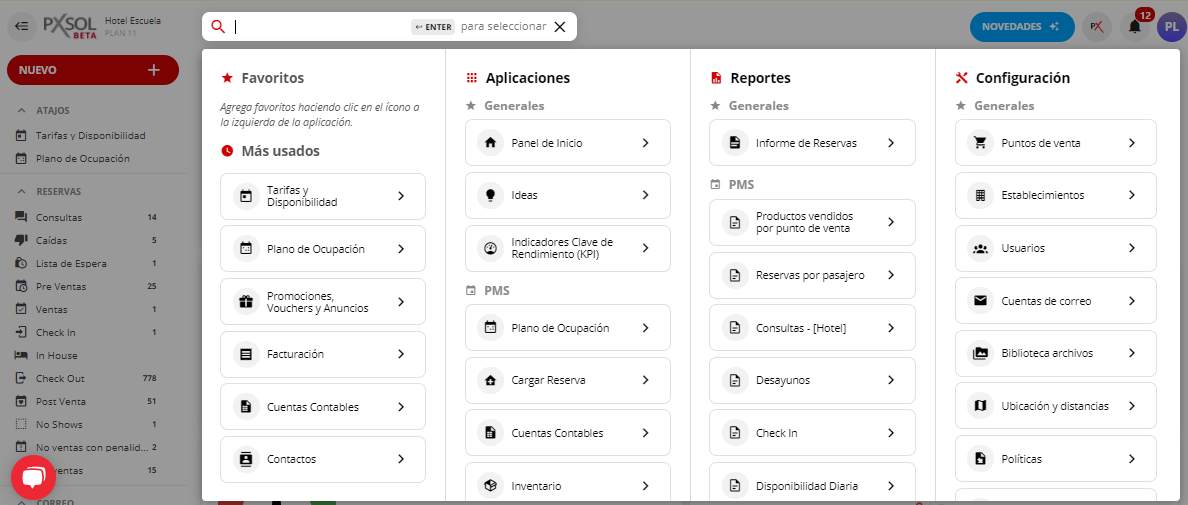
Accede al buscador
Abre el buscador del Panel de Inicio, haciendo clic sobre él o presionando 
ALT + S.2
Busca el informe deseado
En la columna de Reportes, podrás ver los informes disponibles. Escribe en el buscador
“informe de reservas” para filtrar los resultados y seleccionar el informe de tu interés.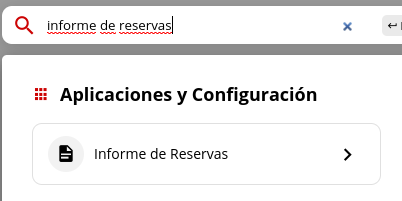
3
Abre el informe
Al hacer clic en cada informe, se abrirá una nueva pestaña en tu navegador con el formato del
informe.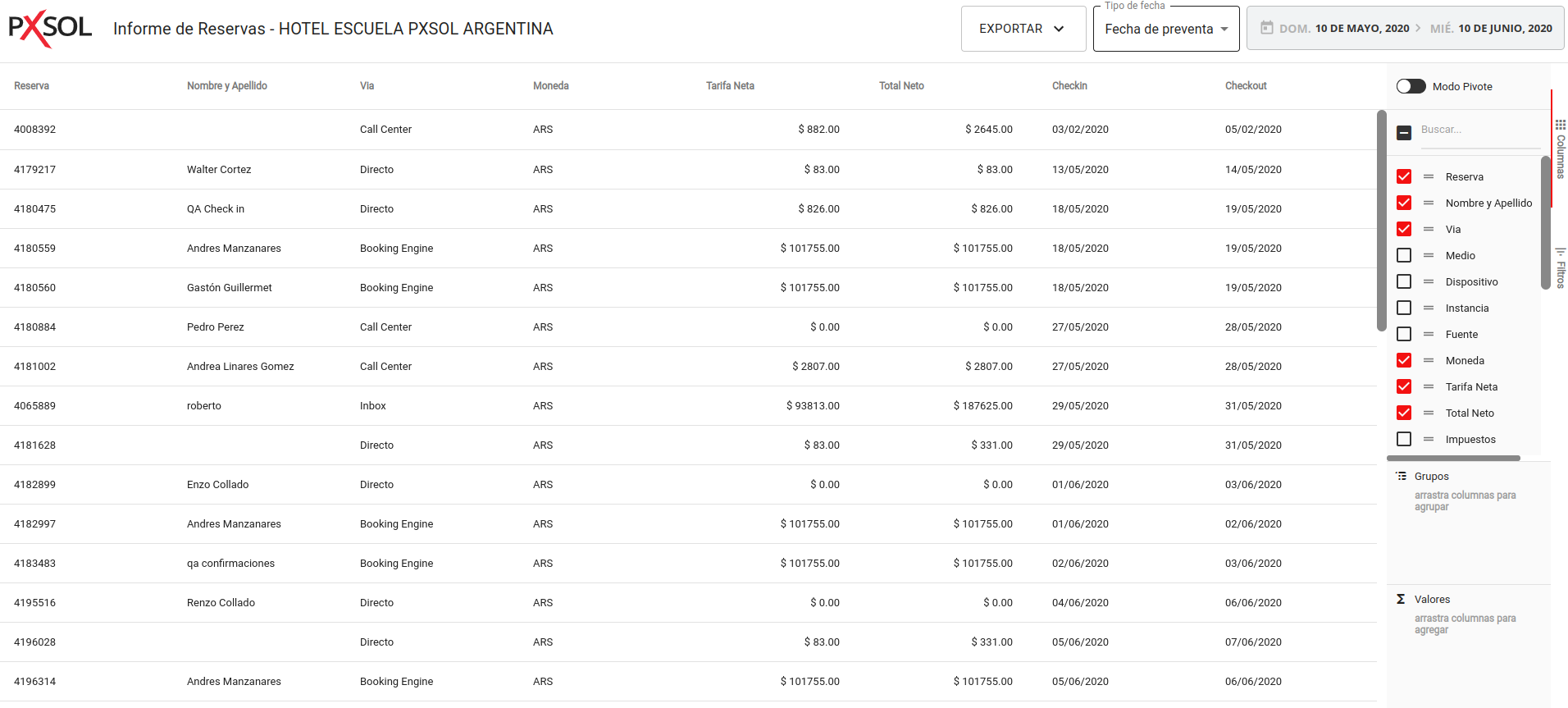
4
Selecciona las columnas relevantes
Para generar un gráfico efectivo, te recomendamos destildar todas las columnas que no aporten
información al gráfico deseado. Por ejemplo, si quieres un gráfico que muestre las tarifas totales
por instancia en el informe de Reservas, solo deberías dejar visibles las columnas “Instancia” y
“Total Neto”.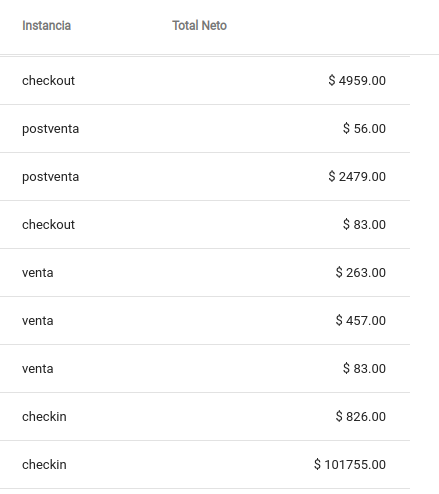
5
Realiza las agrupaciones
A continuación, realiza las agrupaciones correspondientes. Siguiendo el ejemplo anterior,
agruparías los datos por instancias y mostrarías la sumatoria del “Total Neto” para cada una.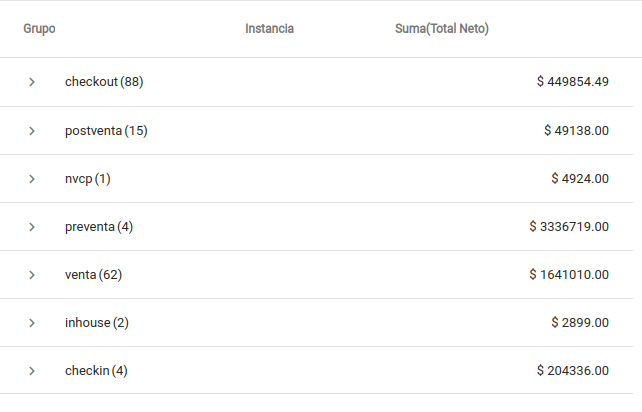
6
Ordena la información
Puedes ordenar la información para modificar el orden del gráfico. Por ejemplo, ordena “Total
Neto” de menor a mayor para que el gráfico se muestre de forma ascendente.
7
Selecciona los datos para graficar
Una vez que tengas la información que deseas graficar, selecciona todas las celdas que la
contienen.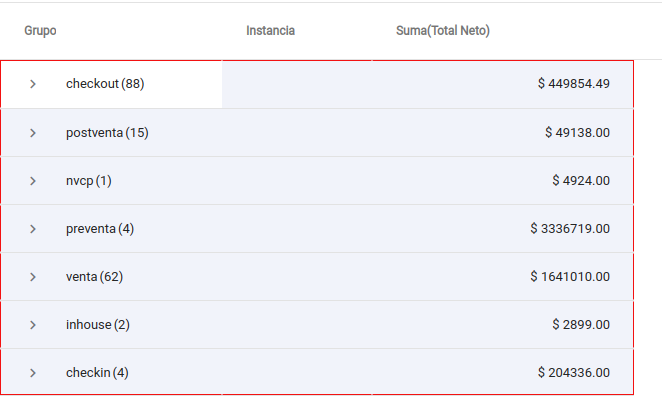
8
Genera el gráfico
Haz clic derecho dentro del área seleccionada y mueve el cursor a la opción “Graficar este rango”. Se desplegarán todos los tipos de gráficos disponibles. Selecciona el que prefieras.
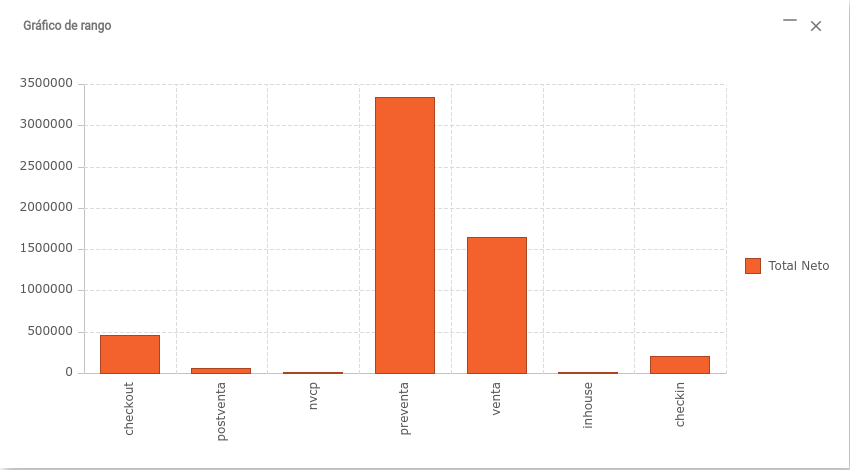
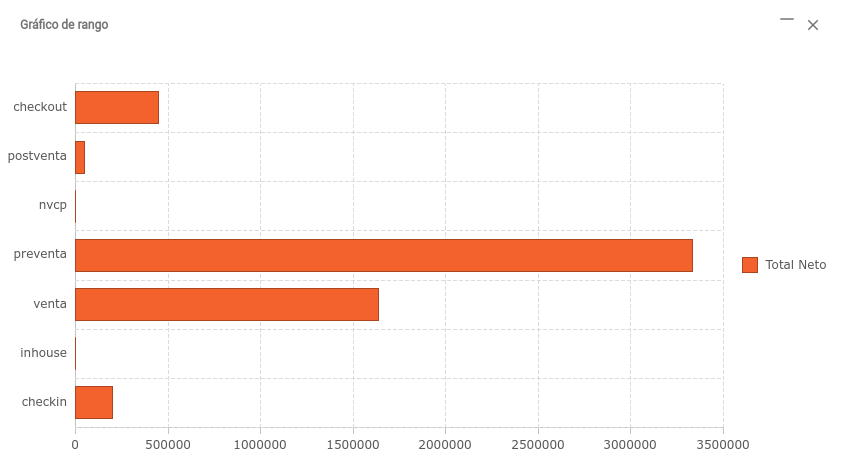
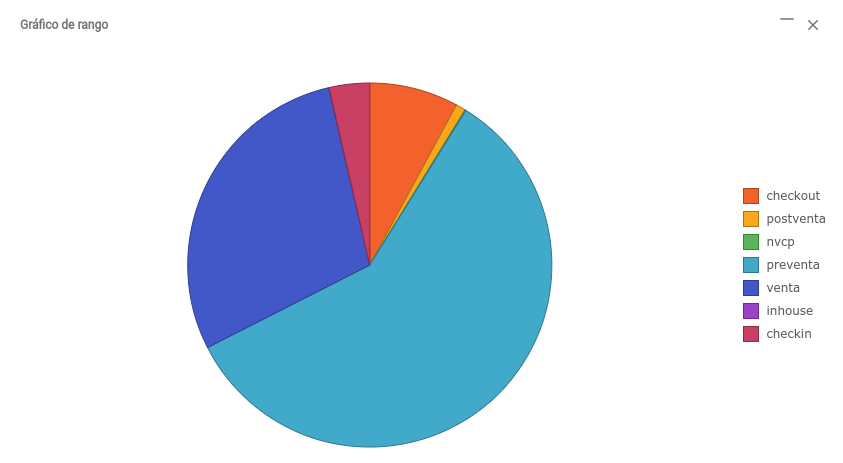
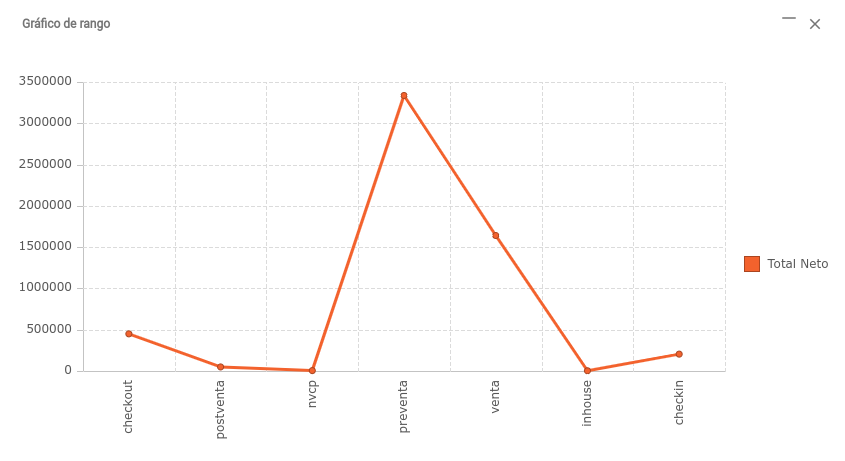

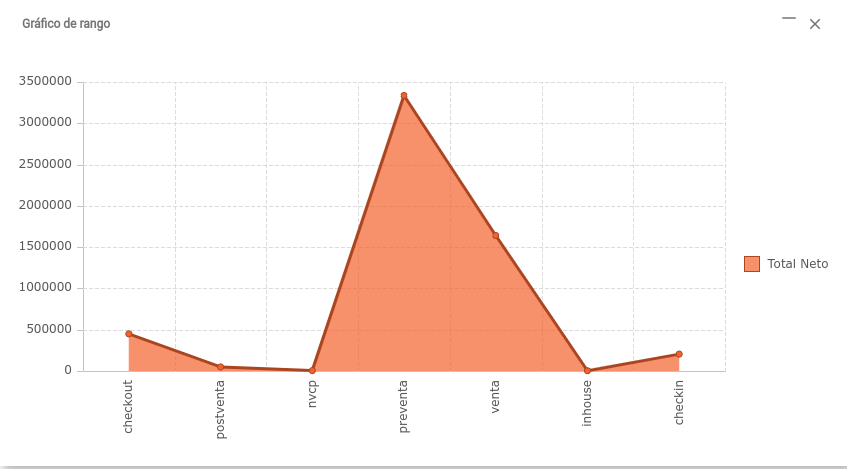
Tipos de gráficos disponibles:
- Gráficos de columna
- Gráficos de barras
- Gráficos de torta
- Gráficos de Línea
- Gráficos de dispersión
- Gráficos de Zona
9
Configura o descarga el gráfico
Una vez generado el gráfico, podrás configurarlo o descargarlo. Coloca el cursor sobre el gráfico; aparecerán tres opciones a la derecha.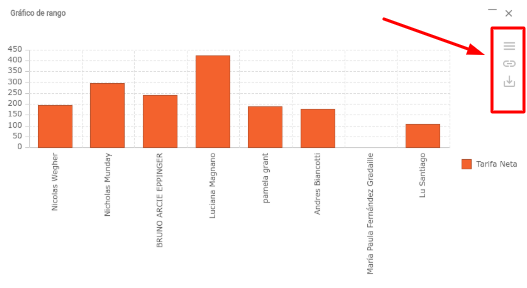

 Aquí podrás personalizar la visualización, modificar datos, agregar títulos, ejes, leyendas, etc.
 Al hacer clic, se descargará una imagen del gráfico en formato PNG.
- Configuración
- Descargar
Cuando los datos seleccionados no son los adecuados para generar un gráfico, este se mostrará de
la siguiente manera: