Para asegurar una facturación sin errores, es crucial que los códigos de cliente en Pxsol coincidan con los de SIIGO. Esta guía te muestra cómo exportar tus clientes desde SIIGO e importarlos a Pxsol.

Obtén el archivo de clientes desde SIIGO

Sigue estos pasos para descargar el listado completo de tus clientes desde la plataforma de SIIGO Nube.
1

Inicia sesión en SIIGO Nube

Ingresa a SIIGO Nube con tu usuario y contraseña.
Pantalla de inicio de sesión de SIIGO Nube

Pantalla de inicio de sesión de SIIGO Nube

2

Accede a Reportes

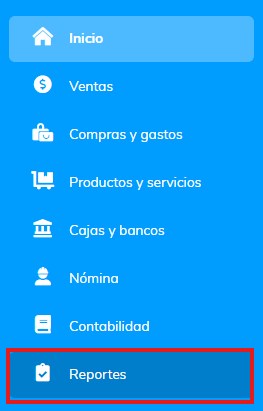
En el menú principal, selecciona la sección de Reportes.
Sección de Reportes en SIIGO Nube

Sección de Reportes en el menú de SIIGO Nube

3

Busca tus clientes

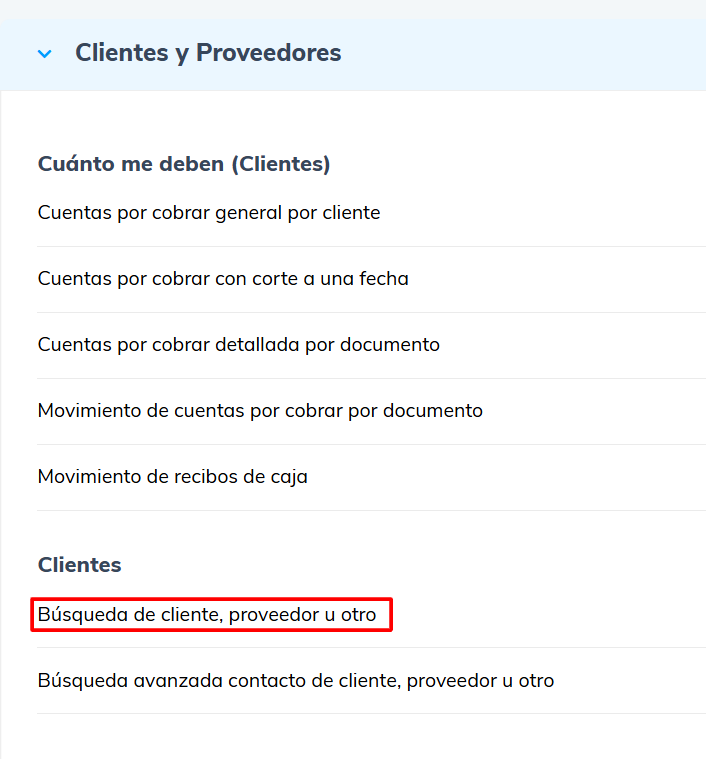
Desplázate hasta la sección de Clientes y Proveedores y haz clic en Búsqueda de cliente, proveedor u otro.
Búsqueda de cliente, proveedor u otro en SIIGO Nube

Opción de búsqueda de clientes en la sección de reportes

4

Ejecuta la búsqueda

Para obtener la lista completa, no apliques ningún filtro y haz clic directamente en el botón Buscar.
Botón Buscar sin filtros en SIIGO Nube

Botón Buscar sin filtros aplicados en SIIGO Nube

5

Exporta la lista de clientes

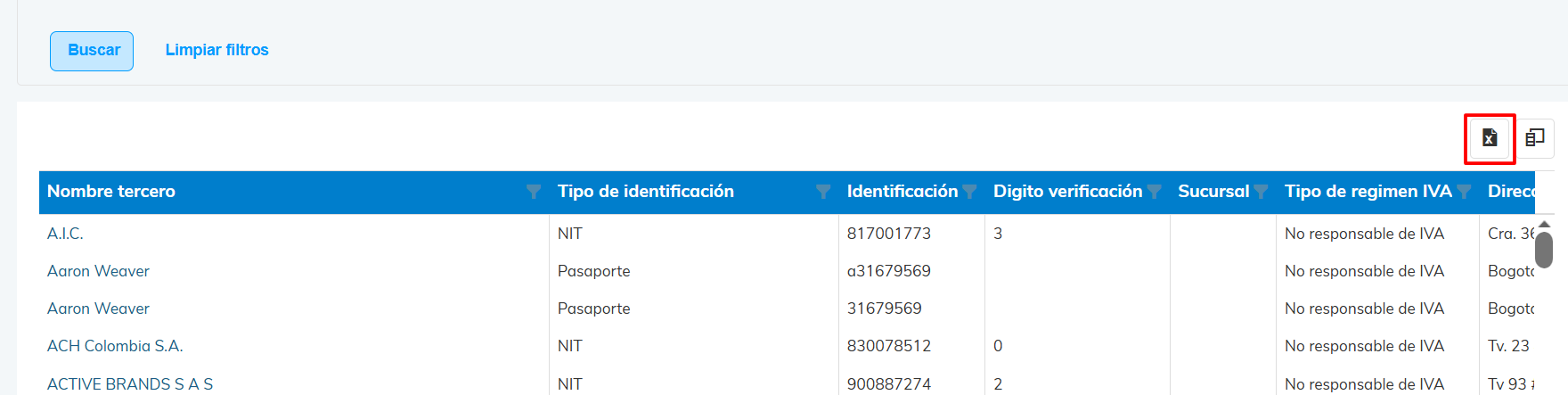
Selecciona el ícono de exportación para descargar la lista de clientes en un archivo.
Botón de importar lista en SIIGO Nube

Botón para exportar la lista de clientes en SIIGO Nube

Sube el archivo de clientes a Pxsol

Una vez que tengas el archivo de SIIGO, sigue estos pasos para importarlo en tu cuenta de Pxsol.
1

Ve a la configuración de integraciones

En la barra lateral de Pxsol, navega a Configuración > Integraciones.
Configuración - Integraciones en Pxsol

Menú de Configuración e Integraciones en Pxsol

2

Configura la integración de SIIGO

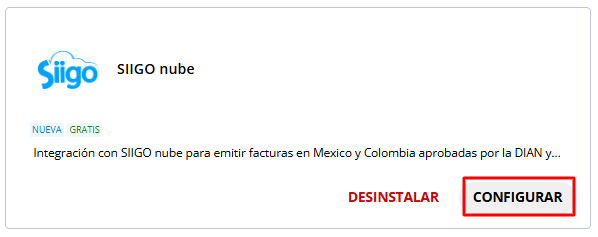
Busca la tarjeta de SIIGO nube y haz clic en Configurar. Este botón solo aparecerá si ya tienes la integración instalada.
Tarjeta SIIGO nube en Integraciones de Pxsol

Tarjeta de SIIGO nube en la sección de Integraciones de Pxsol

3

Inicia la importación de contactos

En la esquina superior derecha de la pantalla de configuración, selecciona Importar Contactos.
Botón Importar Contactos en Pxsol

Botón para importar contactos en la configuración de la integración

4

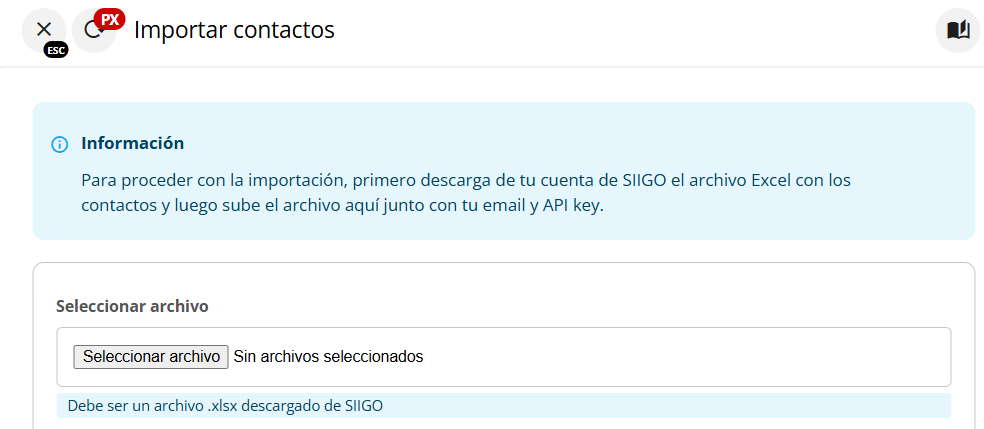
Selecciona el archivo

Haz clic en el botón Seleccionar Archivo para abrir el explorador de archivos de tu computadora.
Botón Seleccionar Archivo en Pxsol

Botón para seleccionar el archivo a importar

5

Carga el archivo y tus credenciales

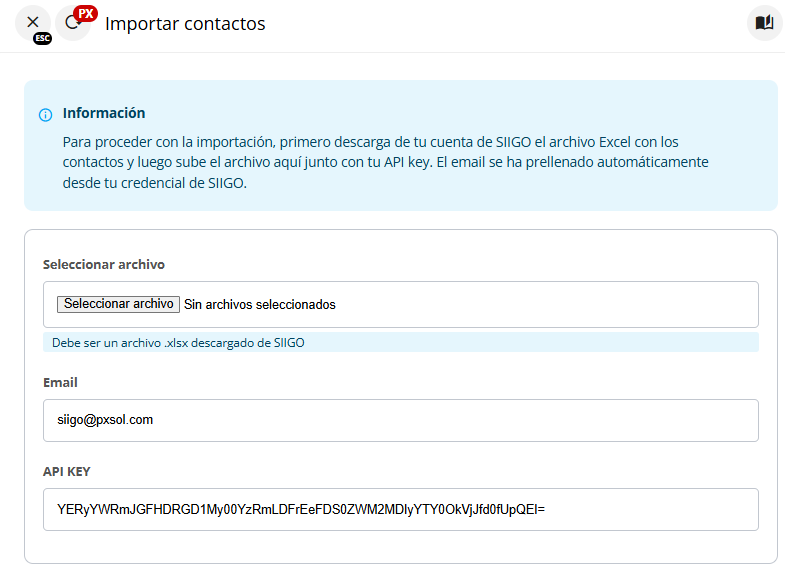
Sube el archivo que descargaste de SIIGO, ingresa tu Mail y API KEY de SIIGO, y finalmente haz clic en IMPORTAR.
Si no conoces tu correo de usuario o tu API KEY, consulta nuestra guía: ¿Cómo obtener el Usuario API o API Access Key de SIIGO?
Campos para seleccionar archivo, ingresar email y API KEY

Campos para subir el archivo e ingresar credenciales de SIIGO

Botón Importar

Botón final para iniciar la importación
¡Listo! Tus clientes de SIIGO ahora están sincronizados en Pxsol.
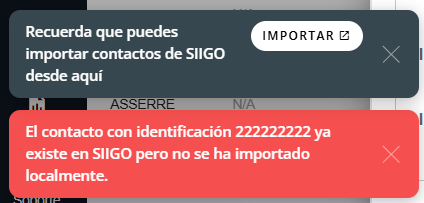
Si intentas facturar a un cliente que no ha sido importado previamente desde SIIGO, el sistema mostrará una alerta. Deberás cargar ese cliente en SIIGO primero y luego repetir el proceso de importación en Pxsol para poder facturarle.
Alerta de cliente no importado en Pxsol

Ejemplo de alerta para un cliente no sincronizado desde SIIGO