¿Cómo generar Base de Conocimiento para la AI del Bot de Conversaciones?
Esta guía explica cómo usar la Base de Conocimiento para cargar preguntas y respuestas, y cómo configurar el estilo e instrucciones personalizadas del BOT para adaptar sus respuestas a cada necesidad.
Creación de la base de conocimiento
Acceder a la aplicación Base de Conocimientos
Desde el menú principal, navega a Conversaciones y selecciona la aplicación Base de Conocimientos. Haz click para abrirla. Crear una nueva Base de Conocimientos
Haz click en el botón Nueva Base de Conocimientos ubicado en la parte superior derecha de la aplicación. Esta acción te permitirá agrupar las preguntas y respuestas que agregues. Configurar el nombre de la Base de Conocimientos
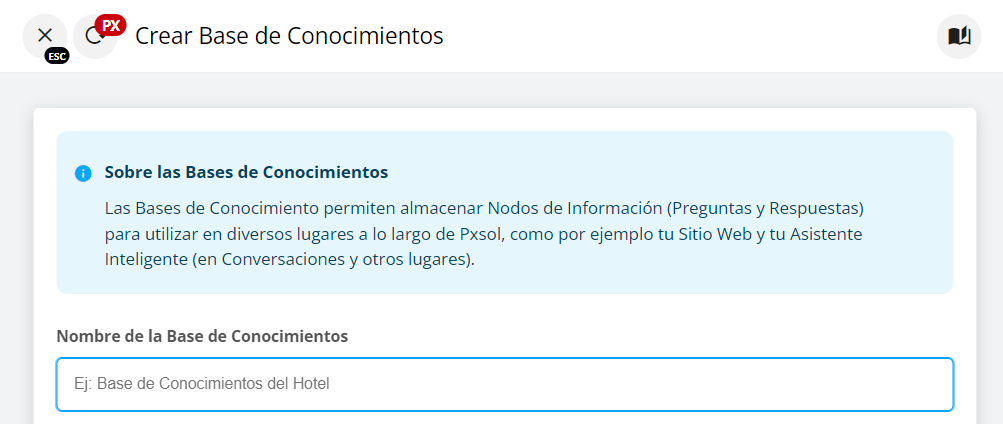
En la ventana que aparece, introduce un nombre descriptivo para tu Base de Conocimientos en el campo Nombre de la Base de Conocimientos. Asignar usuarios tipo Bot
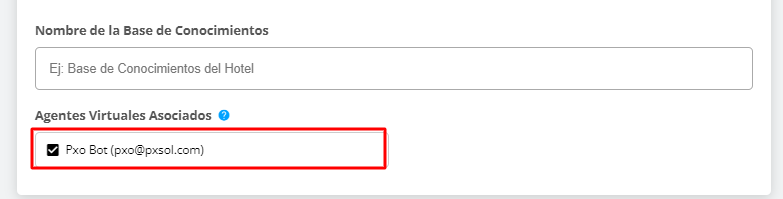
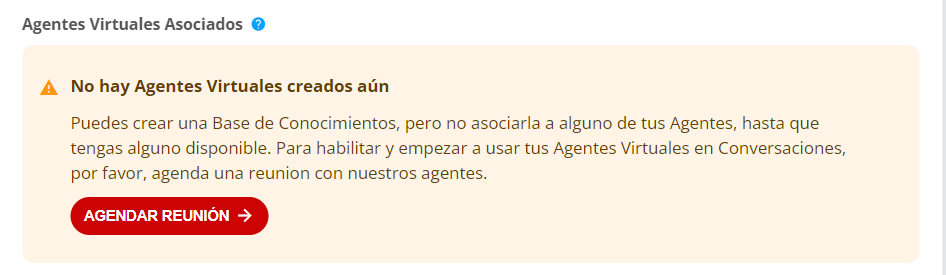
Selecciona los usuarios de tipo Bot que utilizarán esta Base de Conocimiento. Si no tienes usuarios Bot creados, deberás contactar a Pxsol para solicitarlos. Guardar cambios iniciales
Haz click en el botón Guardar Cambios para confirmar la configuración de la Base de Conocimientos. Agregar un Nodo de Información
Selecciona la opción Nuevo Nodo de Información para empezar a añadir preguntas y respuestas. Seleccionar la Base de Conocimientos
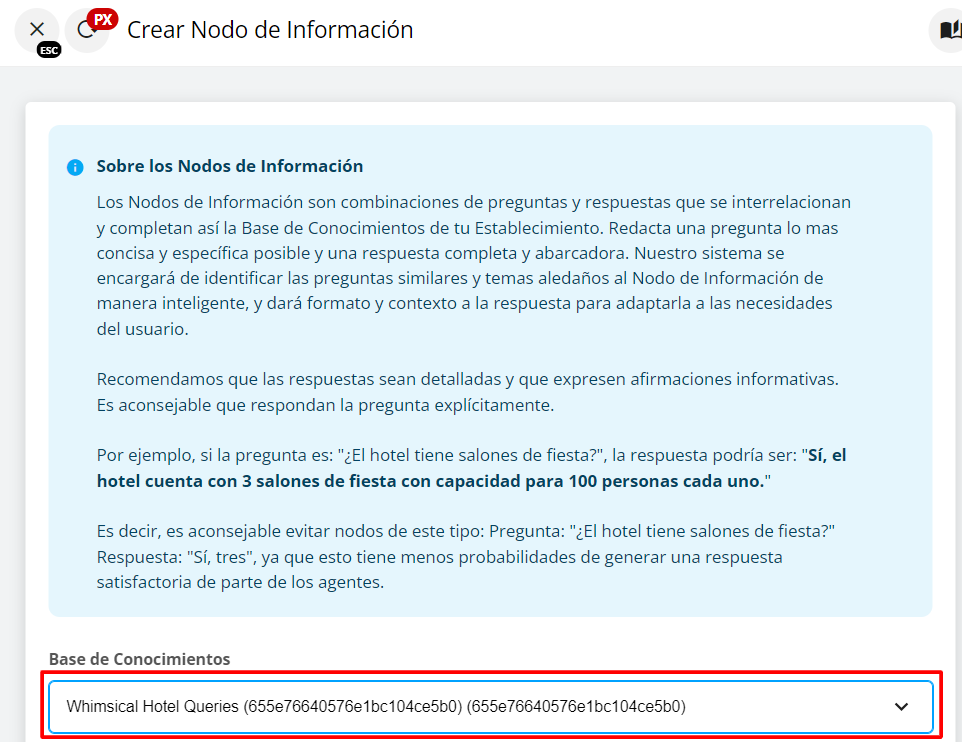
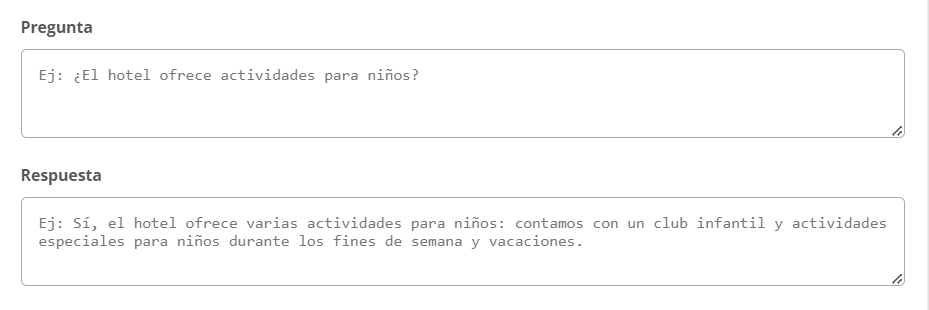
Elige la Base de Conocimientos a la que deseas agregar la nueva pregunta y respuesta. Ingresar Pregunta y Respuesta
Completa los campos con la pregunta específica y la respuesta que deseas que el bot utilice para responder automáticamente los mensajes. Guardar Cambios del Nodo
Haz click en Guardar Cambios para añadir la nueva pregunta y respuesta a la Base de Conocimientos.La pregunta y respuesta ahora forman parte de la Base de Conocimientos y estará disponible para el bot.
Estilo e instrucciones personalizadas del agente
Puedes ajustar el comportamiento del BOT sumándole indicaciones personalizadas dentro de la configuración del usuario. Esto permite que el BOT responda de manera más alineada con tus expectativas en cada situación.
Acceder a la configuración del agente BOT
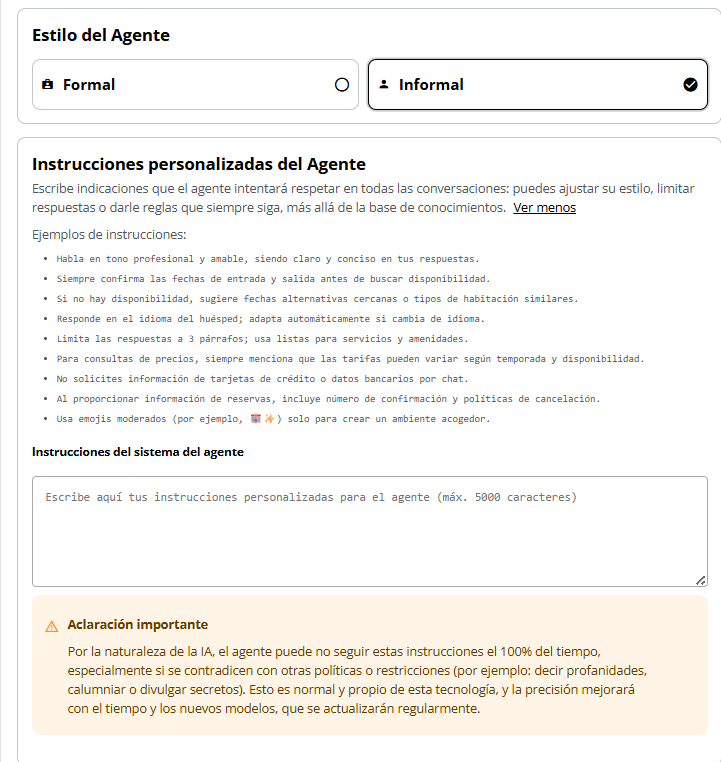
Ingresa al menú de usuario y luego accede a la edición del agente BOT. Configurar el estilo y las instrucciones
En la configuración del agente, podrás elegir el estilo del agente (formal o informal). Además, encontrarás un campo de texto editable donde puedes detallar instrucciones específicas sobre lo que el BOT debe o no debe hacer. Es recomendable que estas indicaciones sean claras y concretas.El sistema proporciona ejemplos para guiarte en la redacción de las instrucciones.
Guardar cambios de configuración
Finalmente, haz click en el botón para Guardar Cambios y aplicar las nuevas configuraciones de estilo e instrucciones al BOT.El comportamiento y las respuestas del BOT ahora estarán adaptadas según las instrucciones personalizadas que hayas configurado.