

Requisitos previos
- Acceso a la aplicación de configuración
- Credenciales de API (API Key y API Secret) proporcionadas por GNS
- Punto de venta y Establecimiento configurados en Pxsol
Pasos para la integración
1
Acceder a la aplicación de integraciones
Ingresa a la aplicación desde Configuración - Integraciones.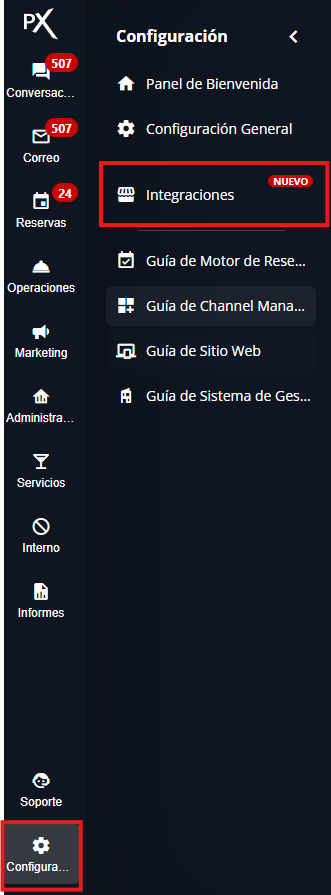
2
Instalar la integración GNS
En la tarjeta de GNS, selecciona Instalar.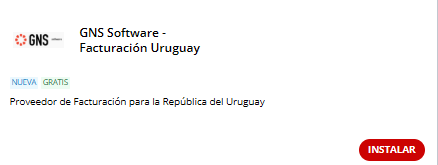 Luego, confirma haciendo clic en Sí, Instalar.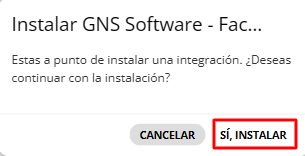
3
Añadir credencial
Selecciona Añadir credencial.
4
Completar el formulario de credenciales
Se abrirá un formulario donde deberás completar los siguientes datos: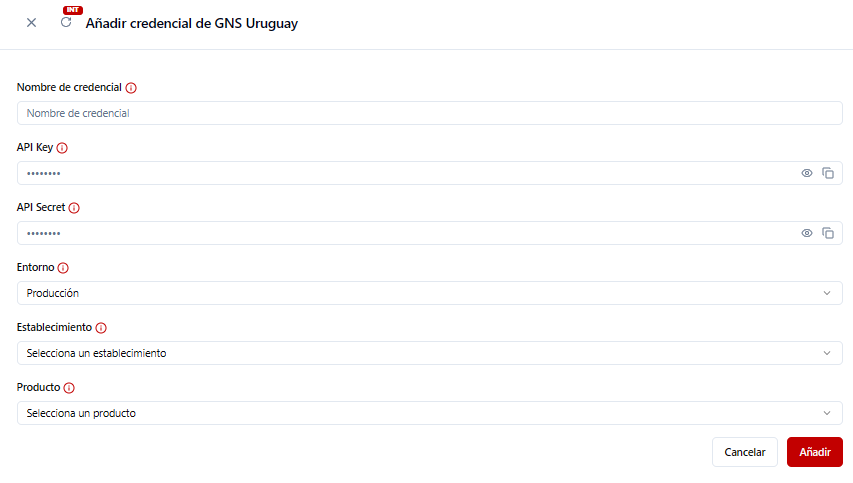 Nombre de credencial: Permite identificar con un nombre estas credenciales que se utilizarán. Solo sirve de etiqueta.
Ejemplo: Integración de prueba con GNSAPI Key: Se deben solicitar al Proveedor GNS para realizar la conexión.
Ejemplo:
Ejemplo: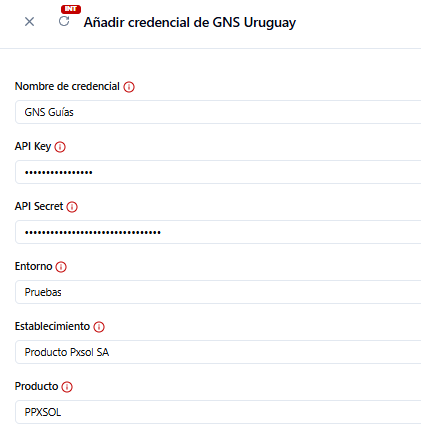
Ejemplo: Integración de prueba con GNSAPI Key: Se deben solicitar al Proveedor GNS para realizar la conexión.
Ejemplo:
qC6VrtpPn4gEpBFwAPI Secret: Se deben solicitar al Proveedor GNS para realizar la conexión.Ejemplo:
pZl6mOh0lFg3mVw0r8ibnSGoavKyqkb2Entorno: Sirve para etiquetar si las credenciales colocadas están en Producción o Pruebas. Es solamente una etiqueta, ya que se debe solicitar a GNS que las credenciales brindadas generen comprobante en DGI o no.Establecimiento: Selecciona el Punto de venta que utilizará estas credenciales.Producto: Selecciona el Establecimiento que utilizará estas credenciales.5
Guardar la credencial
Selecciona Añadir para guardar la credencial configurada.
Verificar la configuración
Puedes realizar una prueba de credenciales para confirmar que la información es correcta. Para ello, selecciona la credencial configurada y luego Probar credencial.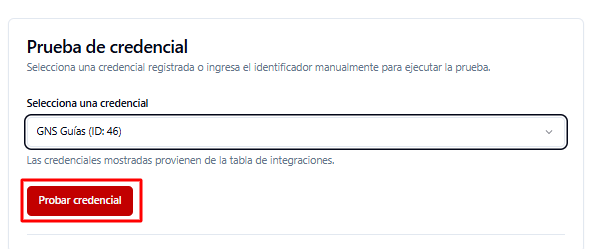 Para confirmar que las credenciales se cargaron correctamente, deberá aparecer el siguiente aviso: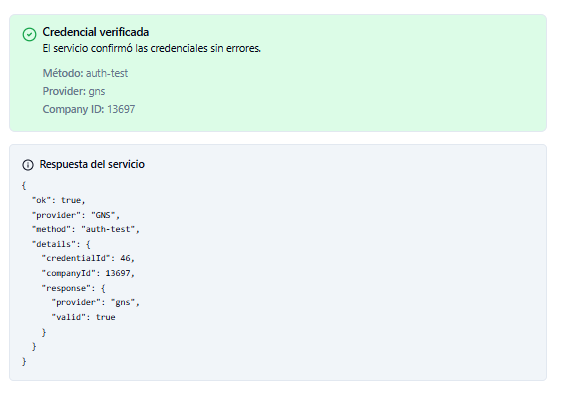
Siguiente paso
Una vez completada la integración, deberás realizar la creación y configuración de la sucursal de Facturación utilizando las credenciales cargadas.Configurar sucursal para facturar
Guía completa para configurar una sucursal y comenzar a facturar con GNS