

Instalación y Configuración de Credenciales
Para comenzar con la integración, es necesario instalar el complemento desde el marketplace y configurar las credenciales que conectarán el sistema con la plataforma de pagos externa.1
Buscar la sección de Integraciones
Utilice la barra de búsqueda principal del sistema para localizar la sección de “Integraciones”. Escriba el término y seleccione la opción correspondiente en los resultados para ser dirigido al marketplace de aplicaciones.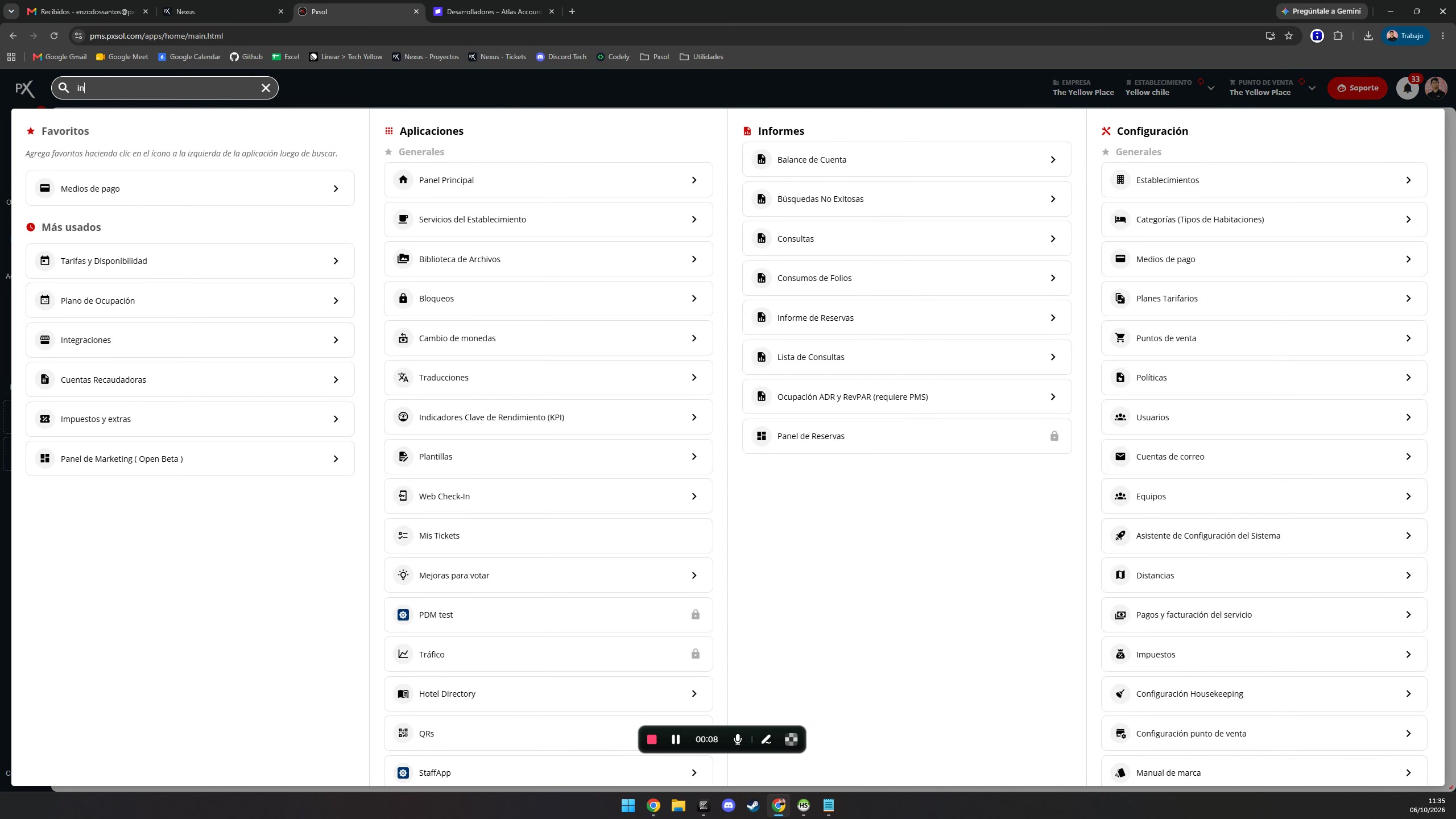
2
Instalar la integración de Stripe
Dentro del marketplace, localice la tarjeta correspondiente a la integración que desea instalar y haga clic en el botón “Instalar”. A continuación, se mostrará una ventana emergente con los términos y condiciones del servicio. Marque la casilla de aceptación y confirme la instalación para continuar.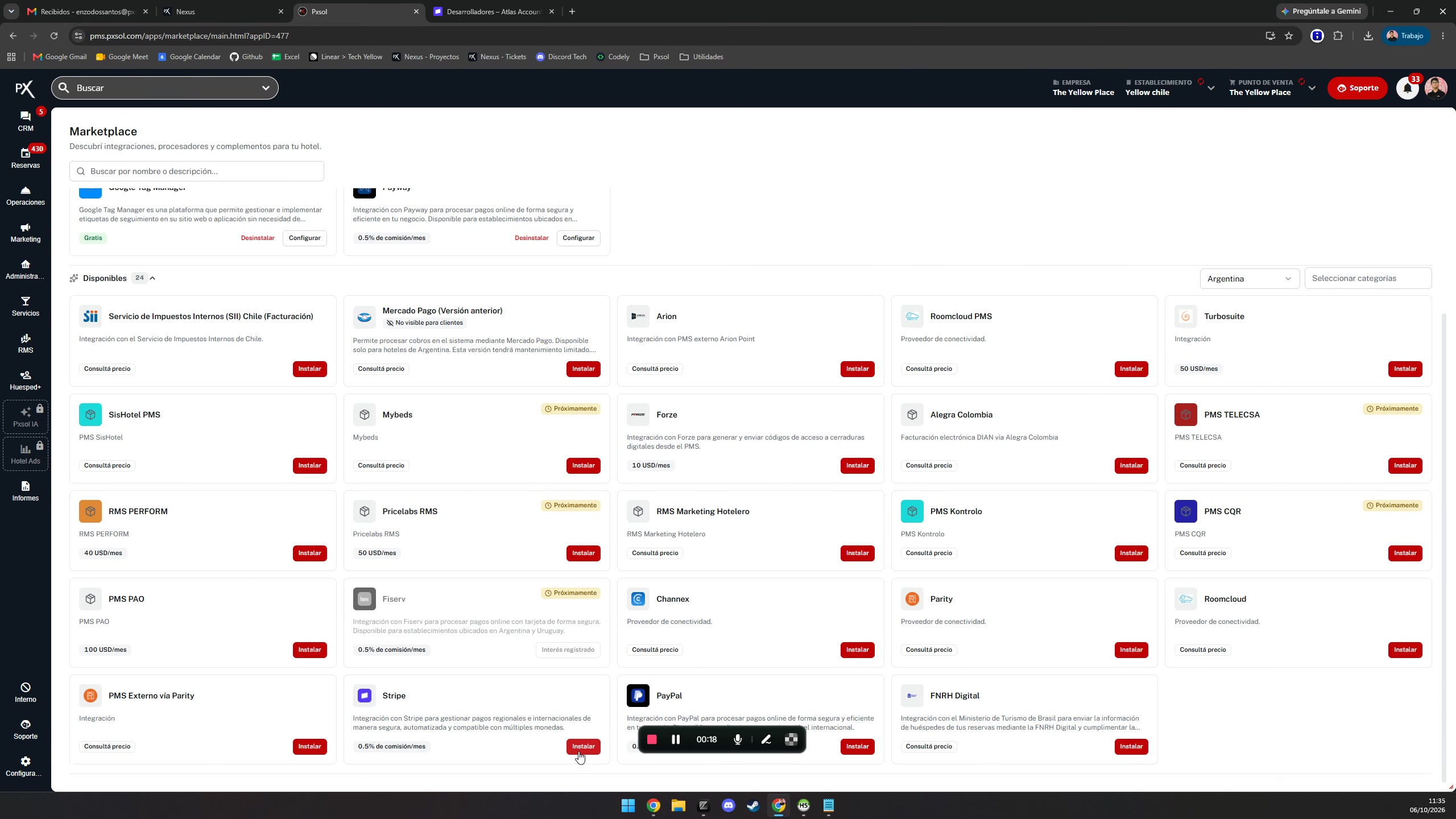
3
Iniciar la configuración de credenciales
Una vez instalado el complemento, será redirigido a la pantalla de configuración de la integración. Dado que aún no hay credenciales configuradas, haga clic en el botón “Añadir credencial” para iniciar el proceso de vinculación.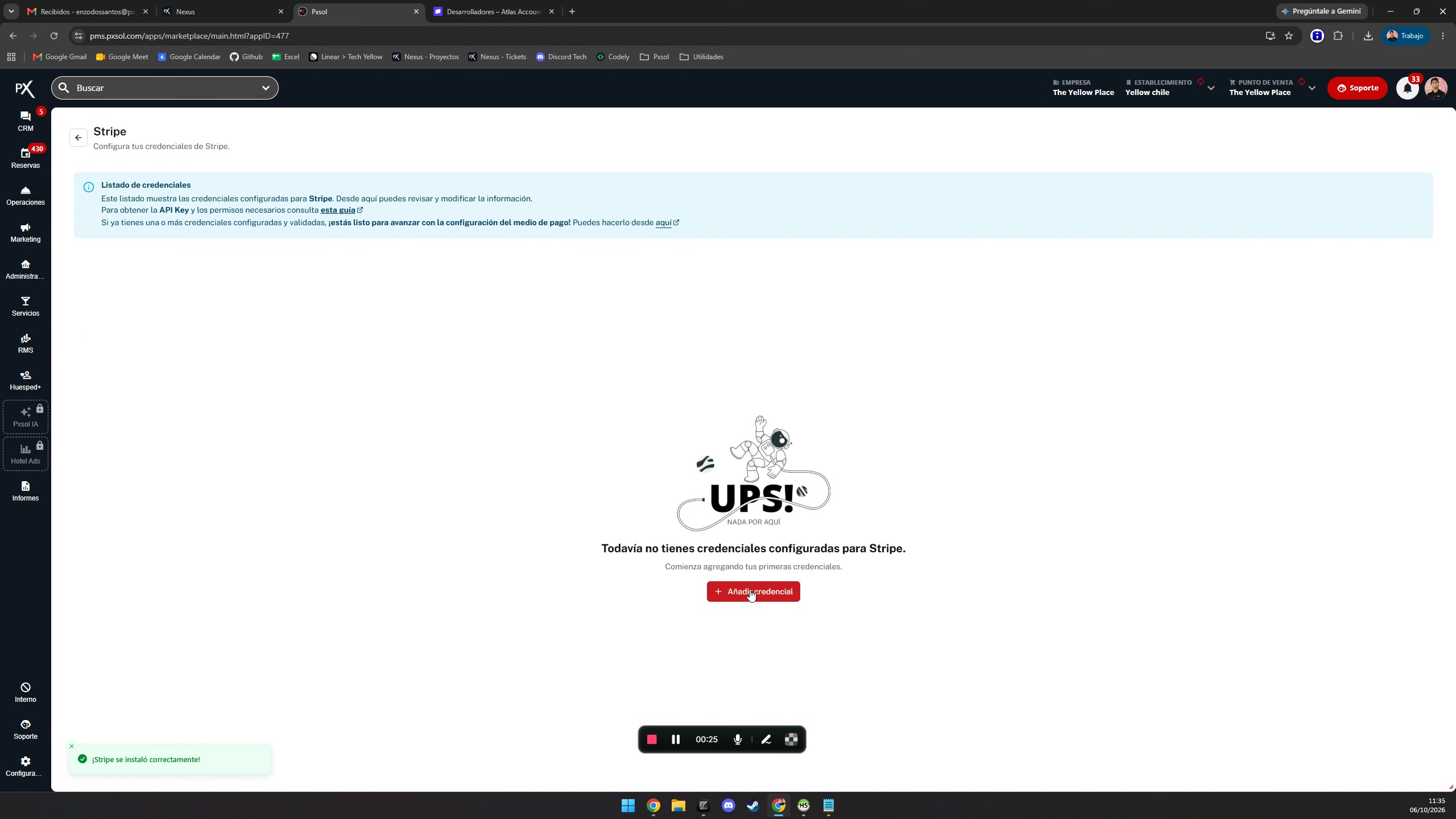
4
Elegir 'Stripe Pasarela'
En la pantalla “Añadir credencial”, se presentarán diferentes tipos de integración. Seleccione la opción “Stripe Pasarela” para configurar la conexión que permitirá procesar pagos directamente a través del motor de reservas y otras herramientas del sistema.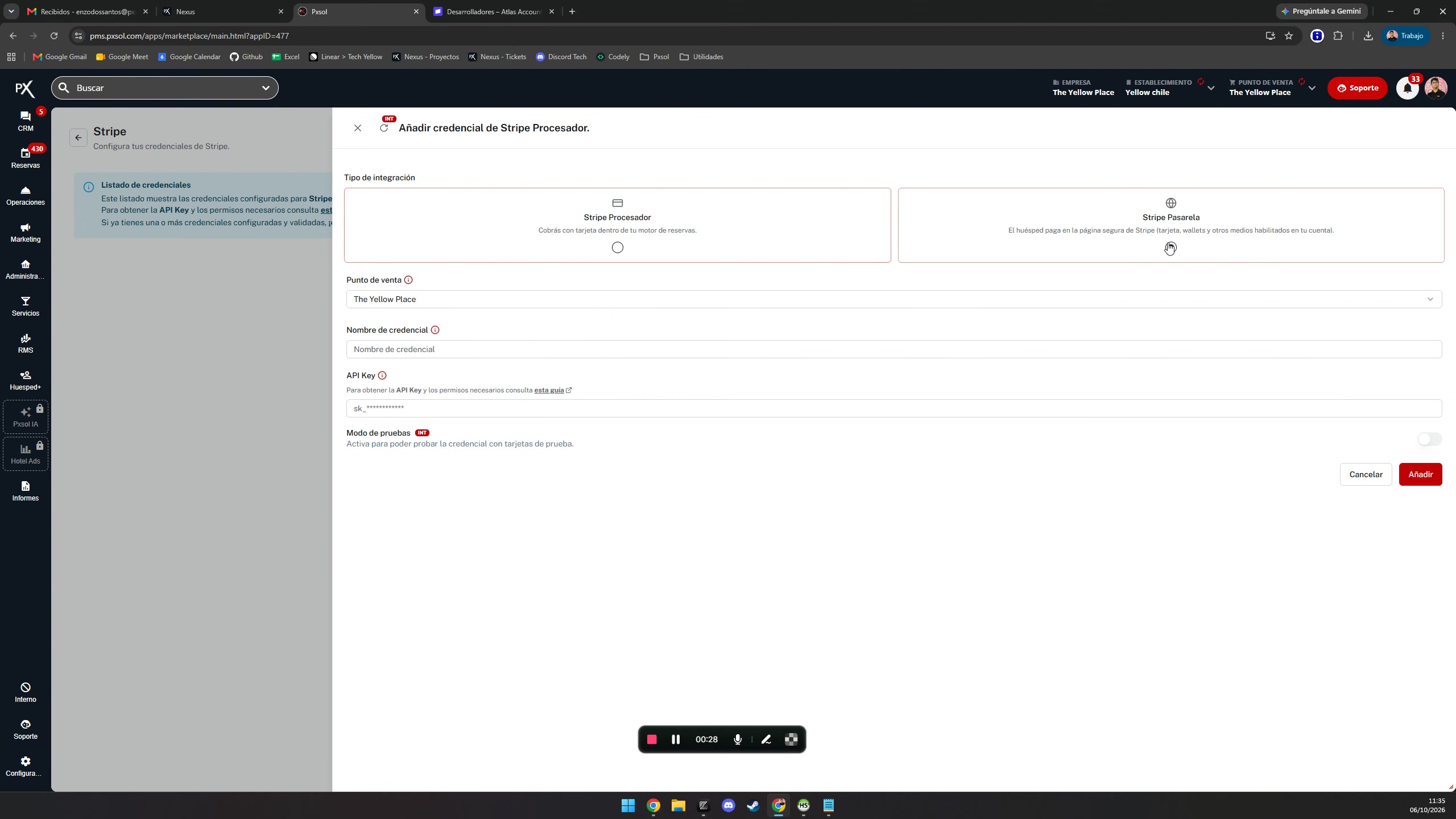
5
Generar una clave secreta de API
Acceda al panel de su cuenta de Stripe. Navegue hasta la sección para desarrolladores y, dentro de esta, a la opción “Claves de API”. Haga clic en el botón para crear una nueva clave secreta.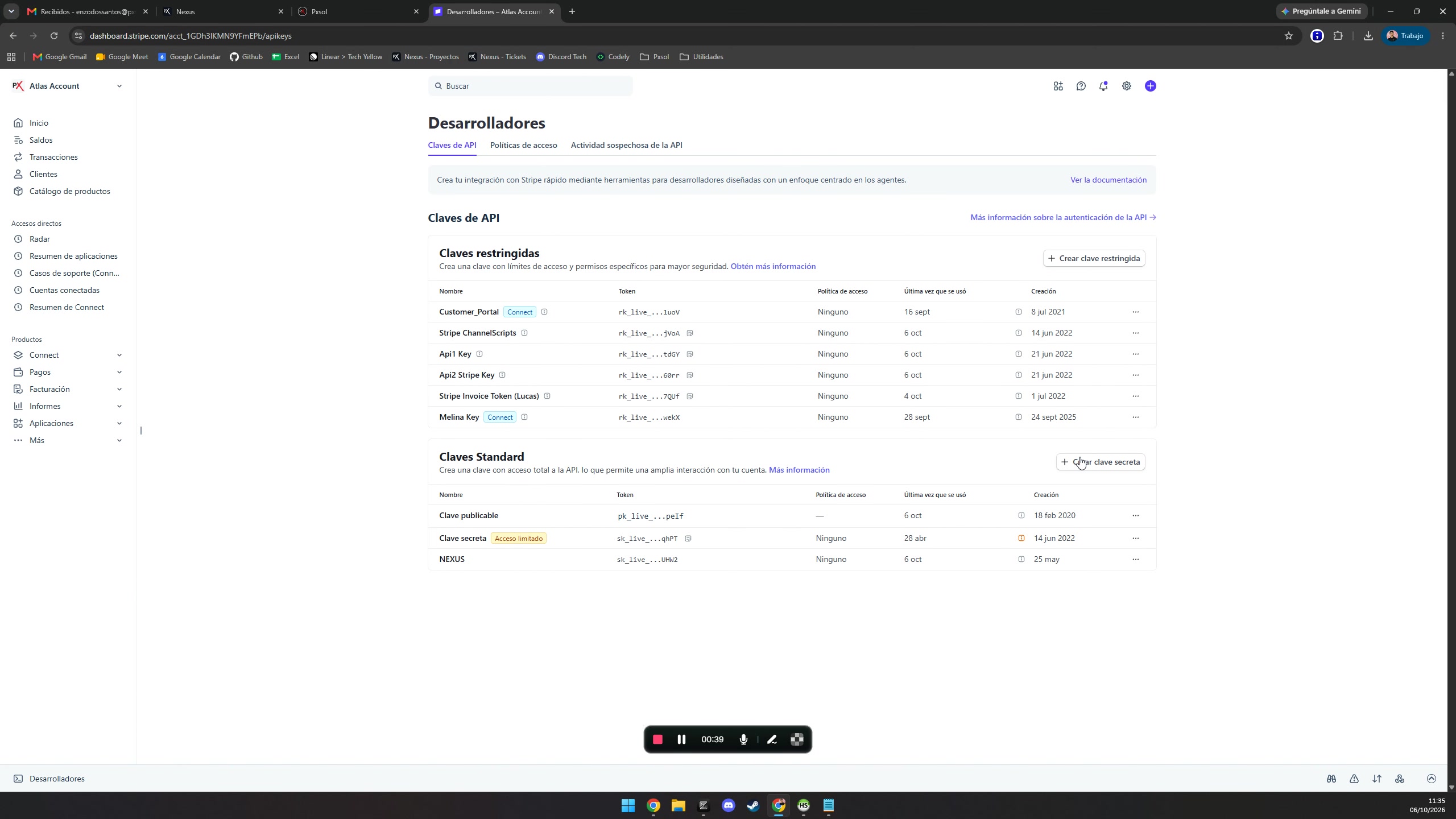
6
Crear la clave API
Asigne un nombre a la nueva clave para identificarla (por ejemplo, “Prueba”) y proceda a crearla. Copie esta clave en su portapapeles, ya que la necesitará en el siguiente paso para ingresarla en el sistema.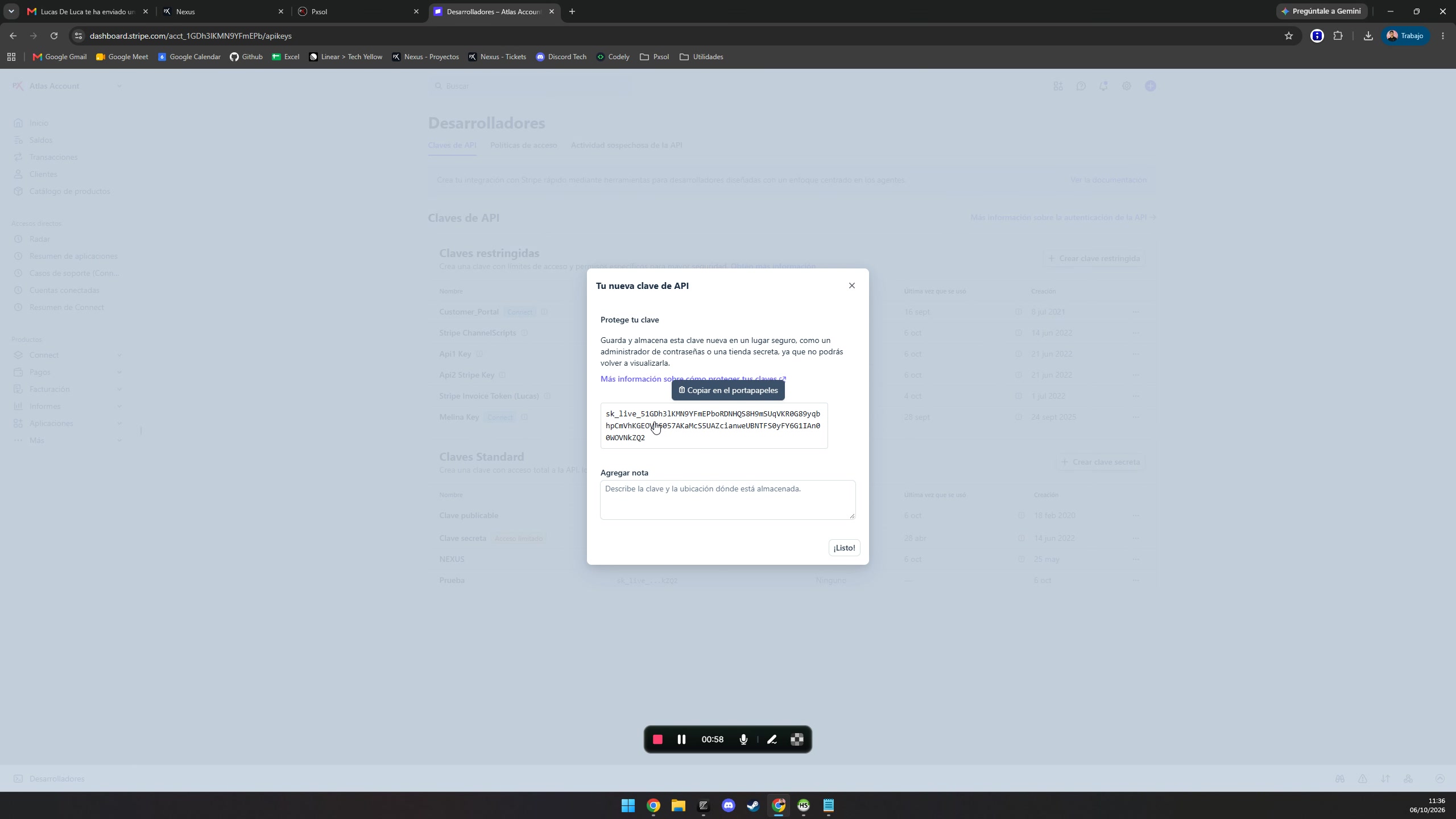
7
Ingresar la clave de API en el sistema
Regrese a la pantalla de configuración de credenciales del sistema. Asigne un nombre a la credencial (por ejemplo, “Pruebas”) y pegue la clave de API que copió previamente desde la plataforma de pagos en el campo “API Key”.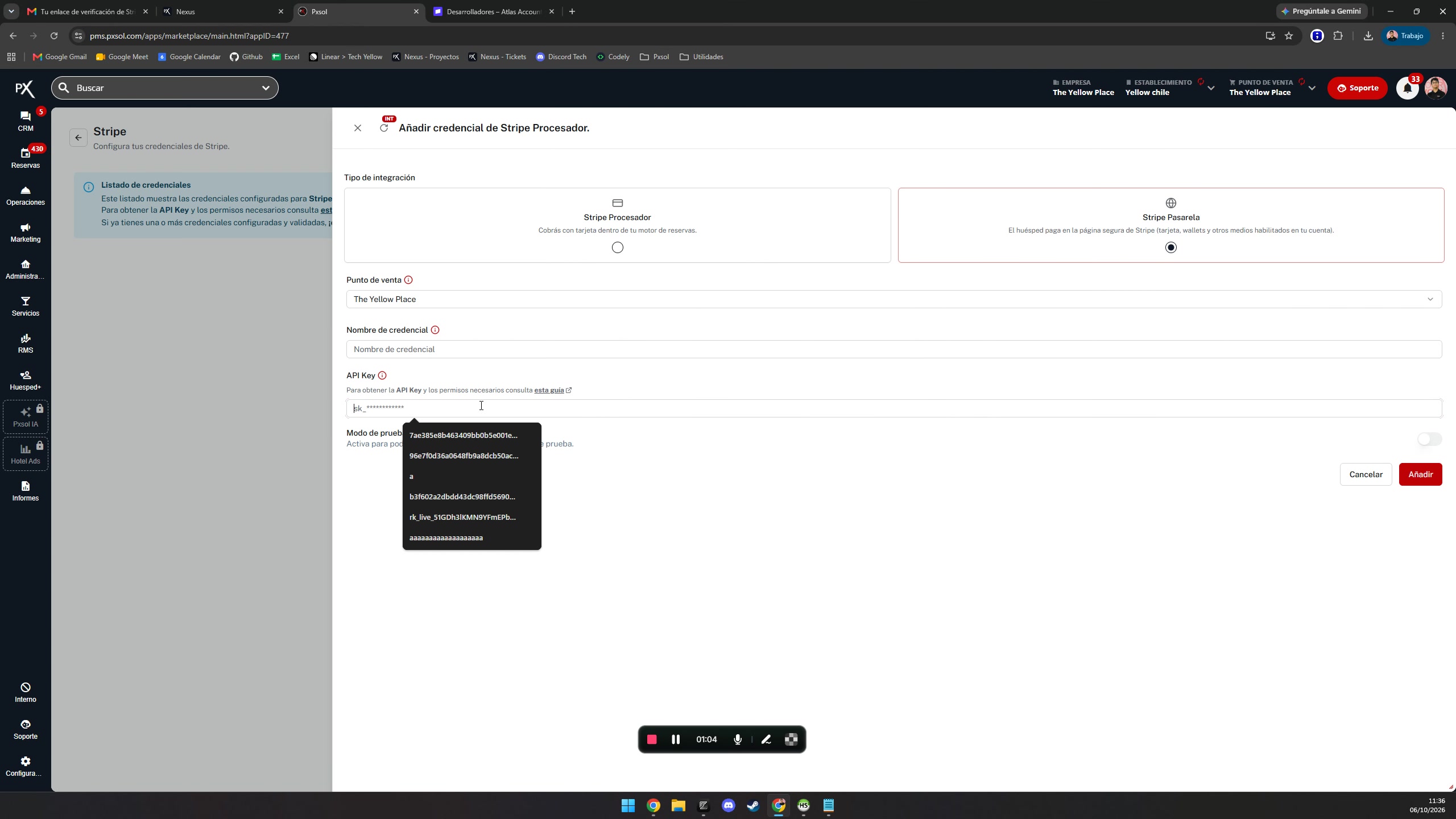
8
Finalizar y guardar la credencial
Una vez completados los campos de nombre y clave de API, haga clic en el botón “Añadir” para guardar la configuración. El sistema validará la clave y, si es correcta, la nueva credencial aparecerá listada en la pantalla de configuración de la integración.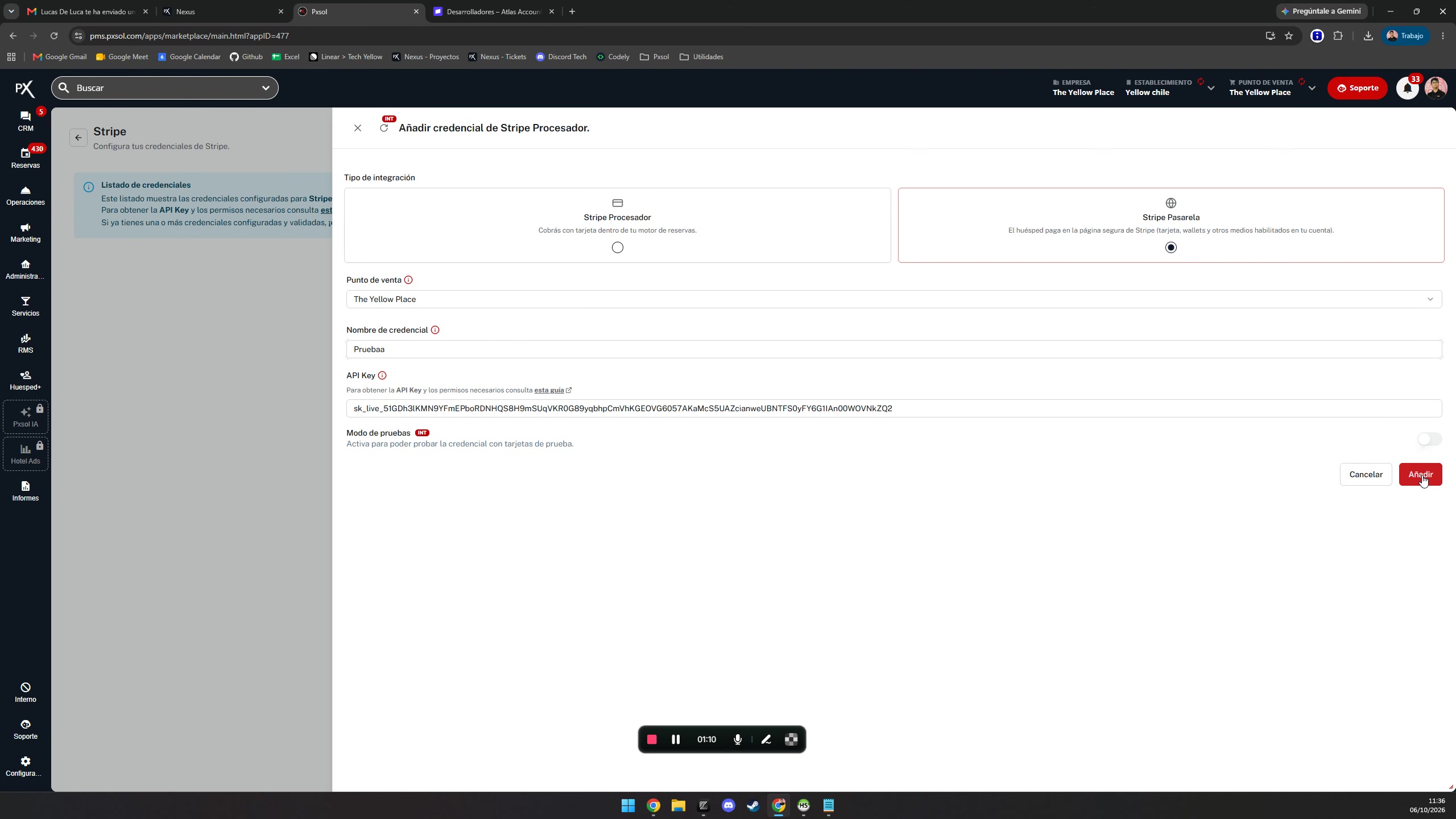
Verifique que la nueva credencial aparece listada en la pantalla de configuración de la pasarela para confirmar que se guardó correctamente.
Creación del Medio de Pago
Con la credencial de Stripe Pasarela ya configurada, el siguiente paso es crear el medio de pago que los clientes utilizarán para realizar sus transacciones.1
Buscar la sección de Medios de Pago
Diríjase nuevamente a la barra de búsqueda principal del sistema. Ingrese “Medios de pago” y seleccione la opción correspondiente para acceder a la configuración de los métodos de pago disponibles.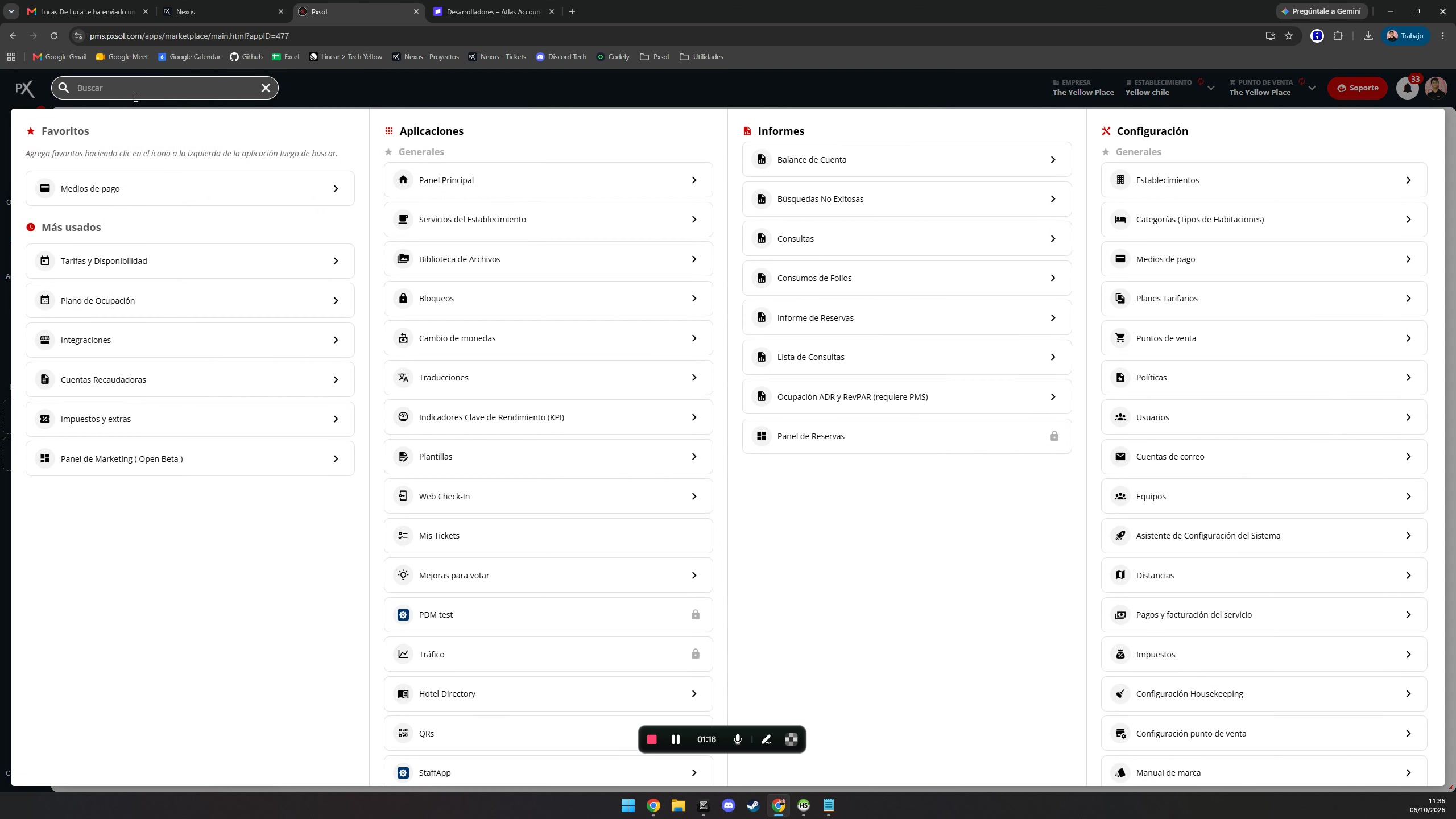
2
Crear un nuevo medio de pago tipo 'Pasarela'
En la pantalla de “Medios de pago”, haga clic en el botón “Crear”. Se mostrarán diferentes tipos de medios de pago. Seleccione la opción “Pasarela” para configurar un método que procese transacciones a través de un proveedor externo.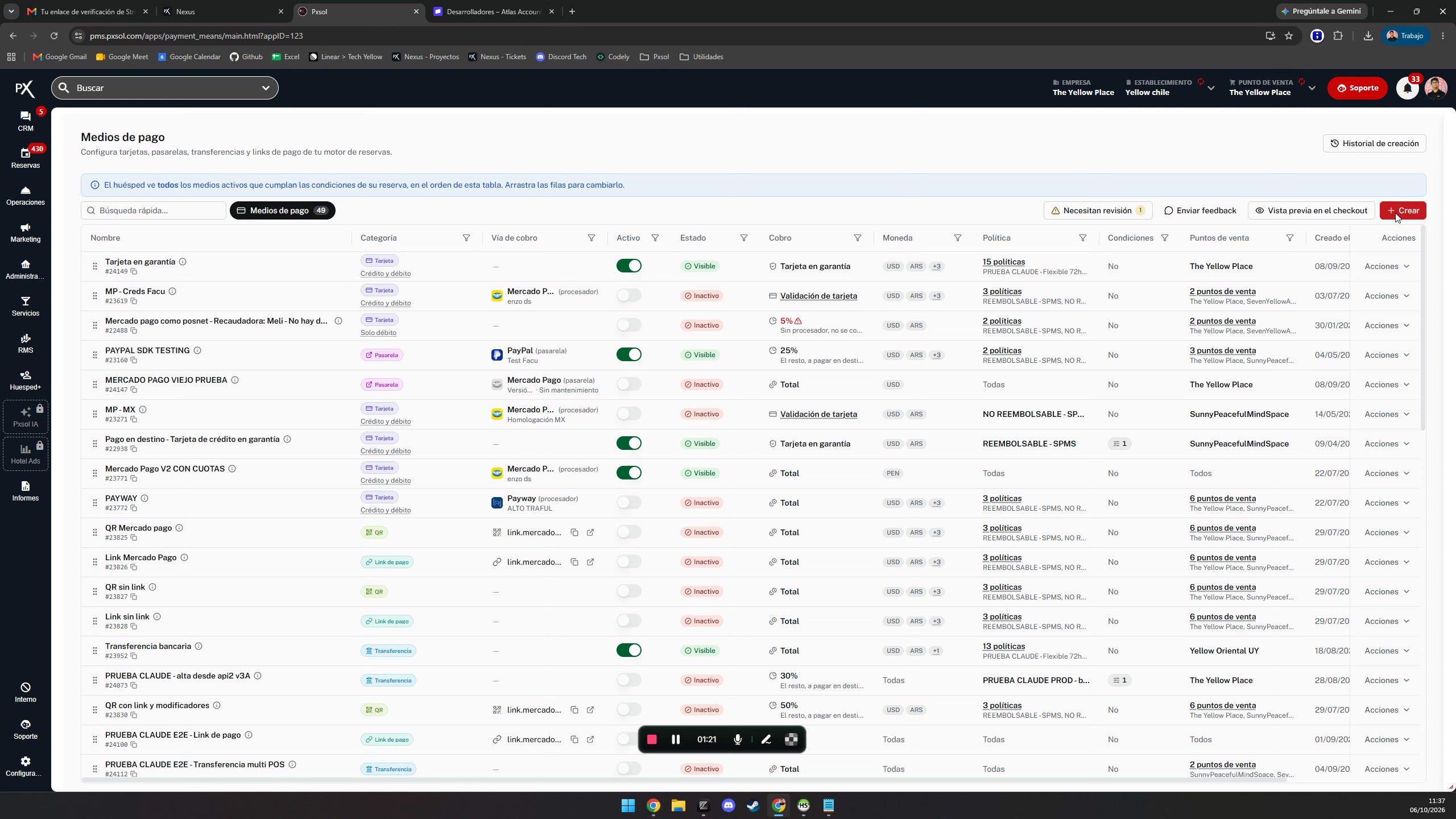
3
Elegir 'Stripe Pasarela'
Se abrirá una ventana emergente preguntando qué pasarela utilizar. Seleccione la opción “Stripe Pasarela”, que ahora está disponible gracias a la integración realizada en los pasos anteriores.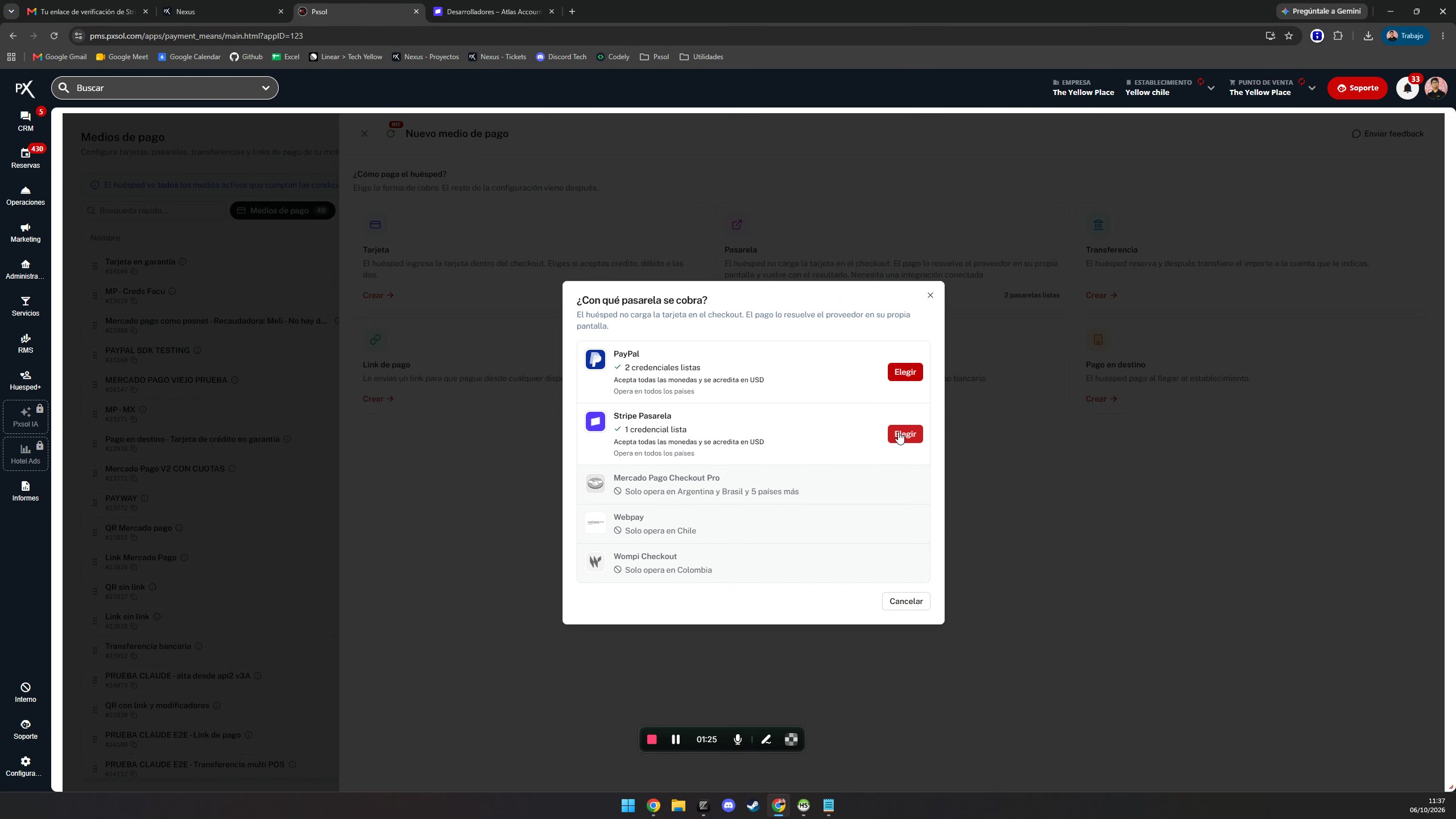
4
Nombrar el medio de pago
Inicie la configuración del nuevo medio de pago. En el primer paso, asigne un nombre que será visible para los clientes en el motor de reservas, como “Stripe”. Haga clic en “Continuar” para avanzar.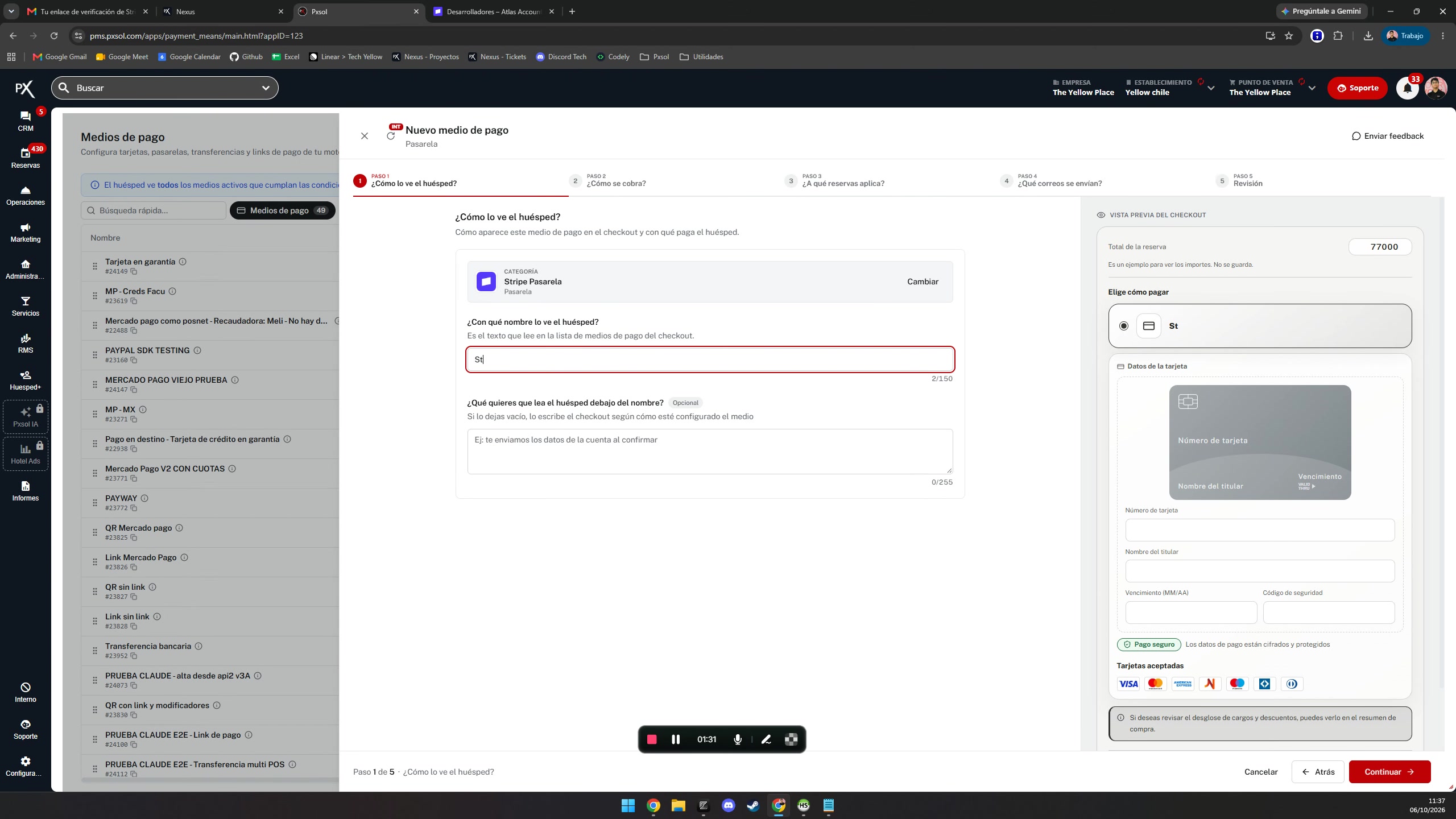
5
Asociar la credencial de pagos
En el segundo paso de la configuración, el sistema le pedirá que especifique la credencial a utilizar. En el campo “¿Con qué credencial se cobra?”, seleccione la credencial que creó anteriormente (en este caso, “Pruebas”).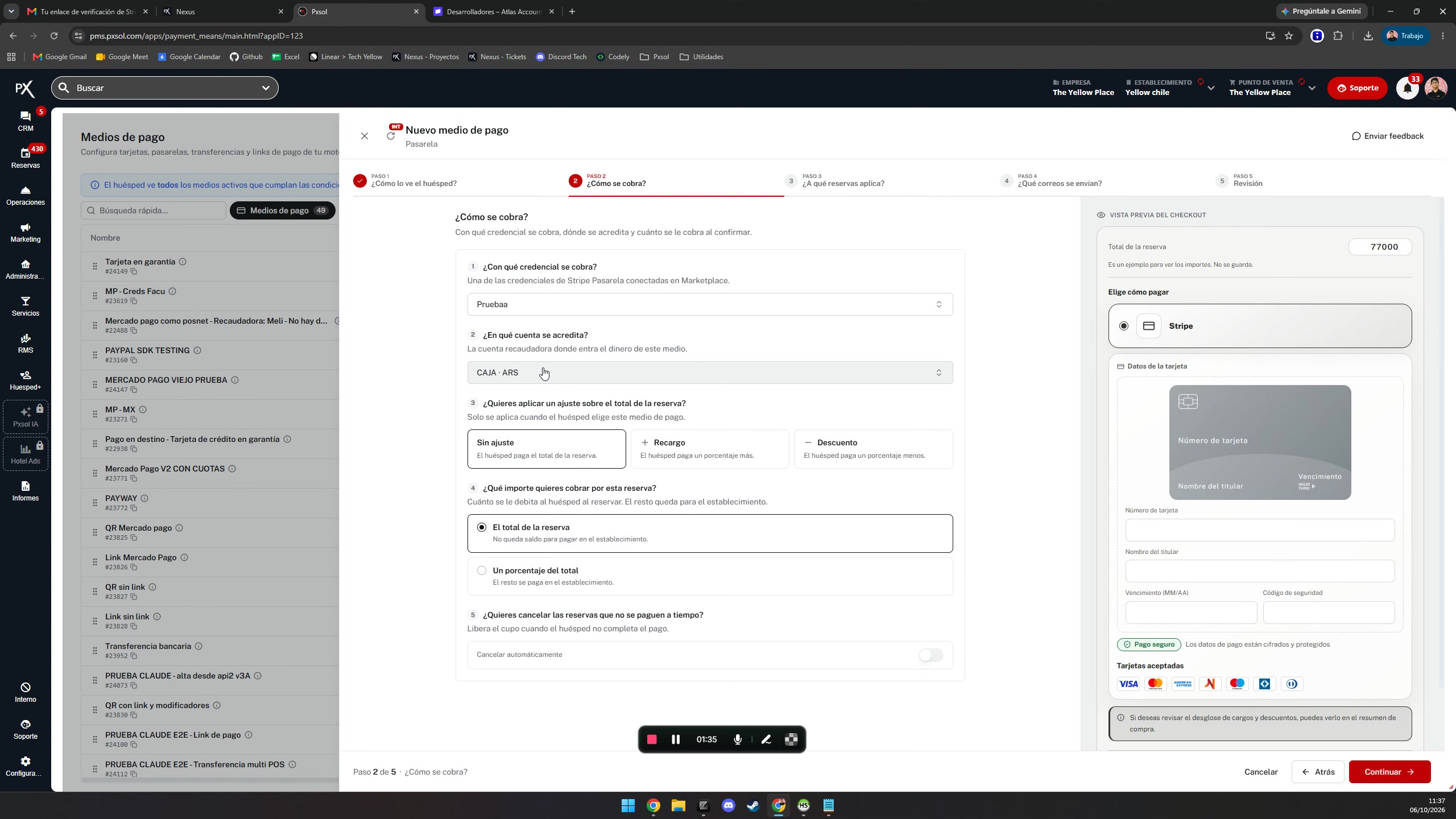
6
Completar la configuración y crear el medio de pago
Continúe a través de los pasos restantes del asistente de configuración, donde podrá definir políticas, comisiones y plantillas de correo electrónico asociadas a este medio de pago. Una vez revisada toda la configuración, haga clic en el botón “Crear” para finalizar el proceso.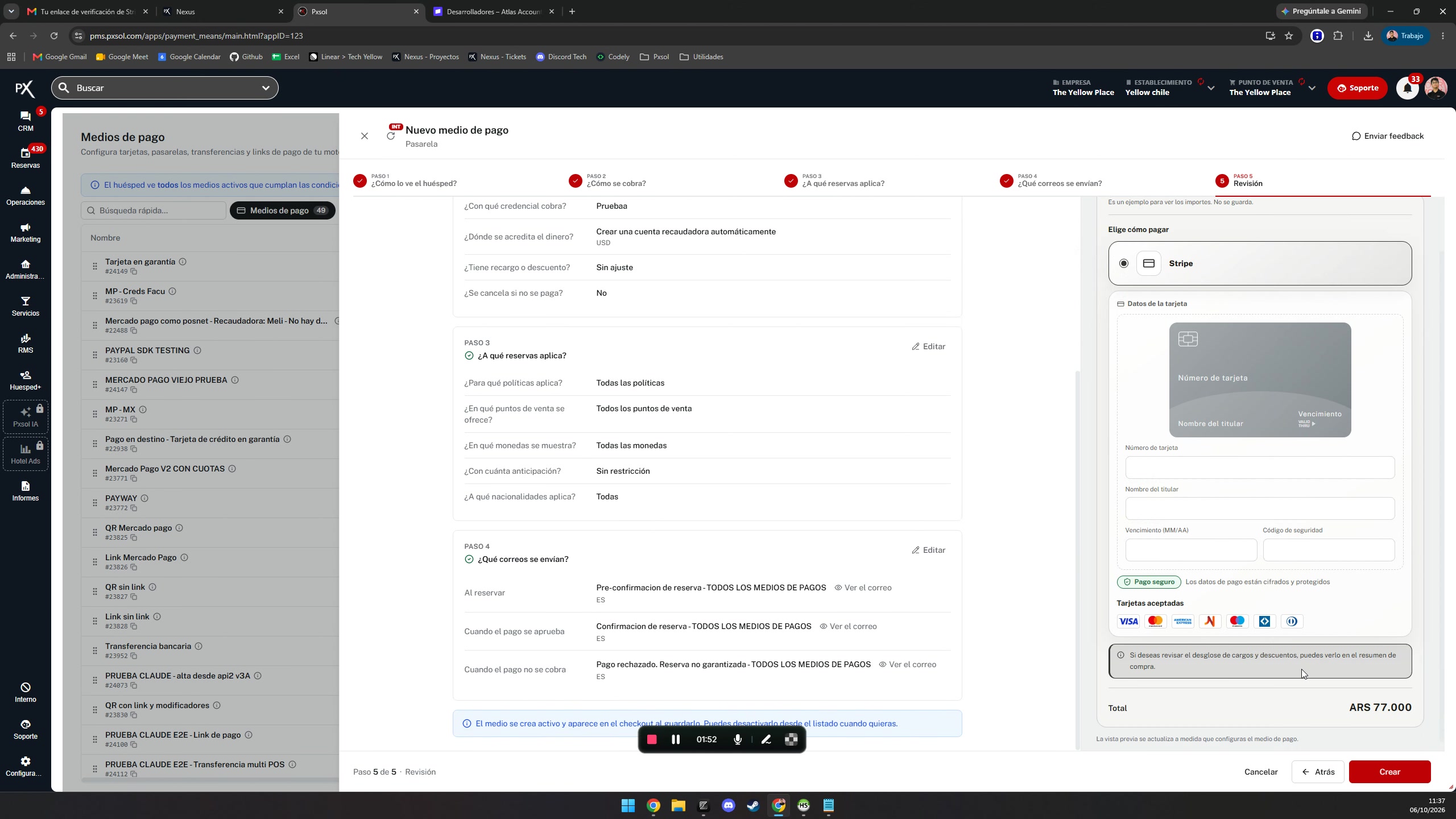
El medio de pago quedará activo y listo para ser utilizado en el motor de reservas y en el sistema de gestión.