

Esta funcionalidad está disponible para cuentas de Mercado Pago de Argentina, en pesos. Mercado Pago Point se usa solo en Cobrar reserva: no se ofrece a los huéspedes en el motor de reservas ni en los links de pago.
1
Abre la configuración de Mercado Pago
Desde el buscador, ingresa a Integraciones. Busca la integración Mercado Pago (RECOMENDADA) y selecciona Configurar. Se abre el listado de credenciales. Presiona Añadir credencial.
2
Elige Mercado Pago Point
En la ventana Añadir credencial de Mercado Pago, en Tipo de integración, selecciona Mercado Pago Point.En Punto de venta, selecciona el punto de venta al que se asocia la credencial. Luego, en Nombre de credencial, ingresa un nombre que te permita reconocerla después, por ejemplo “Point Recepción”.Haz clic en Generar enlace de autorización de Mercado Pago.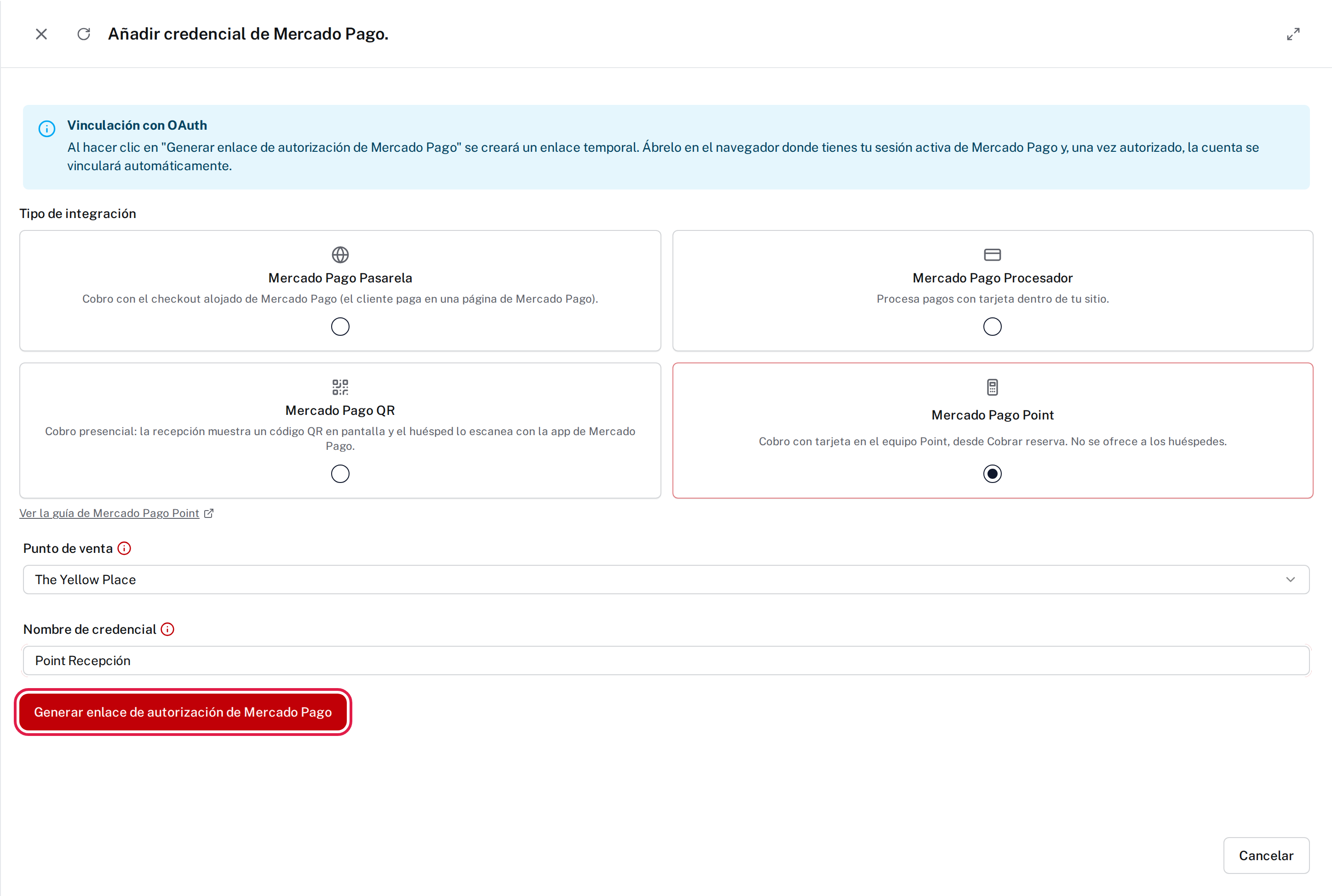
3
Abre o copia el enlace de autorización
El enlace aparece en el campo Enlace de autorización y vence a los 10 minutos. Si vence, presiona Regenerar enlace.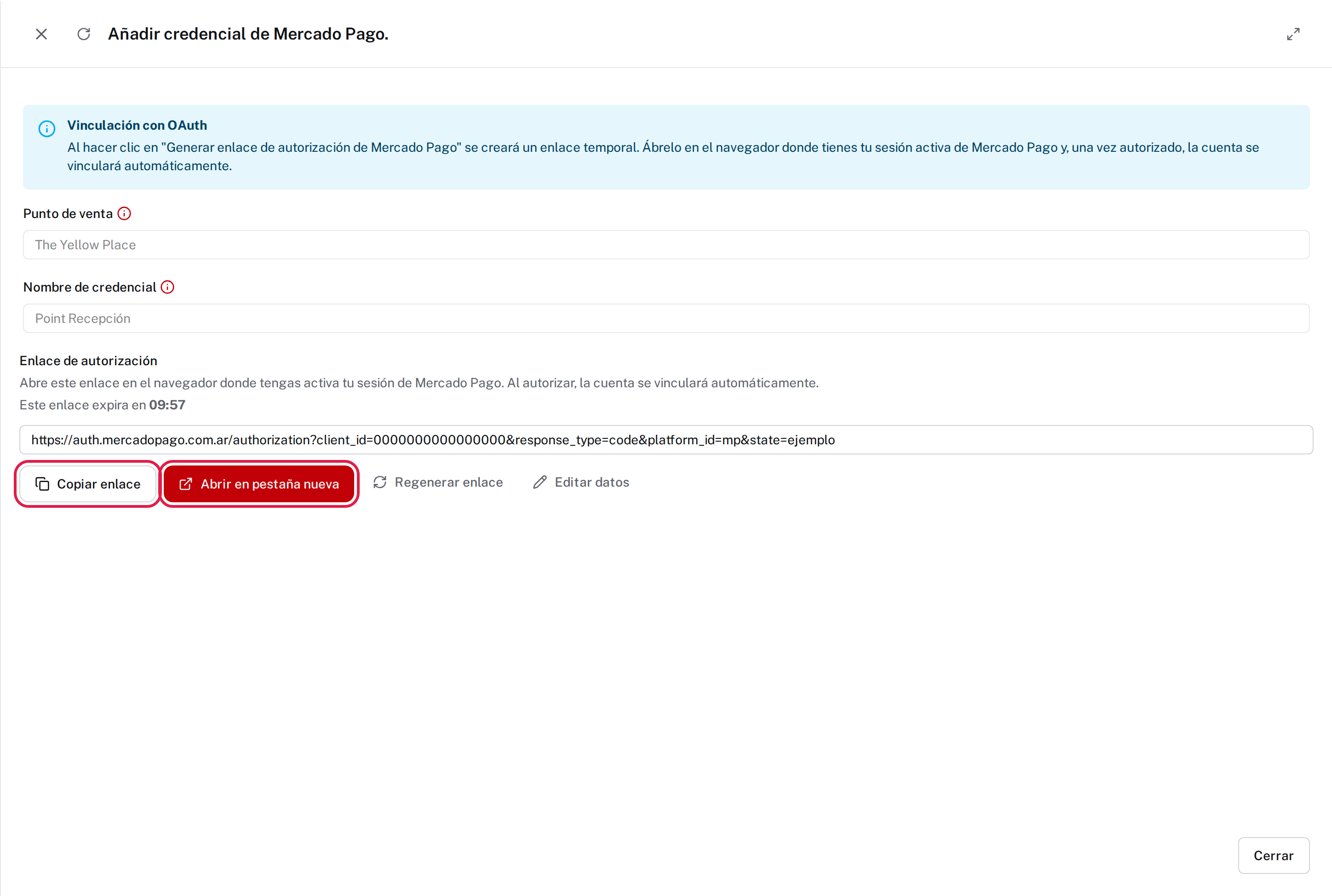
- Abrir en pestaña nueva: si en este navegador tienes iniciada la sesión de la cuenta de Mercado Pago del establecimiento.
- Copiar enlace: para abrirlo en otro navegador o enviárselo a quien administra la cuenta de Mercado Pago.
4
Autoriza la conexión en Mercado Pago
Mercado Pago muestra la pantalla de autorización, con el detalle de los permisos que solicita. Revísalos y haz clic en Autorizar. Mercado Pago confirma la autorización y te lleva de vuelta a PXSOL. La credencial aparece en el listado con la etiqueta OAuth Point.
5
Elige el equipo Point
Se abre la ventana Elija el Point para cobrar, con los equipos de la cuenta de Mercado Pago. Cada uno muestra su modelo, su número de serie y si está en Modo integrado o en Modo normal. Si la cuenta tiene un solo equipo, ya aparece seleccionado. Si no ves tu equipo, presiona Actualizar lista.Selecciona el equipo y presiona Usar este Point.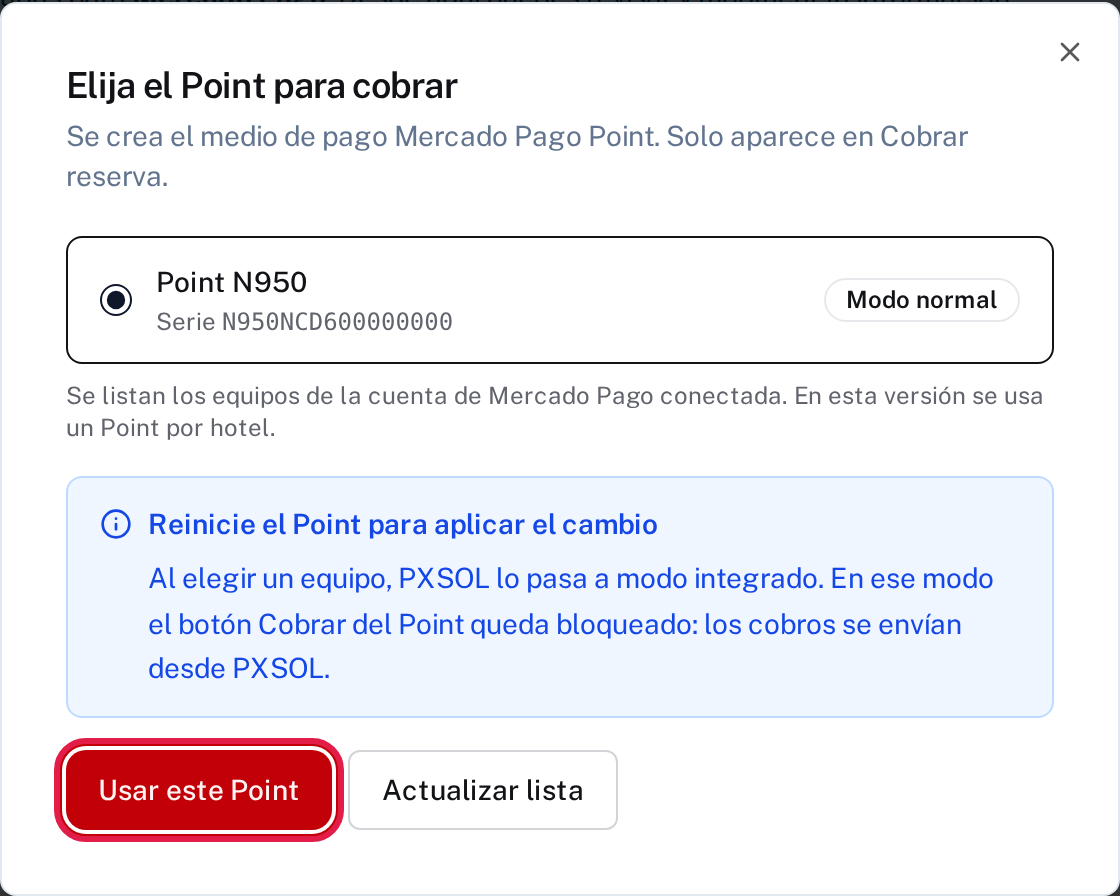
Al elegir el equipo, PXSOL lo pasa a modo integrado: los cobros se envían desde PXSOL y el botón Cobrar del equipo Point queda bloqueado. En esta versión se usa un equipo Point por establecimiento.
6
Revisa el medio de pago creado
La ventana confirma ¡Felicitaciones! Ya puedes cobrar con Mercado Pago Point. PXSOL crea el medio de pago Mercado Pago Point en la categoría Presencial, activo y con la configuración recomendada: todos los puntos de venta y solo en Cobrar reserva. Presiona Entendido para cerrar la ventana, o Editar el medio de pago si quieres cambiar algo.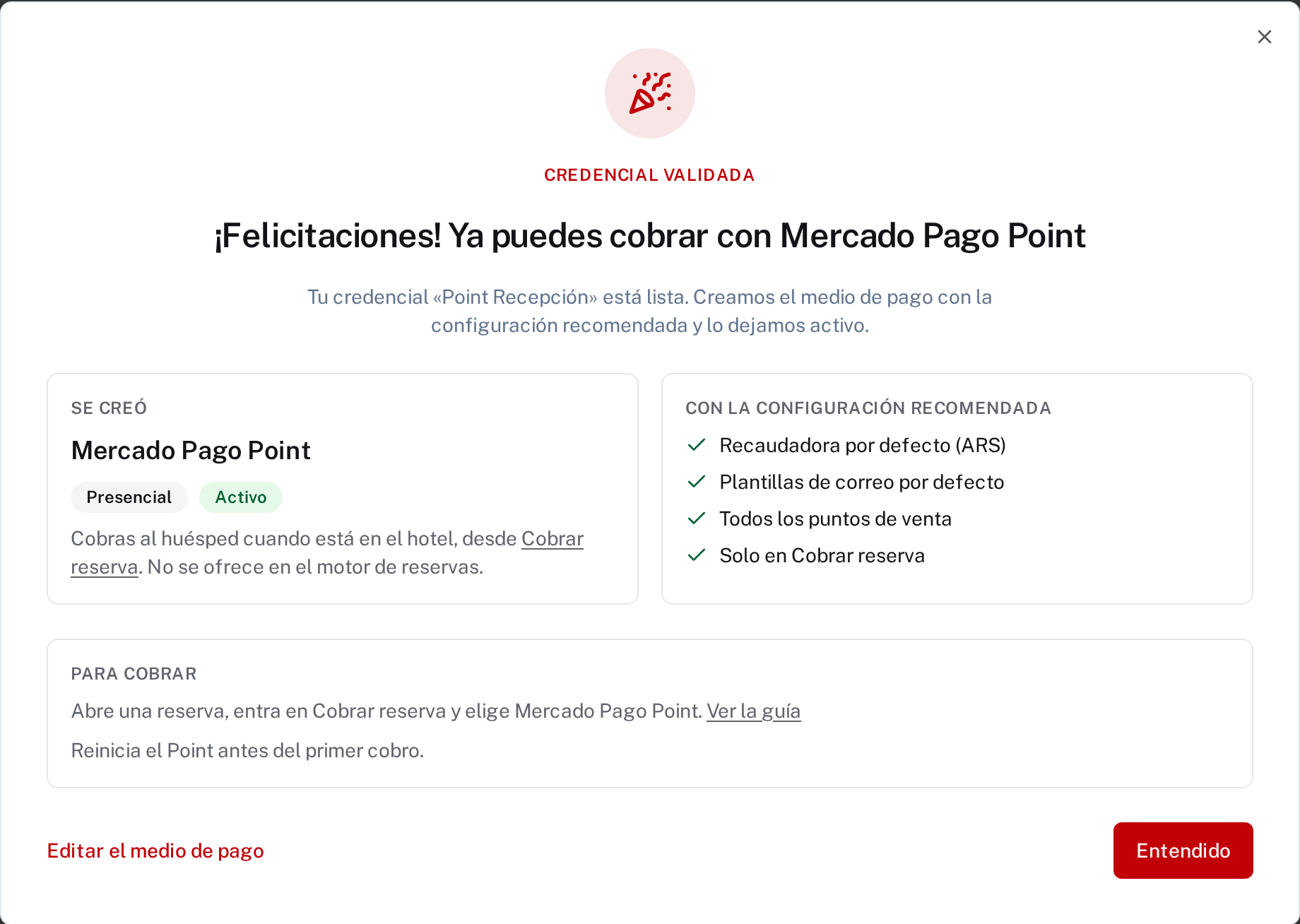
7
Cobra una reserva con el Point
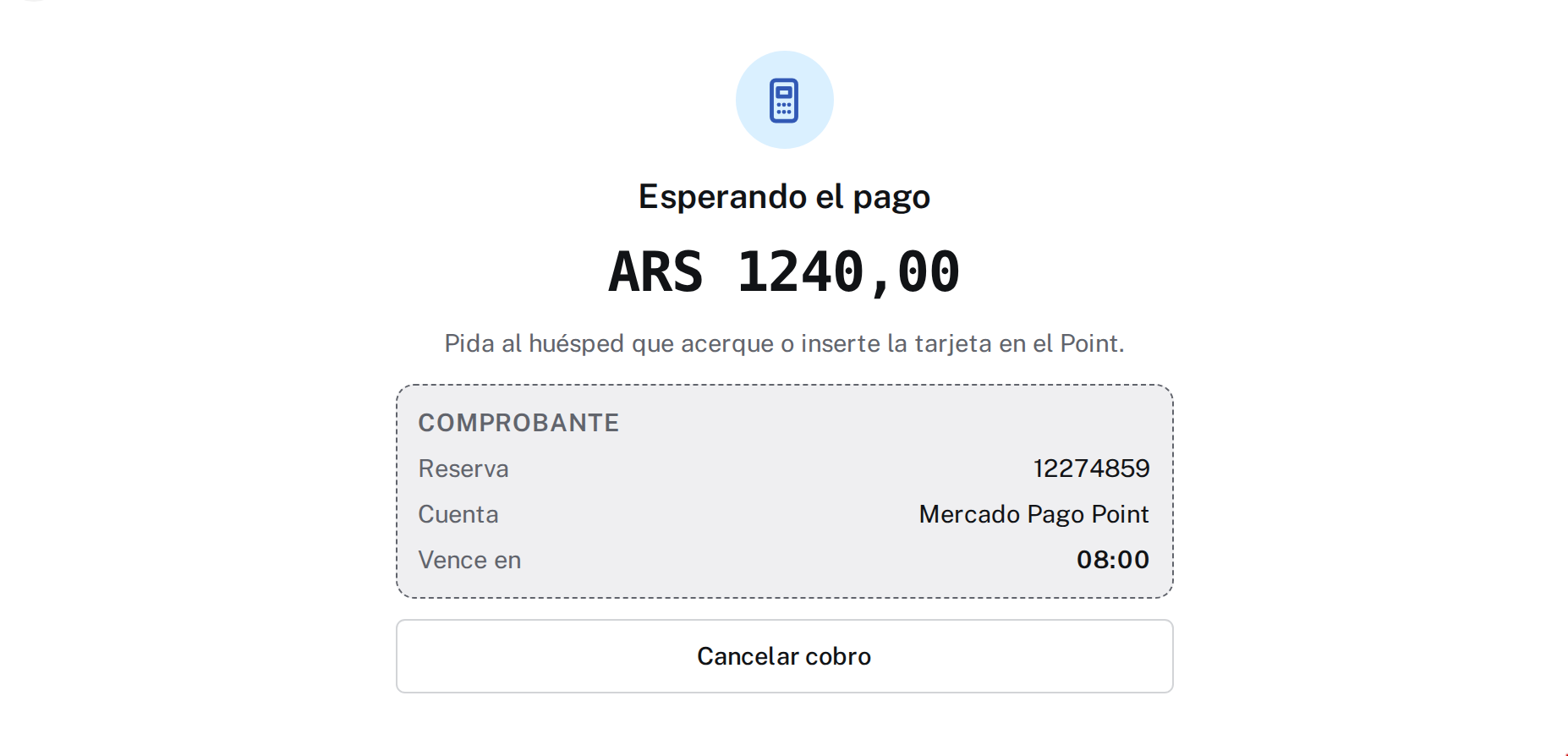
Abre la reserva y presiona Cobrar reserva. En Cuenta, presiona Cambiar y elige Mercado Pago Point. Revisa el monto en A cobrar y presiona Enviar al Point.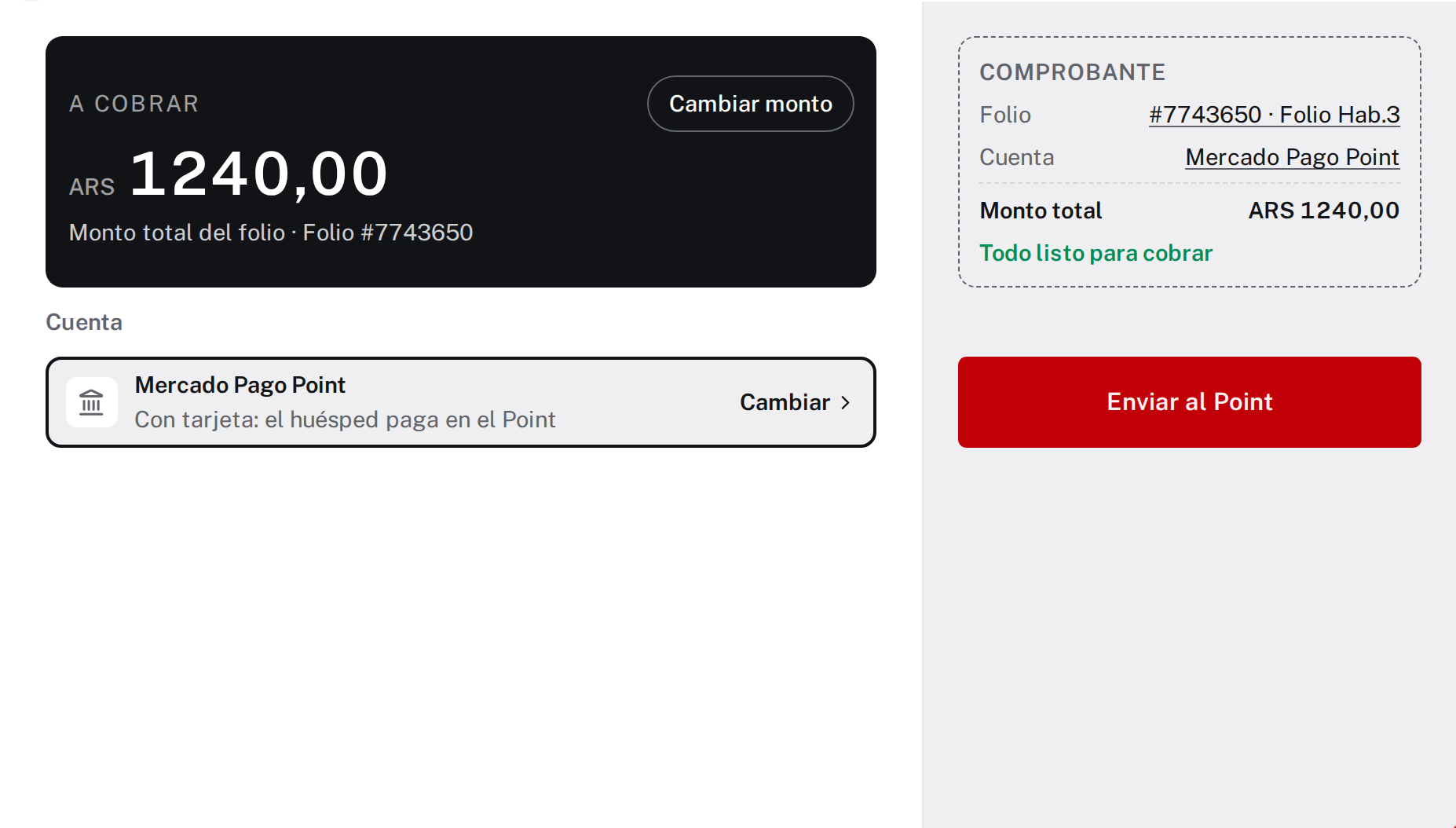 PXSOL muestra Esperando el pago. Pídele al huésped que acerque o inserte la tarjeta en el equipo Point. Cuando el huésped paga, la pantalla muestra Pago aprobado y el pago queda registrado en la reserva.
 Si el pago se rechaza, la pantalla muestra Rechazado y el Motivo, por ejemplo Fondos insuficientes. Presiona Enviar de nuevo para que el huésped intente con otra tarjeta.
Para cancelar un cobro que todavía no se pagó, presiona Cancelar cobro. Si Mercado Pago no permite cancelarlo desde PXSOL, la pantalla te pide que lo canceles tocando la X en el equipo Point.Si Mercado Pago no puede confirmar el resultado, la pantalla muestra Falta confirmar. Mira la pantalla del equipo Point: si muestra el comprobante, el pago se aprobó. Presiona El Point lo aprobó o El Point lo rechazó según lo que muestre.