

Si la reserva tiene una tarjeta guardada, puedes cobrarla directamente con Cobrar reserva, sin enviarle un link al huésped. Consulta la guía Procesar Cobros de Reservas a través de un Procesador de Pagos.
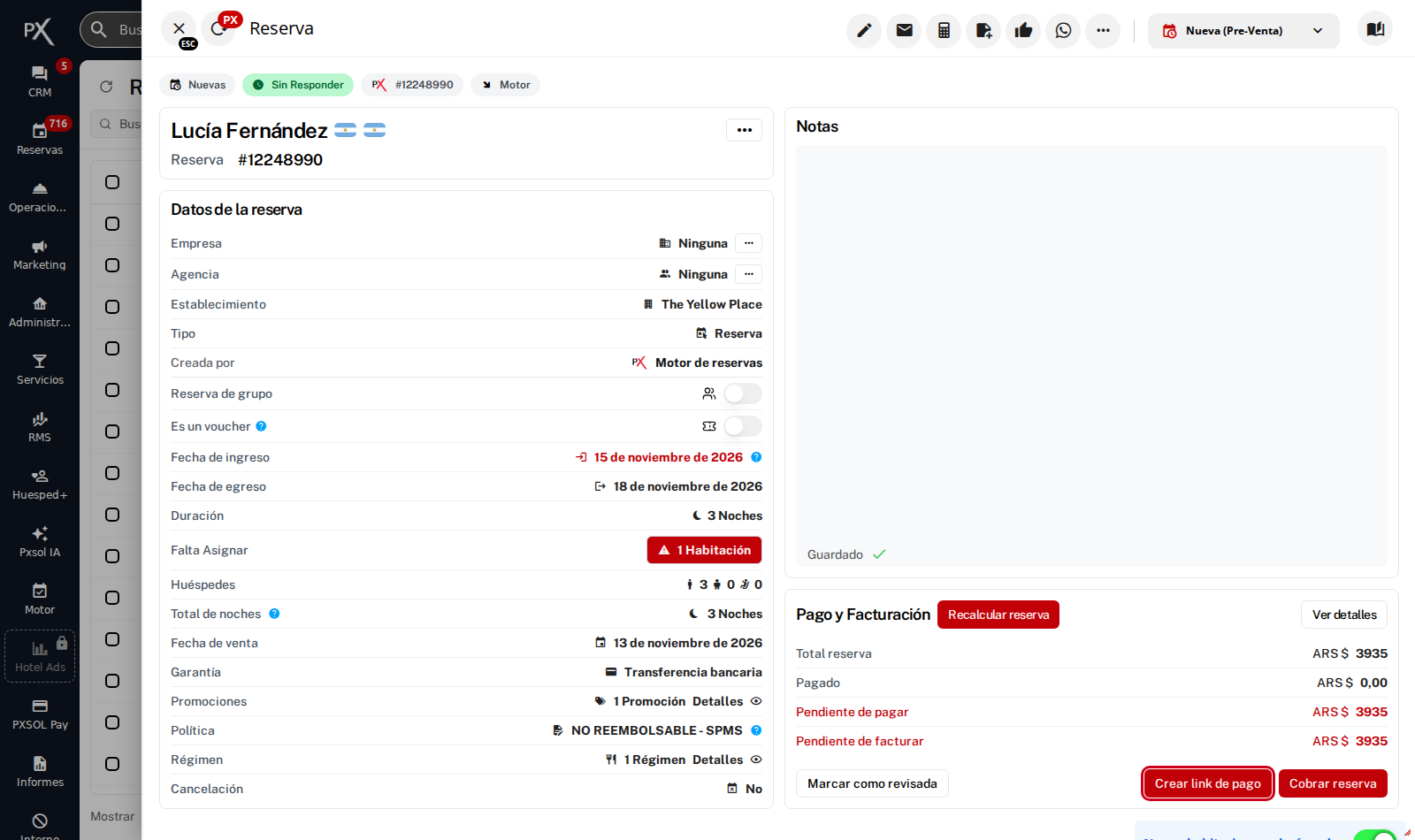 2. Elige el monto del link
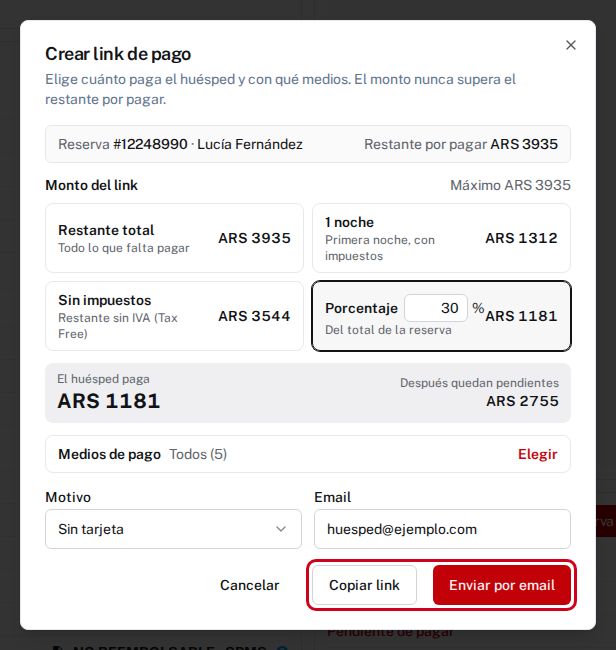
En Monto del link, elige cuánto paga el huésped. El monto nunca supera el restante por pagar de la reserva.
Debajo de las opciones ves cuánto paga el huésped (El huésped paga) y cuánto queda pendiente después de ese pago (Después quedan pendientes).
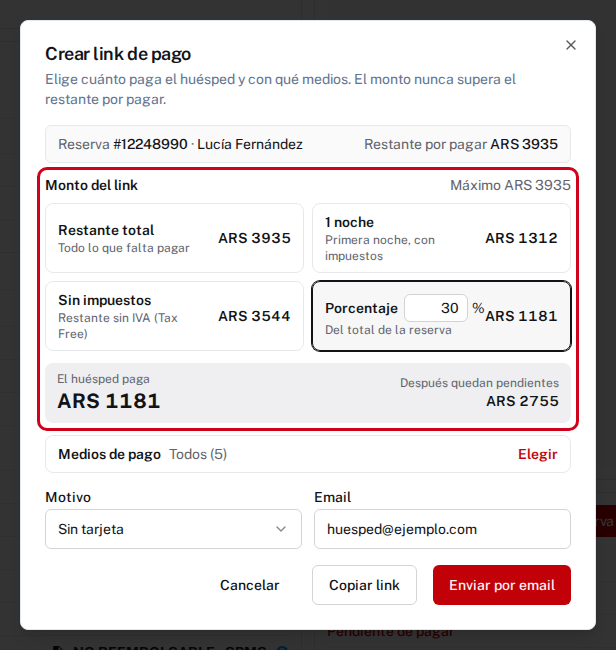 3. Elige los medios de pago
En Medios de pago ves cuántos medios ofrece el link. Por defecto ofrece todos los medios de pago de tu establecimiento.
Si quieres ofrecer solo algunos, presiona Elegir y desmarca los que no quieras ofrecer. Con Marcar todos y Quitar todos cambias todos a la vez. Debes dejar al menos un medio de pago marcado. Presiona Ocultar para cerrar la lista.
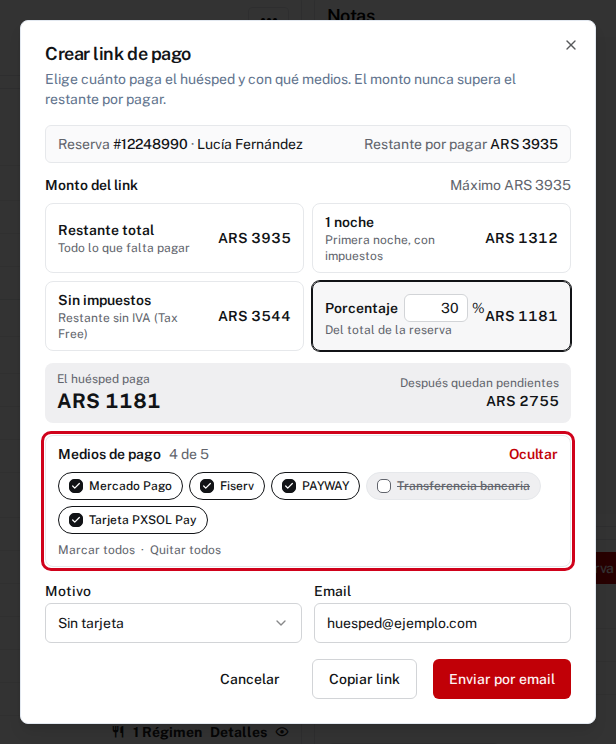 4. Indica el motivo y el email
En Motivo, elige por qué le pides el pago al huésped: Sin tarjeta o Tarjeta inválida.
En Email aparece el email del huésped de la reserva. Puedes cambiarlo si quieres enviar el link a otra dirección.
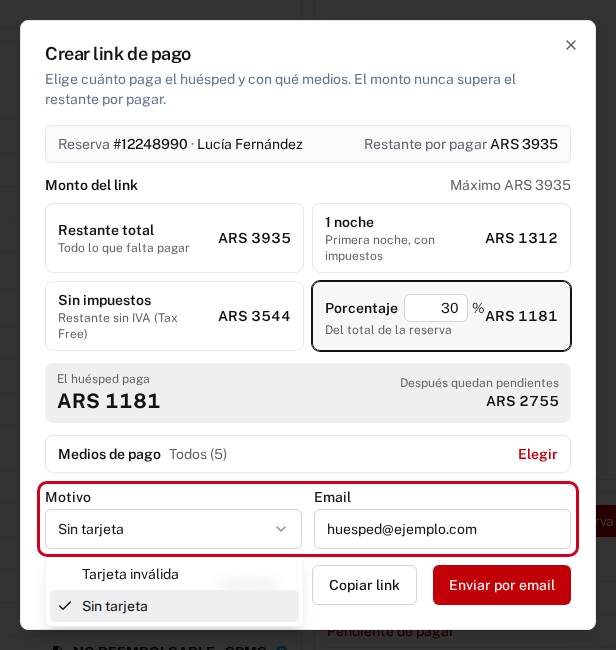 5. Envía el link al huésped
Elige cómo le haces llegar el link:
- Enviar por email: crea el link y se lo envía al huésped, al email del paso anterior.
- Copiar link: crea el link y lo copia, para que se lo envíes por el canal que prefieras, por ejemplo WhatsApp.
 6. Revisa el link en la reserva
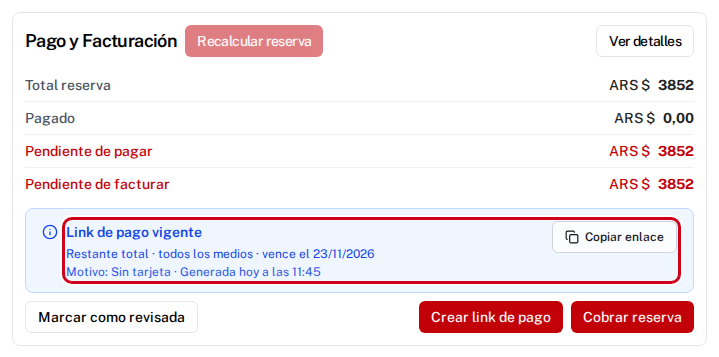
En el recuadro Pago y Facturación aparece Link de pago vigente, con la opción de monto elegida, los medios de pago, la fecha de vencimiento, el motivo y cuándo se generó. Si necesitas reenviarlo, presiona Copiar enlace.
El link vence a los 7 días. Cuando vence, el aviso cambia a Link de pago vencido y el huésped ya no puede pagar con él.
 7. Revisa el pago en la reserva
El huésped abre el link y paga con alguno de los medios de pago que elegiste. El pago aparece en la pestaña Pagos de la reserva, con la fecha, la cuenta con la que se cobró, la reserva en el concepto y el monto en Ingresos.

Si el pago no se puede procesar, el huésped ve un aviso y no se le cobra nada. Mientras el link siga vigente, puede volver a abrirlo e intentar con otro medio de pago. Si el aviso dice que el monto no coincide con su reserva, revisa el saldo y la moneda de la reserva antes de crear un link nuevo.