1. Seleccionar el idioma y escribir el asunto
Al agregar un idioma, elige el idioma de la plantilla en el selector de la izquierda y escribe el asunto del mail en el campo de la derecha.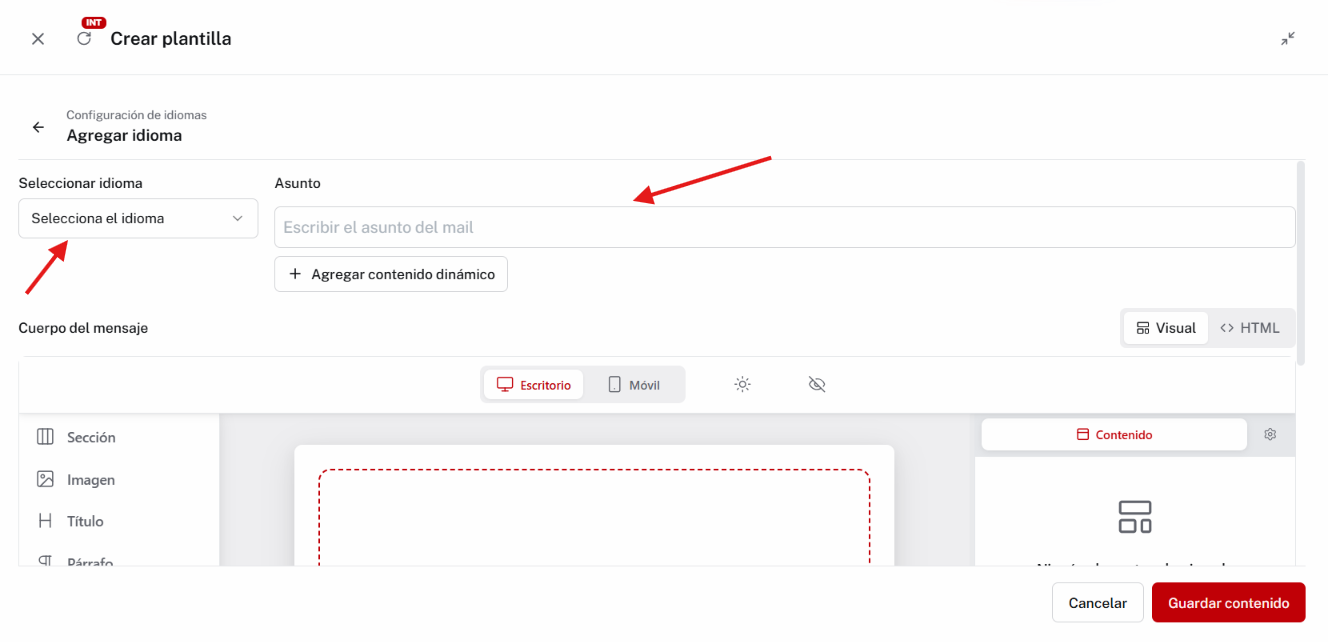
2. Elegir la vista Escritorio o Móvil
En la parte superior del editor, usa los botones Escritorio y Móvil para ver cómo se verá tu mail en cada tipo de pantalla.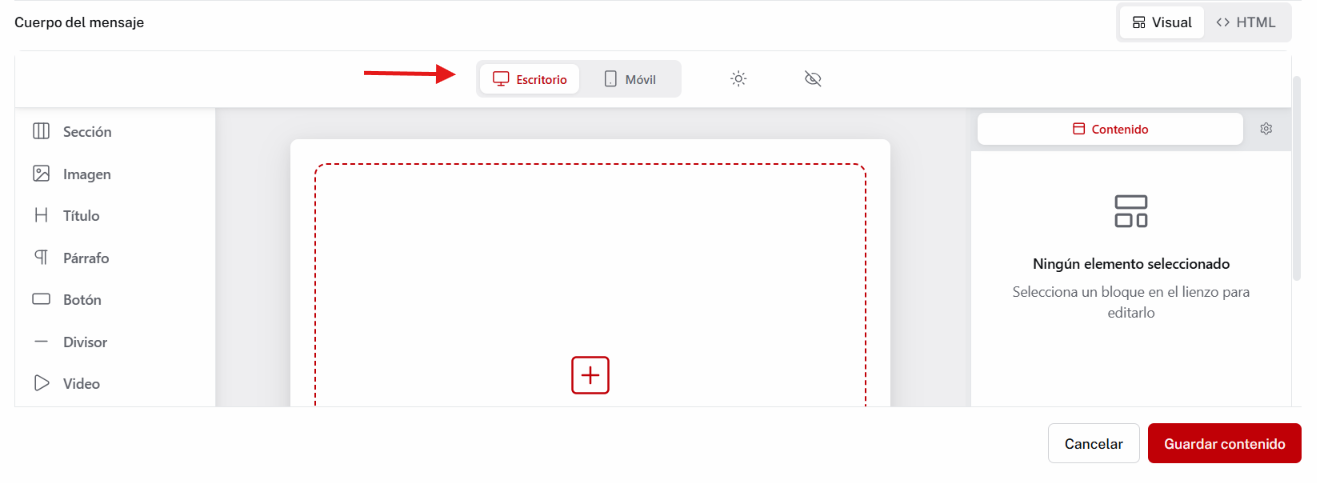
3. Cambiar entre modo claro y modo oscuro
Con el ícono del sol (o la luna) puedes ver cómo se vería tu mail en modo claro o en modo oscuro.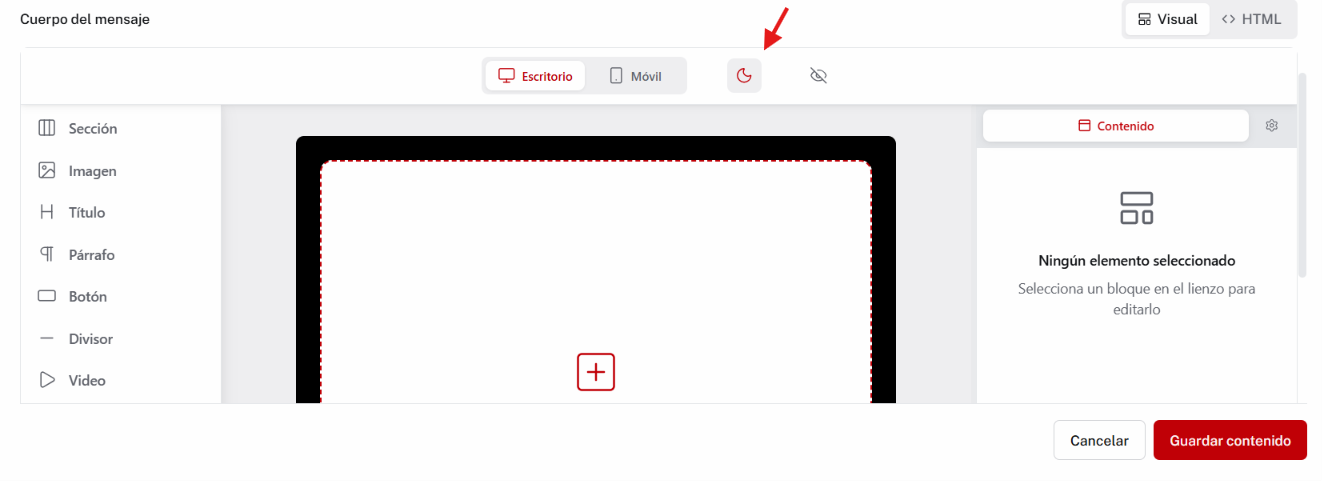
4. Conocer las zonas del editor
El editor se divide en tres partes:- Barra lateral (izquierda): los bloques disponibles (Sección, Imagen, Título, Párrafo, Botón, Divisor, Video, entre otros).
- Lienzo (centro): donde vas armando y viendo tu mail.
- Panel de Contenido (derecha): muestra las opciones del bloque seleccionado.
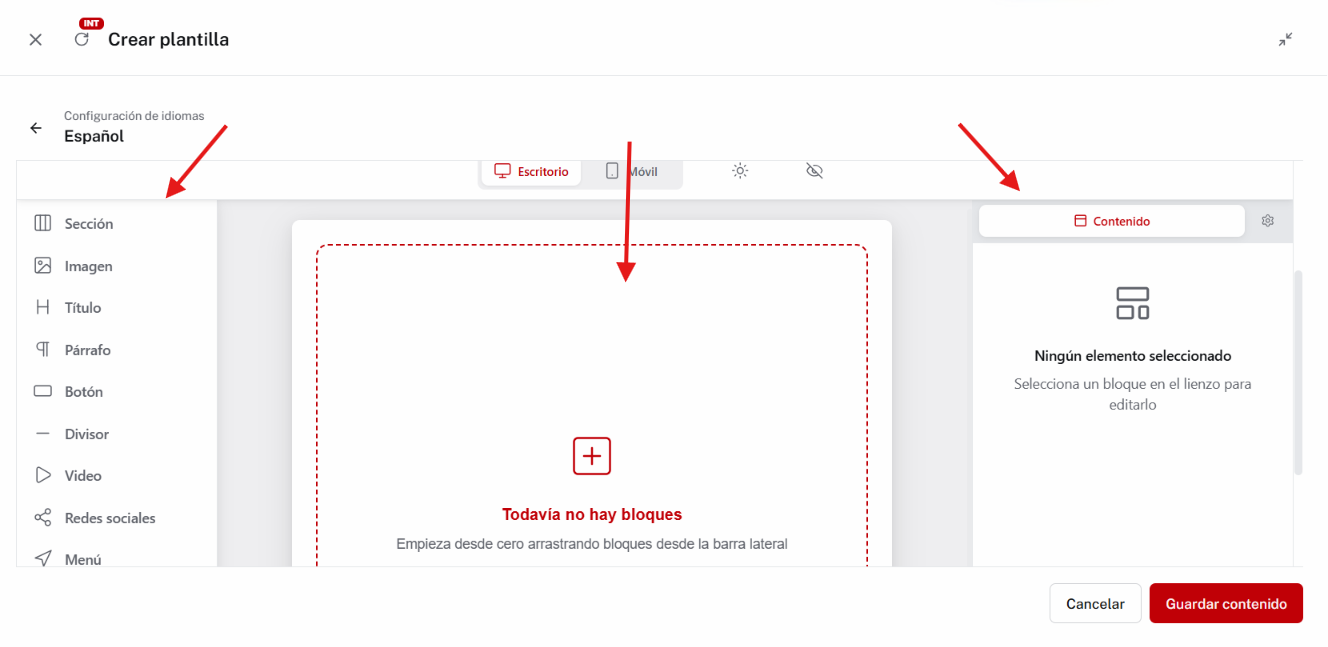
5. Entender cómo trabaja el editor: las secciones
Arrastra el bloque Sección al lienzo. En el panel de la derecha puedes elegir cuántas columnas tendrá. Nota: El editor trabaja por secciones, pero no es obligatorio usarlas: puedes insertar un párrafo, una imagen o un botón directamente en el lienzo. Cada elemento funciona por separado, así que no puedes arrastrar un botón o una imagen en medio de un párrafo. Nota: Las secciones sirven para agrupar elementos. Puedes crear varias secciones, cada una con sus propios elementos: por ejemplo, una con un párrafo y una imagen, y otra con un párrafo y un botón con un hipervínculo. Dentro de una sección puedes mover los elementos y reordenarlos.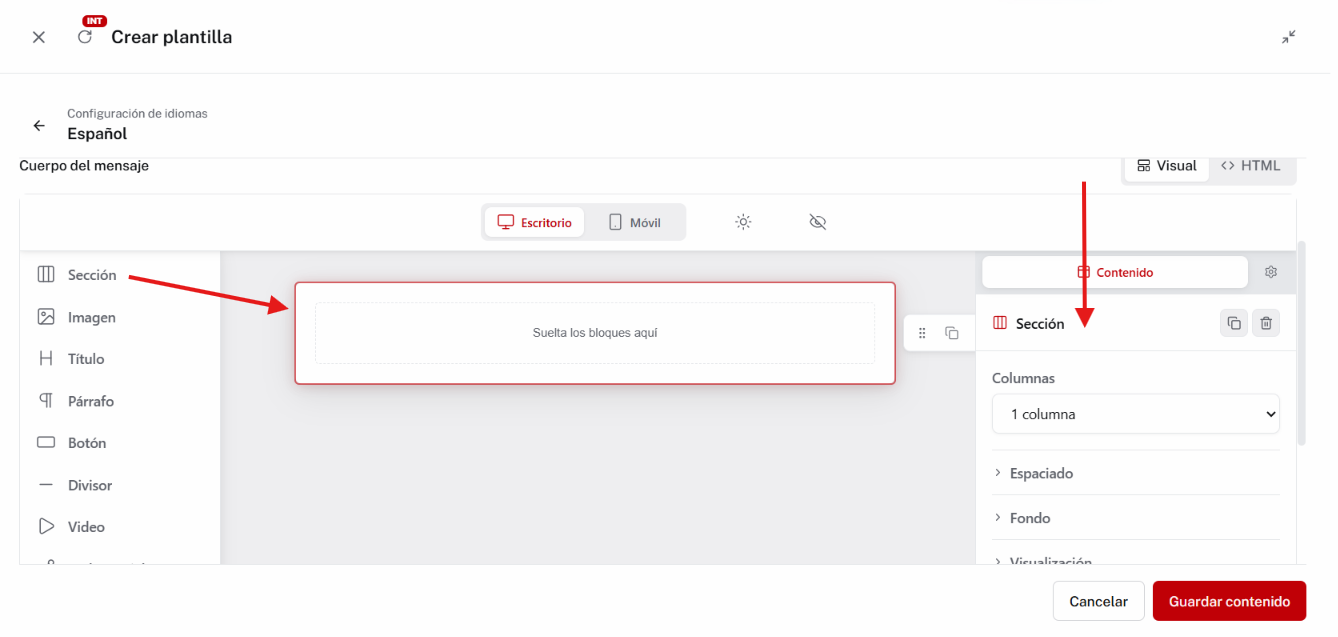
6. Agregar una Imagen
Arrastra el bloque Imagen al lienzo o dentro de una sección. Puedes pegar la URL de la imagen o elegir un archivo con Explorar multimedia.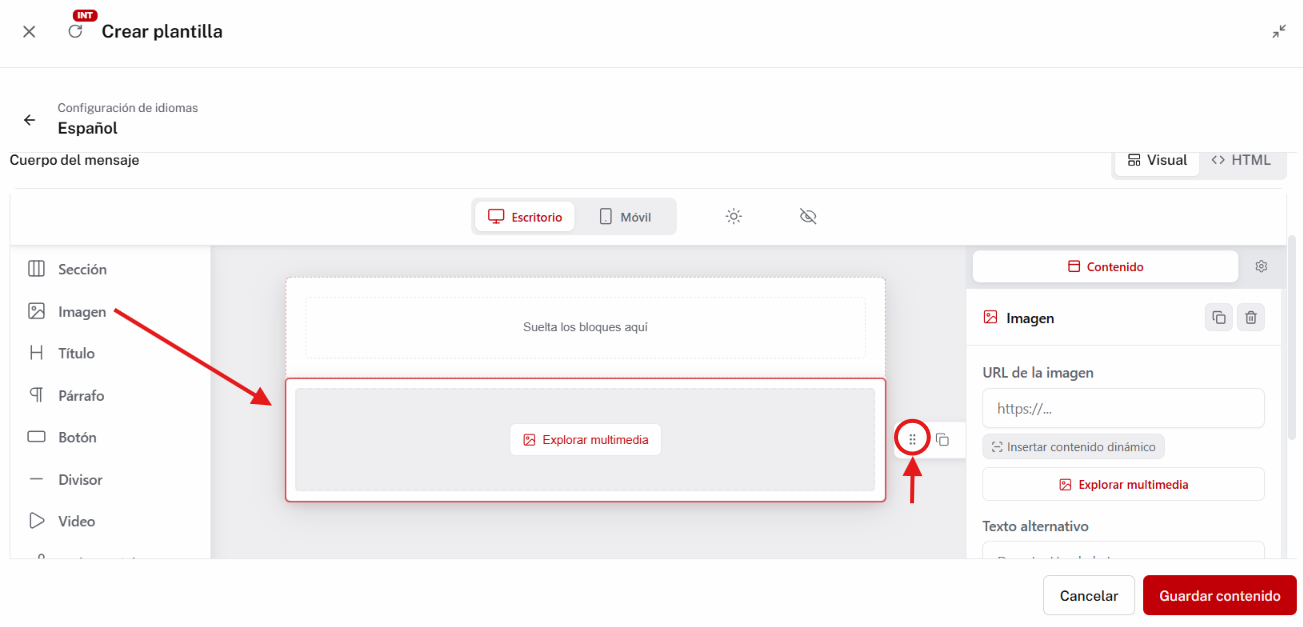
7. Reordenar los elementos con los 6 puntitos
Al seleccionar un elemento en el lienzo, aparecen a su costado 6 puntitos. Arrástralos para mover el elemento y cambiar el orden de tu mail. Nota: Los 6 puntitos funcionan con todos los elementos, estén o no dentro de una sección.8. Agregar un Botón
Arrastra el bloque Botón al lienzo o dentro de una sección. En el panel de la derecha puedes cambiar la fuente, el texto del botón y la URL a la que lleva.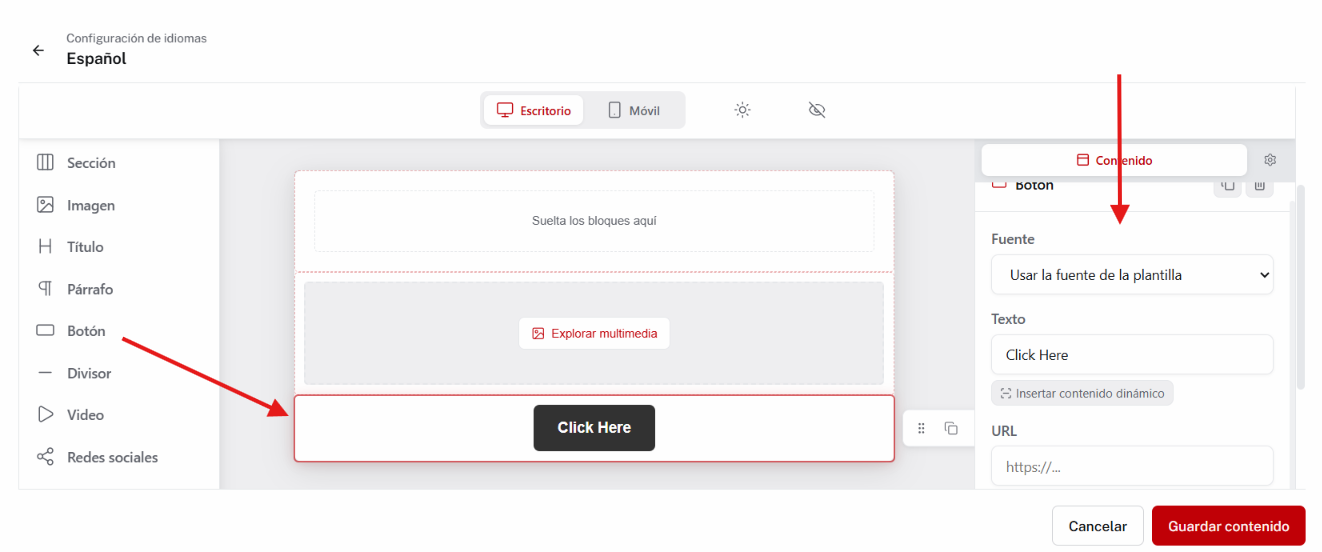
9. Ver la vista previa con el ícono del ojo
El ícono del ojo, en la parte superior del editor, te permite revisar cómo va quedando tu mail.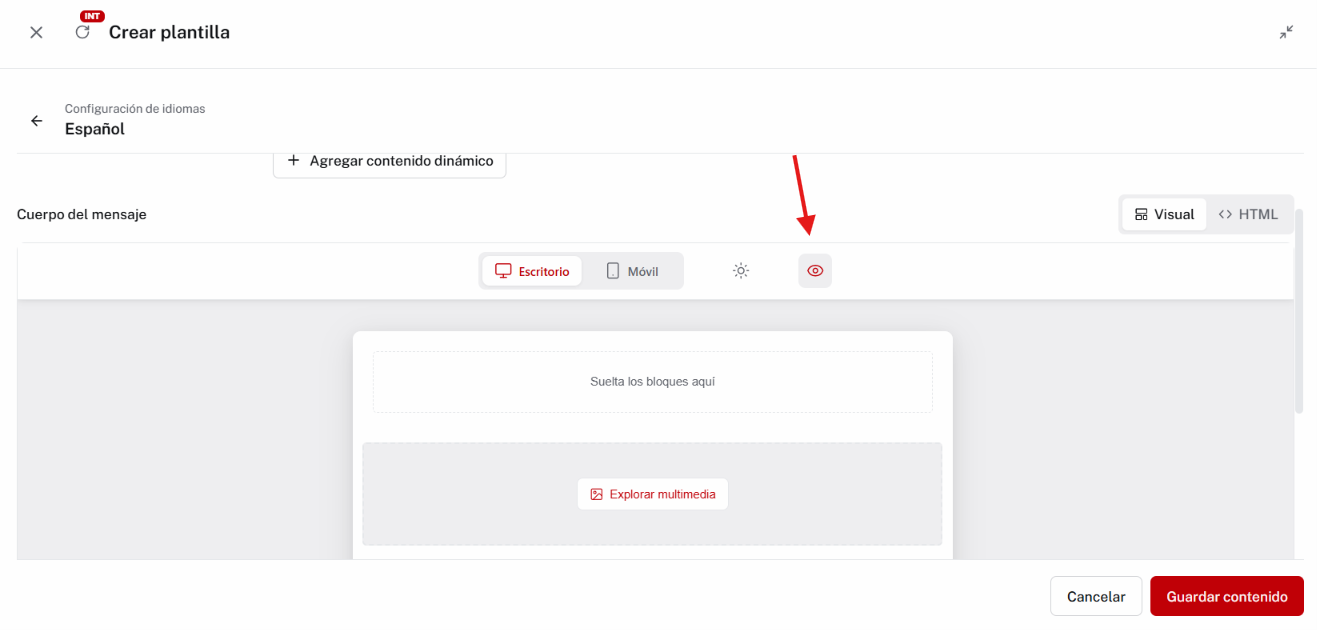
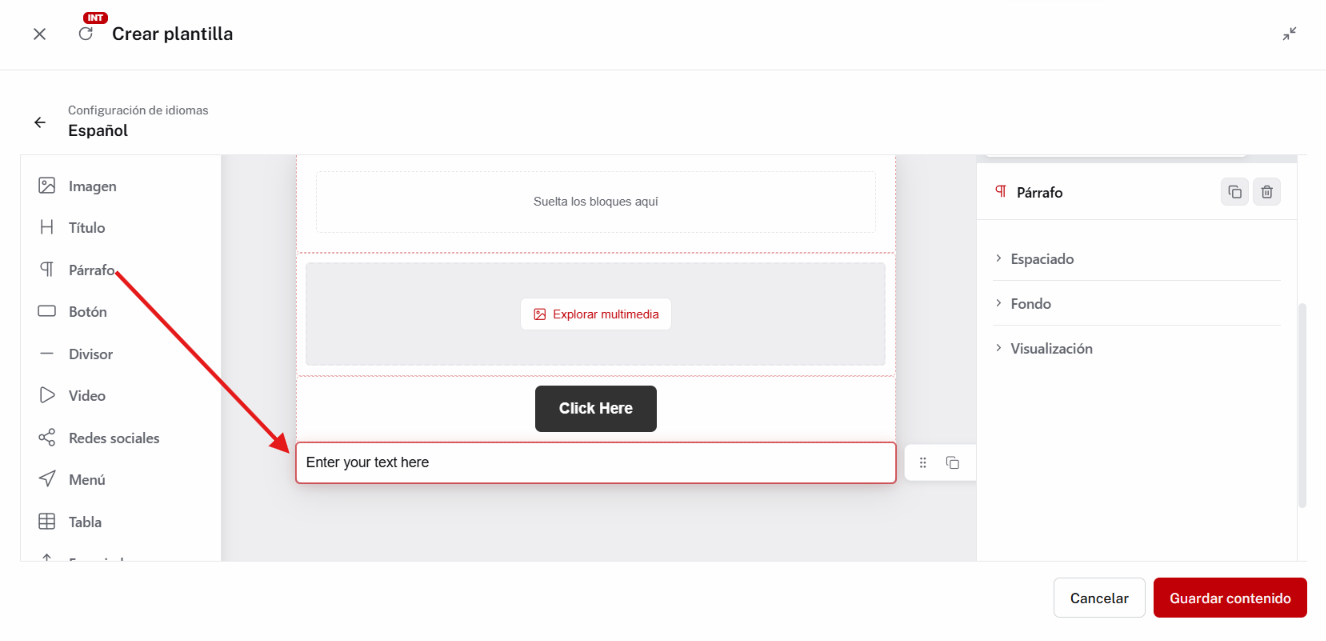
10. Agregar un Párrafo
Arrastra el bloque Párrafo al lienzo o dentro de una sección y reemplaza el texto de ejemplo por el tuyo. En el panel de la derecha encontrarás las opciones Espaciado, Fondo y Visualización.