En esta guía explicaremos cómo registrar una Preventa o Consulta desde la aplicación Presupuestar para poder consultar precios en los distintos establecimientos asociados (por lista o acuerdo).Documentation Index
Fetch the complete documentation index at: https://ayuda.pxsol.com/llms.txt
Use this file to discover all available pages before exploring further.
Acceder a la aplicación Presupuestar
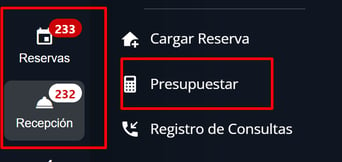
Puedes acceder a la aplicación Presupuestar de dos maneras:- Desde el menú lateral: Navega a las secciones Reservas y Recepción.
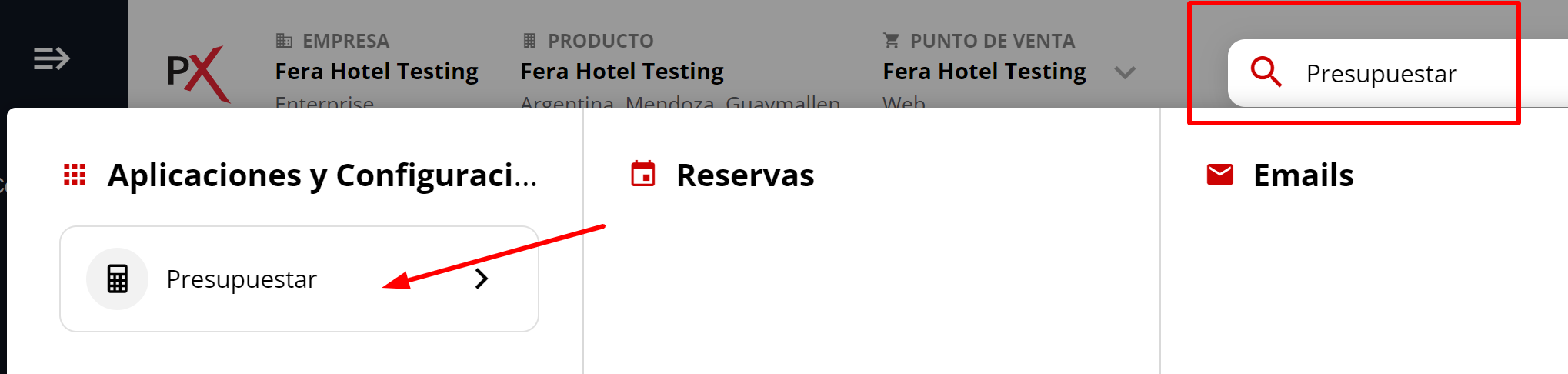
- Desde el buscador omnibox: Escribe “presupuestar”.
Configurar los detalles del presupuesto
Una vez abierta la ventana de Presupuestar, completa los siguientes campos:1. Fecha
Selecciona la fecha para la que deseas realizar el presupuesto.
2. Empresa o Huésped
Si el presupuesto es para una empresa o huésped existente en tus contactos, búscalo para autocompletar sus datos.
3. Establecimiento
Selecciona el establecimiento para el cual deseas buscar. Puedes filtrar por:- Hoteles con acuerdos.
- Listas creadas en tu central de reservas o marketplace.
- Destinos (si eres una agencia).

4. Tipo de Habitación
Elige el tipo de habitación deseado.
5. Avanzado (Opcional)
En esta sección, puedes aplicar un código promocional existente o cambiar la moneda de la búsqueda.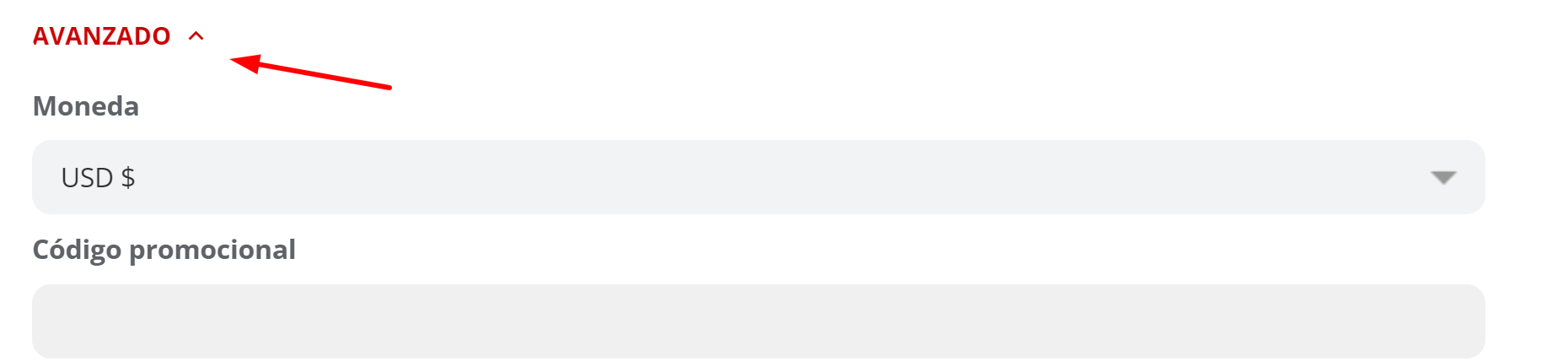
6. Buscar
Haz clic en el botón “Buscar” para obtener los resultados.
Explorar los resultados de la búsqueda
Tras hacer clic en “Buscar”, se mostrará una lista de hoteles con las siguientes acciones disponibles:- Ver habitaciones: Muestra las opciones de habitaciones disponibles para el hotel seleccionado, según los parámetros de búsqueda.
- Visitar sitio web: Te dirige al sitio web del hotel.
- Agregar a una lista: Permite añadir el hotel a una lista existente (útil para Centrales de Reserva y Marketplace).
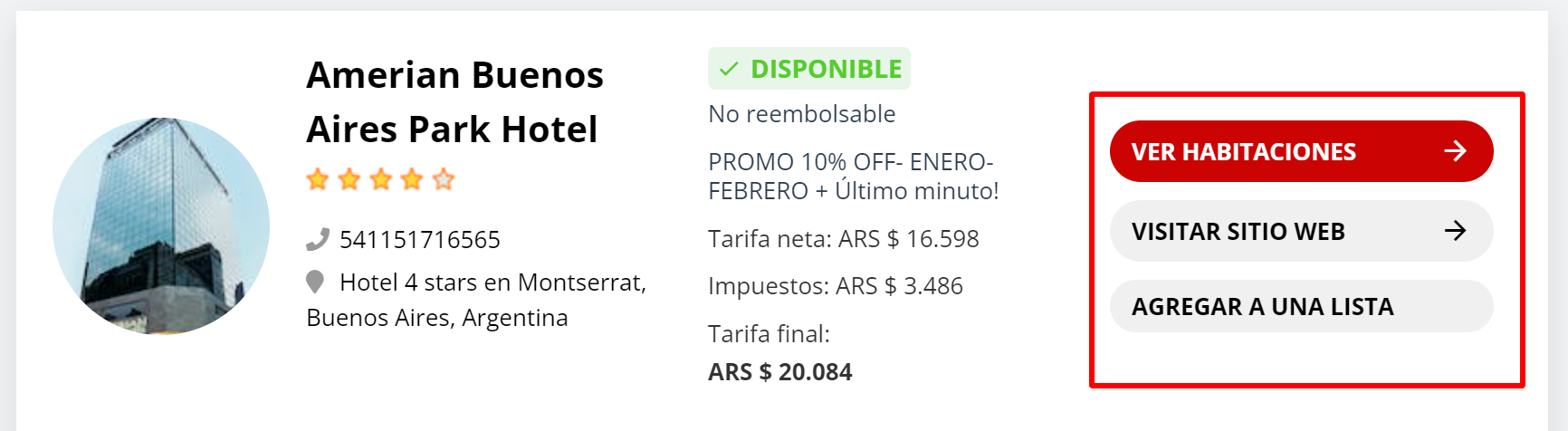 Al seleccionar Ver habitaciones, se mostrarán tarjetas con las opciones del hotel y los detalles del presupuesto.
 Dentro de cada tarjeta, puedes:
- Modificar la tarifa: Haz clic en “Tarifa Manual” y edita la tarifa en los campos de la izquierda.
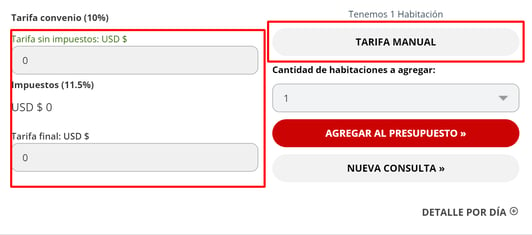
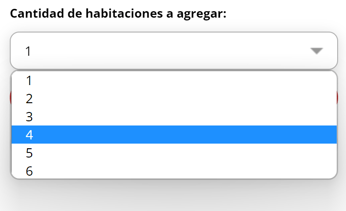
- Agregar cantidad de habitaciones: Ajusta la cantidad de habitaciones deseadas.
Crear el presupuesto, consulta o reserva
Tienes dos opciones principales en este punto:Opción A: Agregar al presupuesto (para informar telefónicamente o registrar)
- Haz clic en el botón Agregar al presupuesto.

- Se mostrará un detalle del presupuesto.
- Si el cliente acepta, completa los datos del huésped (si no lo hiciste en el paso 2).
- Haz clic en Registrar una consulta o Cargar una Reserva.
📝 Nota: Cargar reserva ingresará la operación a preventa, lo que restará inventario real del hotel para evitar sobreventas. Registrar Consulta no afectará el inventario.

Opción B: Enviar un mail con el presupuesto
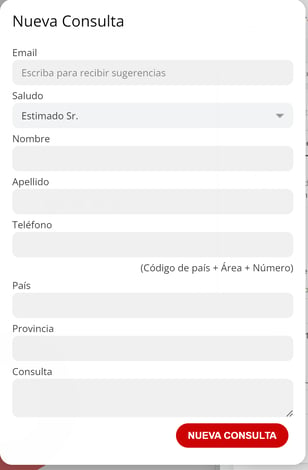
- Haz clic en el botón Nueva Consulta.

- Aparecerá una ventana emergente. Completa los datos de la persona a la que deseas enviar el presupuesto.
- Haz clic en Nueva Consulta nuevamente. Esto enviará el presupuesto por correo electrónico y generará la consulta en el sistema.