

1
Abrir el buscador del Panel de Inicio
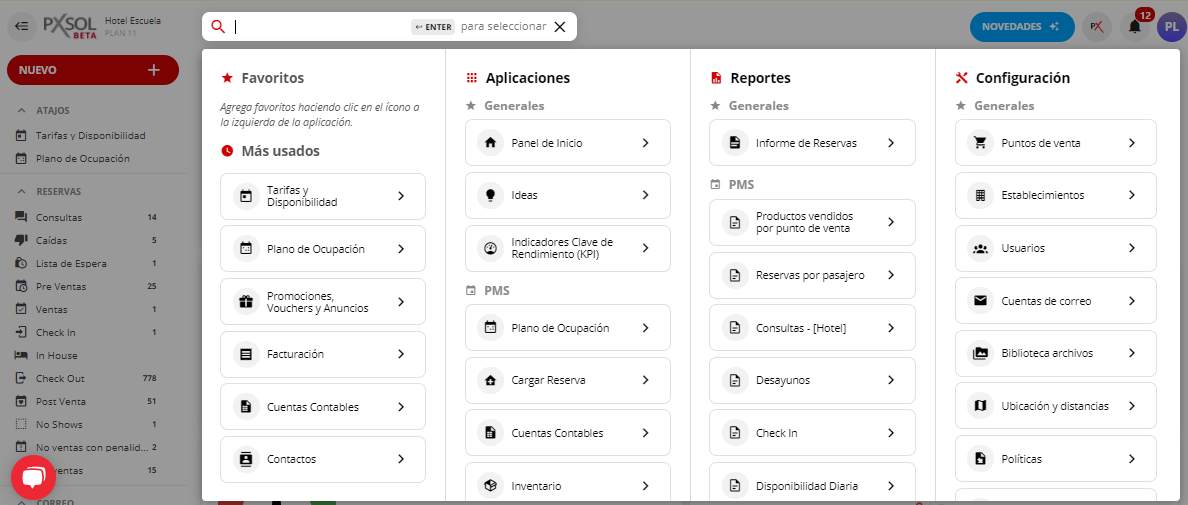
Cliquea sobre el buscador o presiona ALT + S.
2
Buscar y seleccionar la aplicación 'Promociones'
Escribe “Promociones” en el buscador y selecciona la aplicación “Promociones, Vouchers y Anuncios”.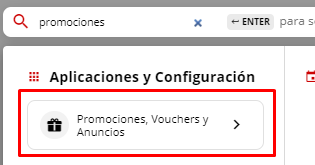
3
Seleccionar 'Nueva Promoción'
Haz clic en el botón “Nueva Promoción”.
4
Configurar el tipo de promoción
Se abrirá una nueva ventana. Tilda el checkbox “Nueva Promoción” en blanco.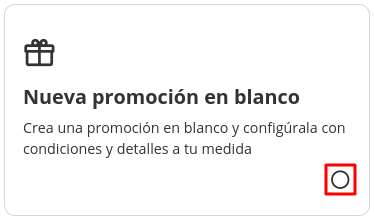
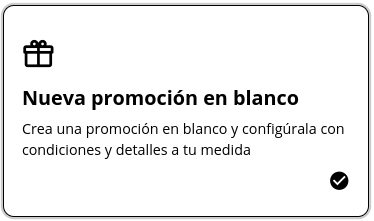 Verás una explicación a la derecha. Selecciona “Comenzar”.
5
Editar la configuración de la promoción
Se abrirá la ventana para editar la promoción en la solapa “Configuración”.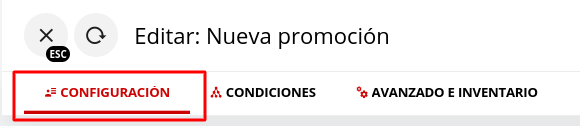
6
Completar campos de configuración general
Completa los siguientes campos: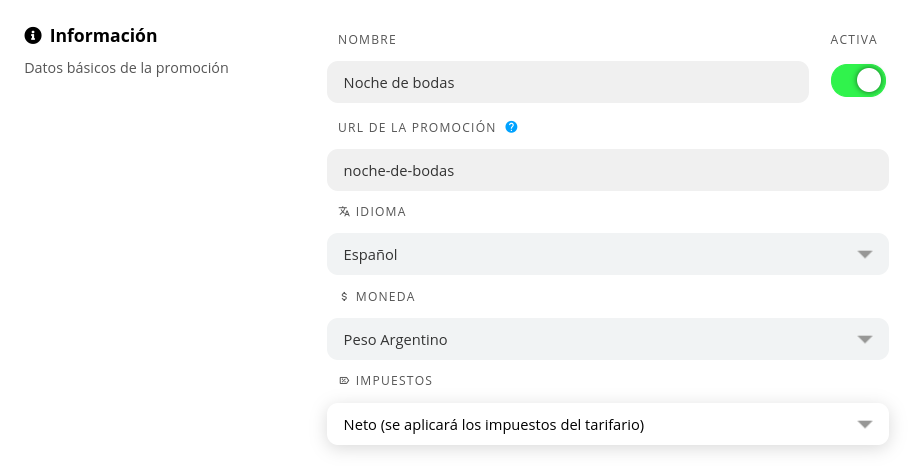
- Nombre: El nombre con el que se mostrará la promoción.
- URL de la promoción: Se generará automáticamente al escribir el nombre. Podrás editarla después.
- Idioma: El idioma en que se visualizará la promoción.
- Moneda: La moneda del precio del voucher o descuento.
- Impuestos: Indica si la promoción incluye impuestos.
7
Seleccionar el tipo de creación
Si en el paso 4 seleccionaste “Nueva Promoción” en blanco, tendrás la opción “Promoción” seleccionada por defecto. Puedes modificarla aquí si es necesario.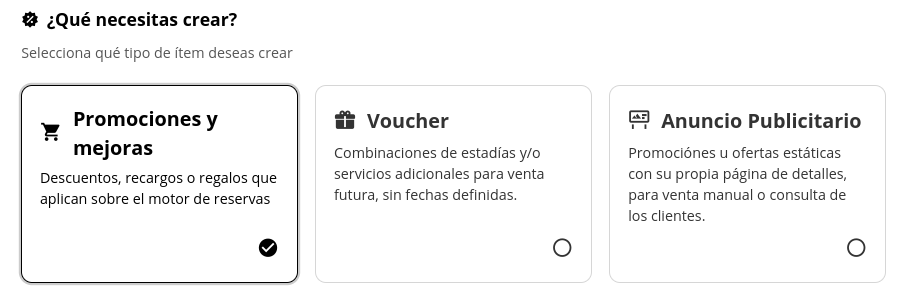
8
Configurar la acción y el cálculo de la promoción
Completa los siguientes campos relacionados con la configuración de la promoción:
¿Qué acción deseas aplicar?
Define la modificación de tarifas o el costo de la promoción. Las opciones incluyen: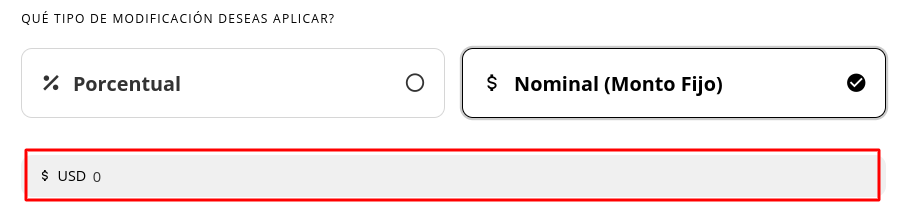 ¿Cómo se calculará la promoción?
Define el modo de cálculo para aplicar la promoción:
¿Cómo se calculará la promoción?
Define el modo de cálculo para aplicar la promoción: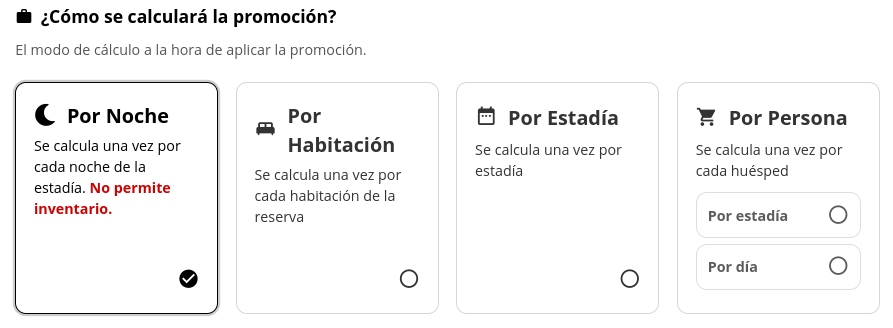
- Descuento: Porcentual o Nominal (Monto Fijo).
- Recargo: Porcentual o Nominal (Monto Fijo).
- Noches gratis.
- Tarifa Fija.
- Sin Cargo.
-
Por Noche: se calcula una vez por cada noche. No permite inventario.
Al usar esta opción, configura la “REAPLICABILIDAD” en las condiciones, como se detalla en el paso 10.
- Por Habitación: se calcula una vez por cada habitación de la reserva.
- Por Estadía: se calcula una vez por estadía.
- Por Persona: se calcula una vez por cada huésped (por estadía o por día).
9
Definir cómo se aplicará la promoción
Selecciona Manual. El huésped seleccionará la promoción manualmente. Puedes configurarla antes del check-out, después del check-out, o antes y después del mismo.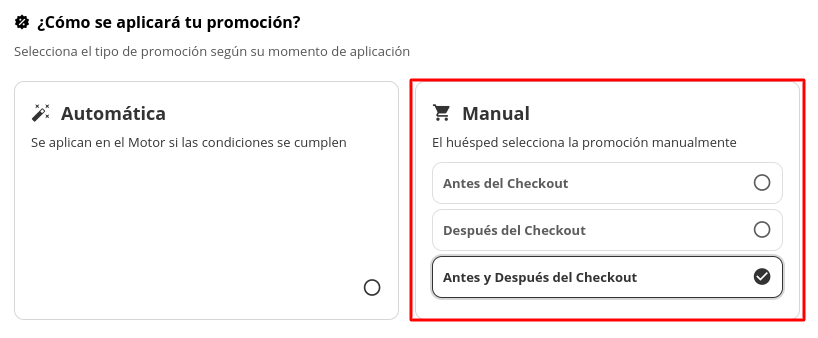
10
Configurar las fechas de aplicación de la promoción
Configura el rango de fechas para el cual la promoción es válida: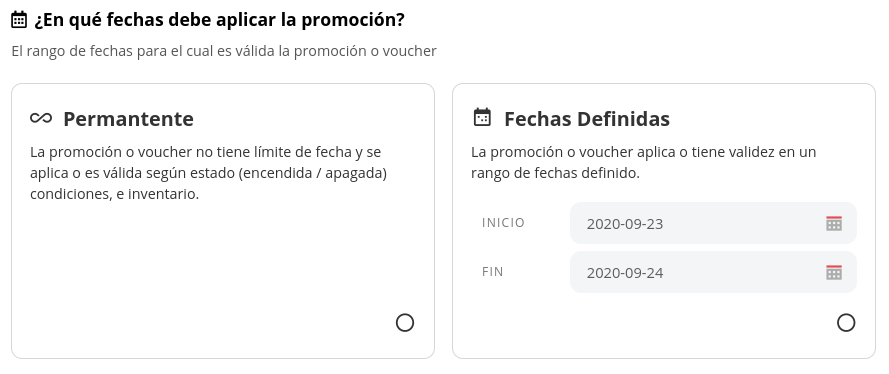
- Permanente: La promoción no tiene límite de fecha y es válida según su estado (activada/desactivada), condiciones e inventario.
- Fechas definidas: La promoción aplica en un rango de fechas específico. Debes configurar la fecha de inicio y fin de aplicación.
11
Seleccionar los tarifarios aplicables
Selecciona los tarifarios configurados en el Motor de Reservas. La promoción solo afectará a los tarifarios seleccionados.
12
Añadir detalles y descripciones
Puedes agregar descripciones y fotos para hacer la promoción más atractiva. Para cargar una foto, consulta la guía:¿Cómo subir una foto en una Promoción o Voucher?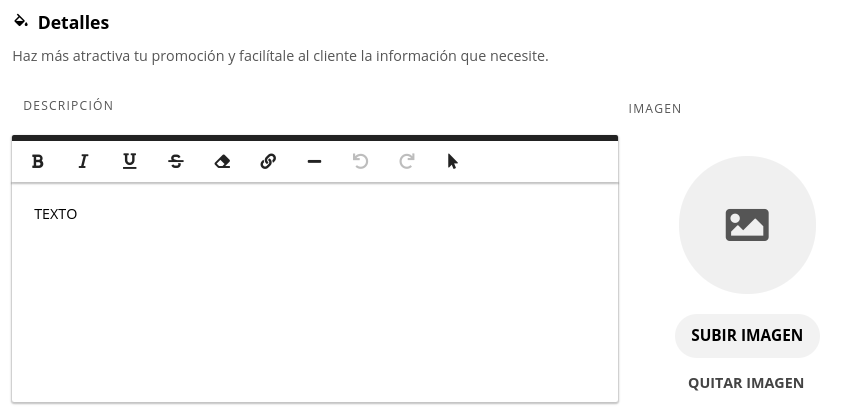
13
Configurar condiciones (Opcional)
Una vez terminada la configuración, puedes agregar condiciones para restringir la venta de promociones. Ingresa a la pestaña “Condiciones”.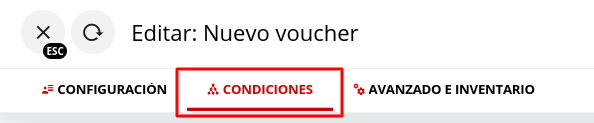 Para más detalles, consulta la guía:¿Cómo agregar condiciones a una Promoción o Anuncio?
14
Configurar inventario y fechas de estadía (Opcional)
Para configurar las fechas de estadía en las que aplicará la promoción o en las que el huésped podrá hospedarse, ingresa a la pestaña “Avanzado e Inventario”.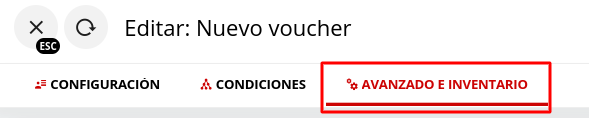 Para colocar inventario, consulta la guía:¿Cómo colocar inventario en las Promociones o Vouchers?
15
Guardar los cambios
Una vez que hayas terminado de configurar la promoción, selecciona “Guardar Cambios” en la esquina superior derecha.