

1
Acceder a la plataforma
Inicie sesión en pms.pxsol.com con su usuario y contraseña correspondientes.
2
Abrir la aplicación de Traducciones
Diríjase al omnibox (barra de búsqueda) en la parte superior de la plataforma y escriba “Traducciones”. Haga clic en la aplicación para abrirla.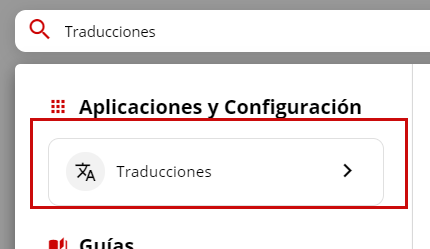
3
Buscar el texto a traducir
Una vez abierta la aplicación de Traducciones, ingrese la palabra, párrafo o texto que desea modificar en el campo de búsqueda. El sistema mostrará automáticamente todas las ocurrencias del texto. Observe las columnas que muestran:
- El idioma original y el idioma al que se está traduciendo (es: español, en: inglés, pt: portugués, de: alemán, fr: francés).
- El texto original y la traducción actual.
- El estado de la traducción (automática o editada manualmente).
4
Editar la traducción
Localice el ítem que desea modificar, haga clic en los tres puntos en la columna “Acciones” y seleccione “Editar”.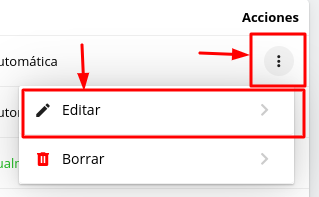 Se abrirá una ventana donde podrá realizar los cambios. Ingrese la traducción correspondiente en el campo habilitado.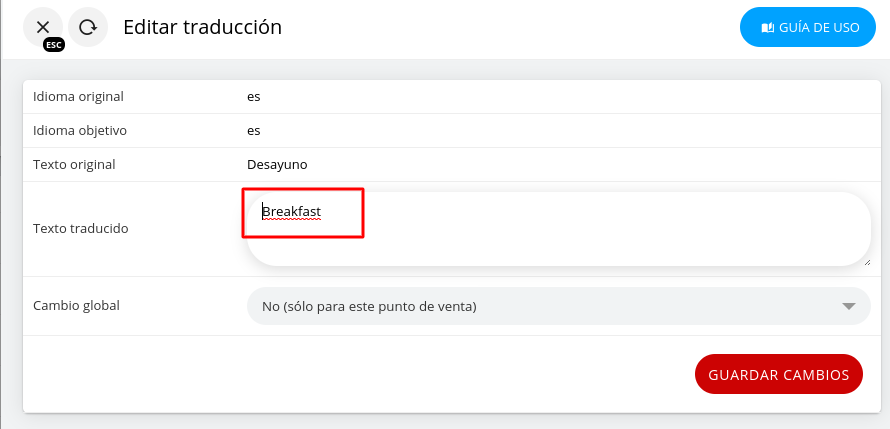

5
Guardar los cambios
Una vez realizadas las modificaciones, haga clic en “Guardar” para aplicar los cambios.
Sus traducciones se han guardado correctamente.