1
Accede a la reserva del huésped
Ingresa a la reserva específica del huésped.
2
Navega a la pestaña de facturación
Dentro de la reserva, dirígete a la pestaña de facturación.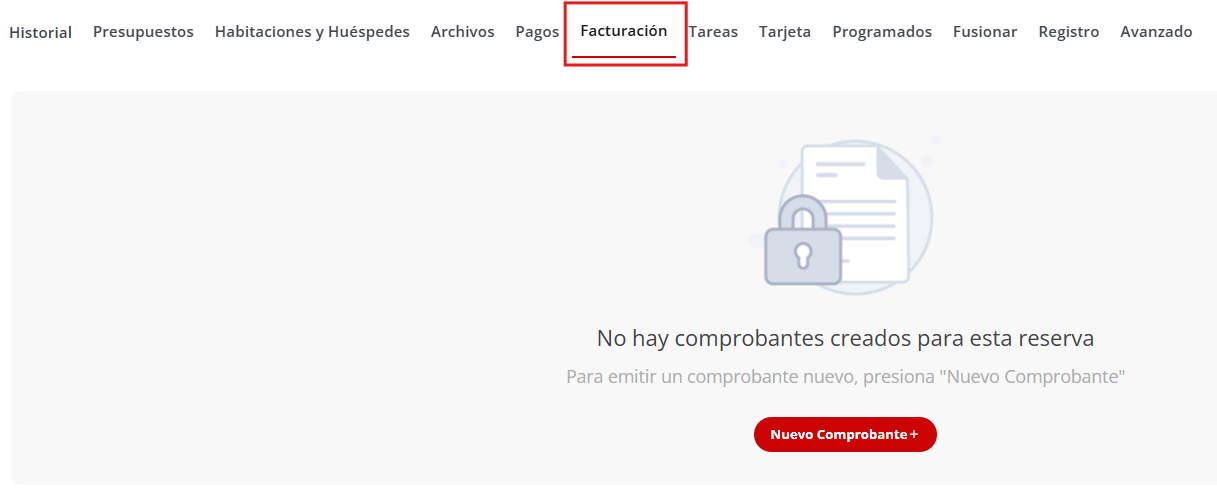
3
Selecciona 'Emitir Nota de Crédito'
Busca la factura a la que deseas emitir una nota de crédito y selecciona la opción Emitir Nota de Crédito en el menú de acciones, ubicado en el lado derecho.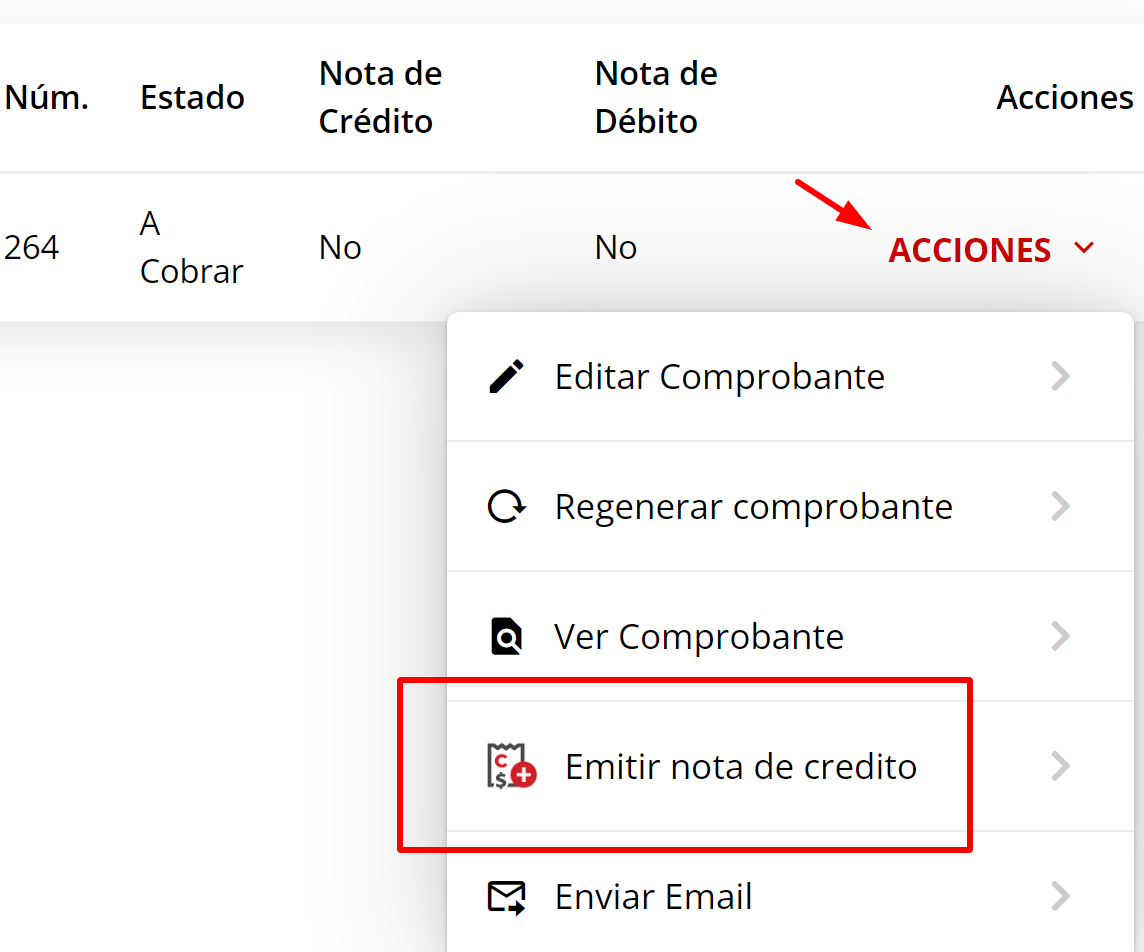
4
Completa el formulario
Puede modificar la fecha de emisión de la Nota de crédito
5
Confirma los datos del cliente
Los datos del comprobante emitidos serán exactamente igual a los de la Factura original. Esto evita posibles errores en la emisión de anulaciones
6
Confirmar emisión
Selecciona el botón de Confirmar emisión para generar efectivamente el comprobante.
7
Generación de PDF
Se generará el PDF automáticamente luego de realizada la emisión de la Nota de crédito. El PDF podrá descargarse, imprimirse o enviarse por mail
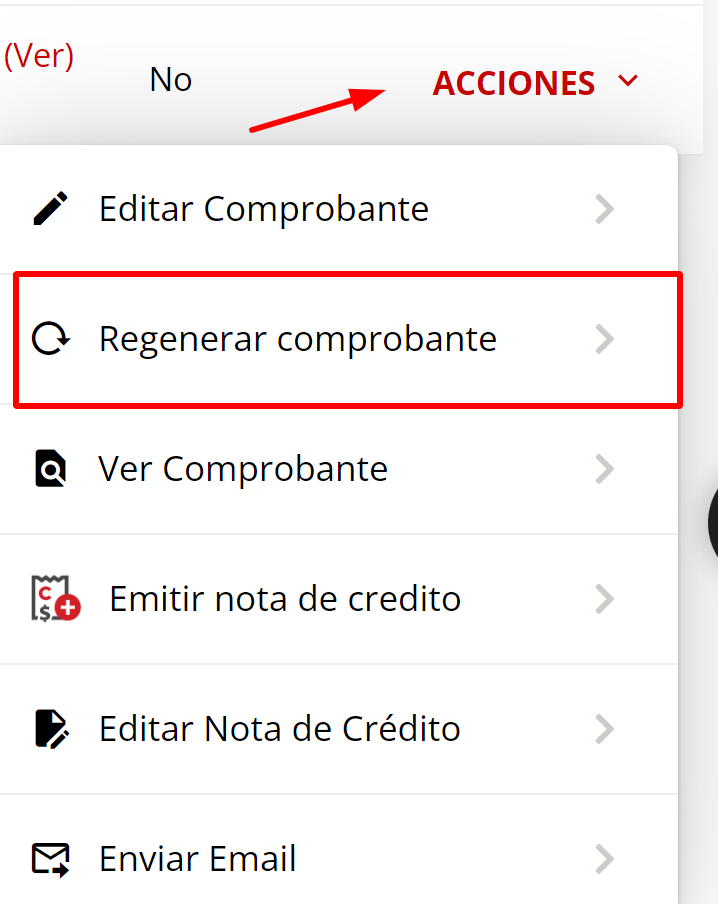
Si no visualizas el ícono para emitir la nota de crédito, intenta regenerando el comprobante.