

Antes de empezar
Ten en cuenta lo siguiente:- IMAP debe estar habilitado en tu cuenta de Gmail.
- La Verificación en 2 pasos (2FA) es obligatoria.
- Debes generar una Contraseña de aplicación (16 caracteres) desde https://myaccount.google.com/apppasswords
- Para cuentas personales (@gmail.com), tú como usuario realizas toda la configuración.
- Para cuentas de Google Workspace (dominio propio), el administrador de la cuenta debe habilitar la 2FA y las Contraseñas de aplicación.
Cuentas personales vs Workspace
Explora las diferencias de configuración según tu tipo de cuenta.Requisitos
Verifica estas condiciones previas para continuar:- Acceso a https://mail.google.com y https://myaccount.google.com/security
- 2FA activado (sin 2FA, la opción “Contraseñas de aplicación” no aparecerá).
- En Google Workspace, asegúrate de que el administrador haya permitido la 2FA, las Contraseñas de aplicación y el acceso IMAP.
Habilitar IMAP en Gmail
Este paso es necesario para que las aplicaciones puedan leer tus correos.1. Accede a Gmail
Abre https://mail.google.com2. Ve a Configuración
Haz clic en el ícono del engranaje (⚙️) y selecciona Ver todos los ajustes.3. Navega a la pestaña correcta
Dirígete a la pestaña Reenvío y correo POP/IMAP.4. Habilita IMAP
En la sección Acceso IMAP, verifica si el acceso ya está habilitado. Si no, selecciona Habilitar IMAP y haz clic en Guardar cambios.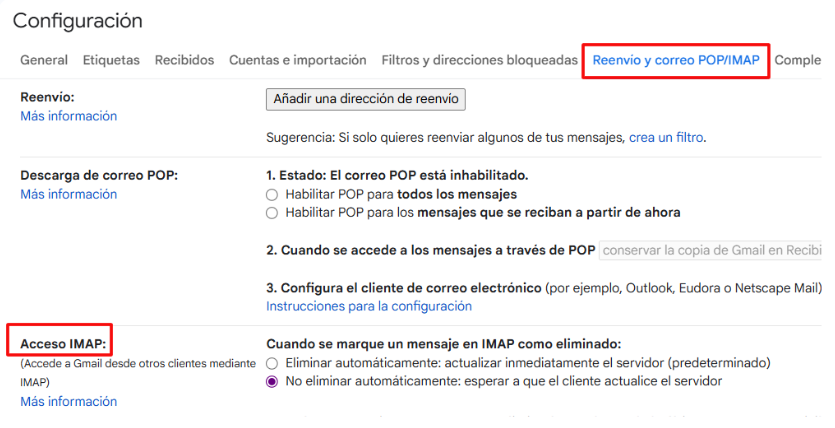
Activar Verificación en 2 pasos (2FA)
Este es un requisito indispensable para poder generar las Contraseñas de aplicación.1. Accede a tu cuenta de Google
Abre https://myaccount.google.com/security2. Configura la Verificación en 2 pasos
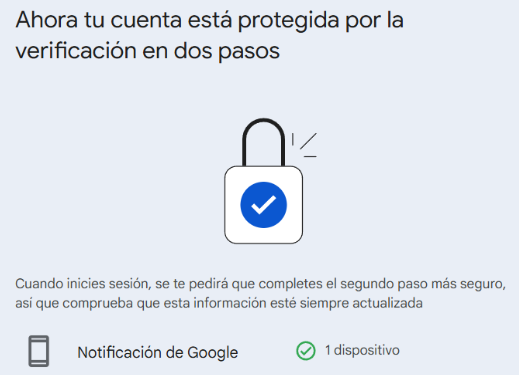
En la sección Acceso a Google, haz clic en Verificación en dos pasos y luego en Activar. Sigue las instrucciones en pantalla para completar el proceso.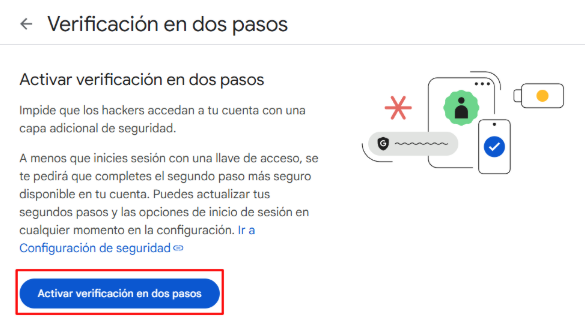
Crear App Password (IMAP/SMTP)
Generarás una contraseña específica de 16 caracteres para usarla con Pxsol.1. Accede a la página de App Passwords
Visita https://myaccount.google.com/apppasswords2. Verifica tu identidad
Confirma tu identidad ingresando tu contraseña o mediante el proceso de 2FA si se te solicita.3. Introduce el nombre de la aplicación
En el campo Seleccionar aplicación, escribePxsol.
4. Genera y copia la contraseña
Haz clic en Crear. Se generará una contraseña de 16 caracteres. Cópiala completa, sin espacios, y guárdala en un lugar seguro.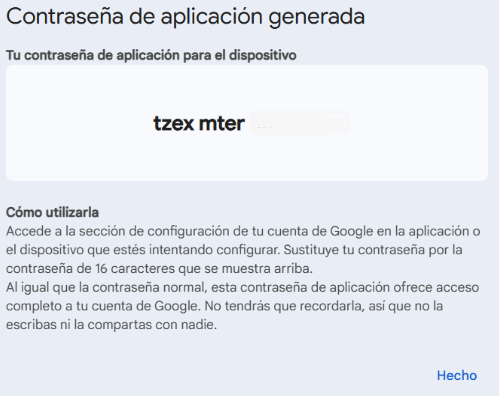 Utiliza esta App Password como la contraseña en tu configuración de Pxsol. Tu usuario será tu dirección de correo electrónico completa de Gmail.
Pasos a seguir para Administradores (Google Workspace)
- En la Consola de administración de Google, navega a Seguridad y habilita la Verificación en 2 pasos. Asegúrate también de permitir las Contraseñas de aplicaciones.
- Ve a Aplicaciones → Google Workspace → Gmail → Configuración del usuario. Confirma que IMAP esté habilitado para los usuarios.
Configurar Pxsol
Estos son los valores típicos de servidor para configurar Pxsol con tu cuenta de Gmail.Configuración IMAP (lectura)
- Servidor:
imap.gmail.com - Puerto:
993 - Seguridad: SSL/TLS
- Usuario: tu email completo de Gmail
- Contraseña: la App Password generada (16 caracteres)
Configuración SMTP (envío)
- Servidor:
smtp.gmail.com - Puerto:
465(SSL) o587(STARTTLS) - Usuario: tu email completo de Gmail
- Contraseña: la App Password generada (16 caracteres)
Solución de problemas
Encuentra rápidas soluciones para errores comunes:- El apartado “Contraseñas de aplicación” no aparece: Asegúrate de tener la 2FA activa. Si usas Google Workspace, solicita a tu administrador que habilite las Contraseñas de aplicación.
- Mensaje de “Contraseña incorrecta”: Verifica que estés copiando la contraseña de 16 caracteres exacta, sin espacios al principio ni al final. Si es necesario, genera una nueva contraseña de aplicación.
Checklist final
Asegúrate de haber completado todos los pasos:- IMAP habilitado en Gmail.
- 2FA activado.
- (Si usas Workspace) El administrador ha permitido 2FA, Contraseñas de aplicación e IMAP.
- Has generado y copiado correctamente una App Password.
- Pxsol está configurado con tu dirección de Gmail completa y la App Password.