

1
Iniciar sesión en Pxsol
Accede a Pxsol con tu nombre de usuario y contraseña.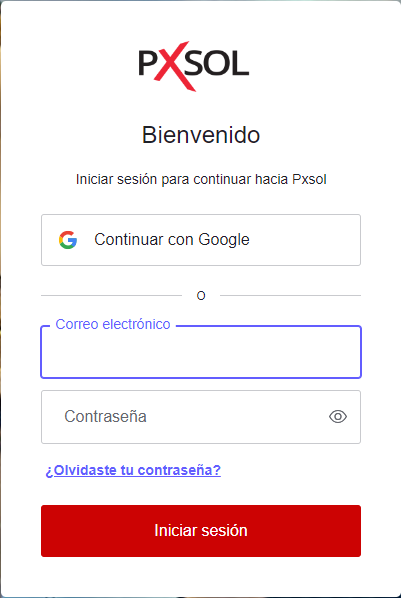
2
Localizar el buscador
Una vez dentro, te encontrarás en el Panel de Inicio. El buscador está ubicado en la parte superior de la pantalla.
3
Abrir el menú de opciones del buscador
Haz clic en el buscador o presiona 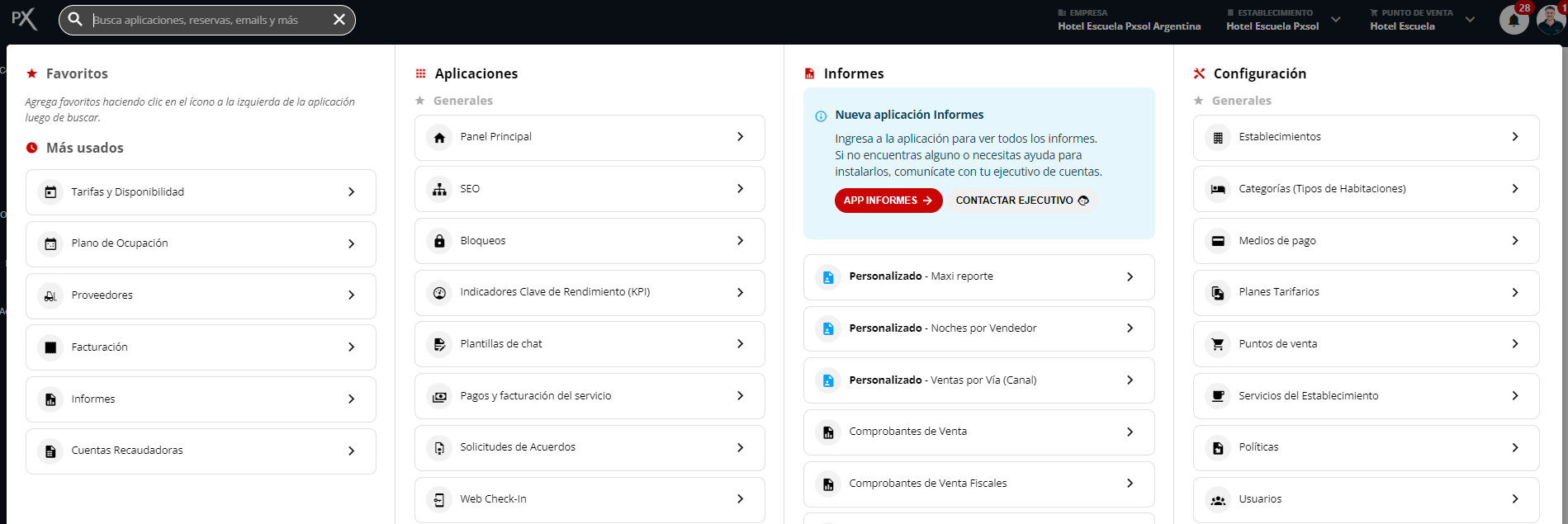
ALT + S para desplegar el menú. Este menú organiza las aplicaciones y módulos por producto.4
Configurar aplicaciones favoritas
En la primera columna a la derecha, verás las aplicaciones más utilizadas y tus favoritas. Puedes configurar estas últimas haciendo clic en el ícono de cada módulo.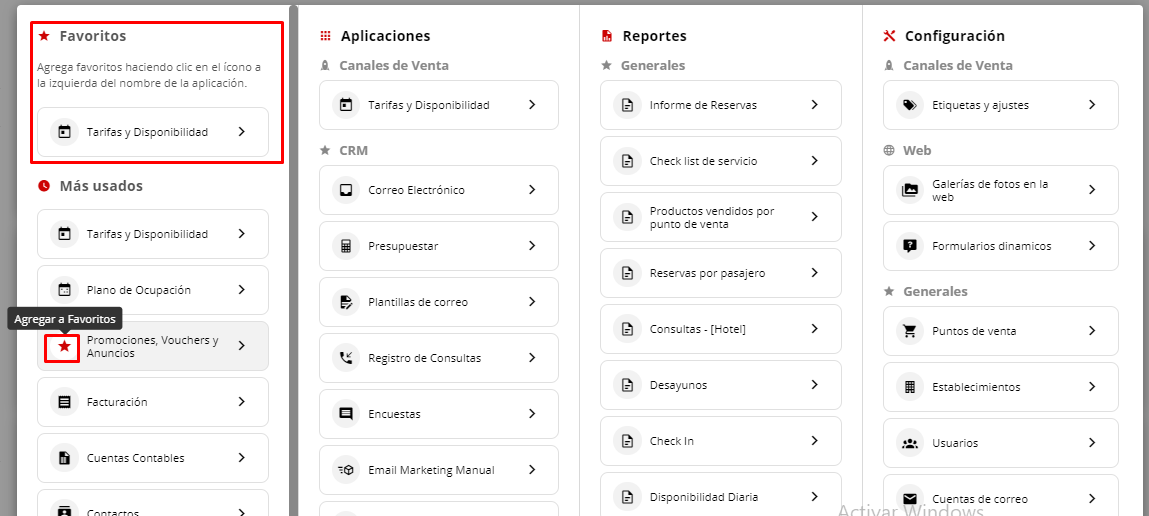
5
Explorar listados de módulos
Desplázate con el mouse sobre cada columna para ver el listado completo de módulos disponibles y seleccionar el que deseas utilizar.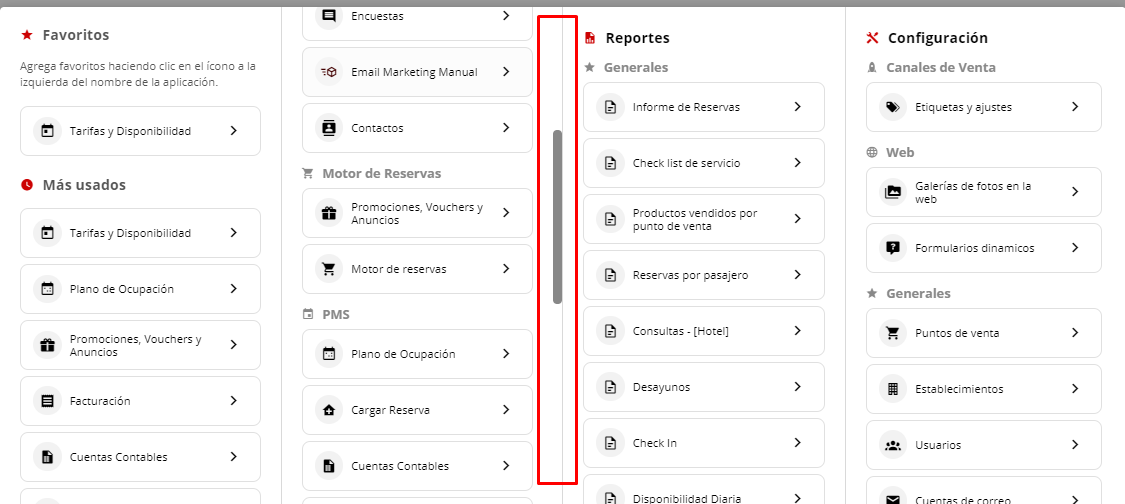
6
Realizar búsquedas específicas
Haz clic en el campo del buscador para ingresar tu consulta. Puedes buscar por reserva, email, aplicación o mensaje de chat.
1
Búsqueda de reservas
Ingresa los datos de la reserva para encontrarla.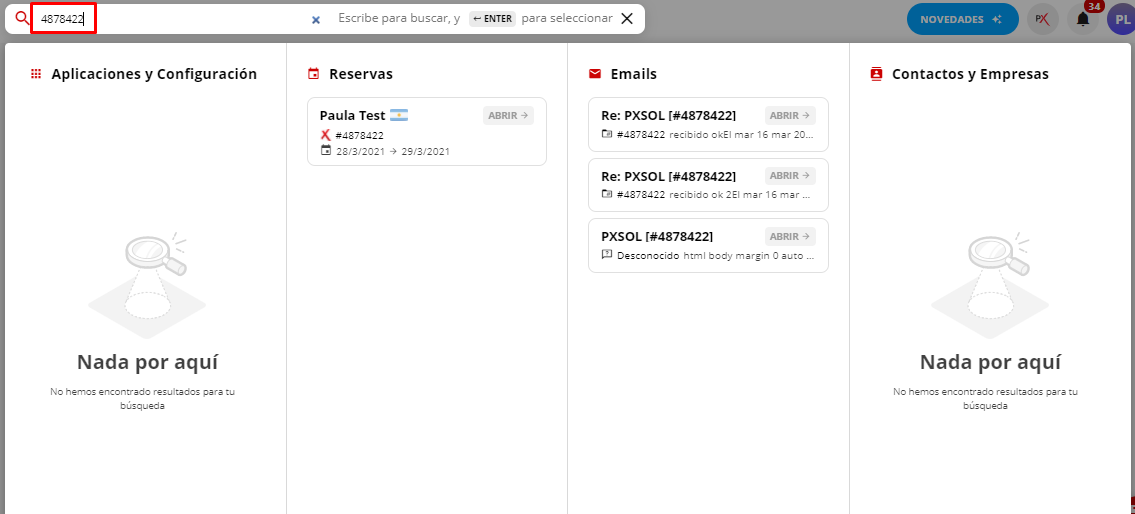
1
Búsqueda de aplicaciones o herramientas
Escribe el nombre de la aplicación o herramienta que buscas.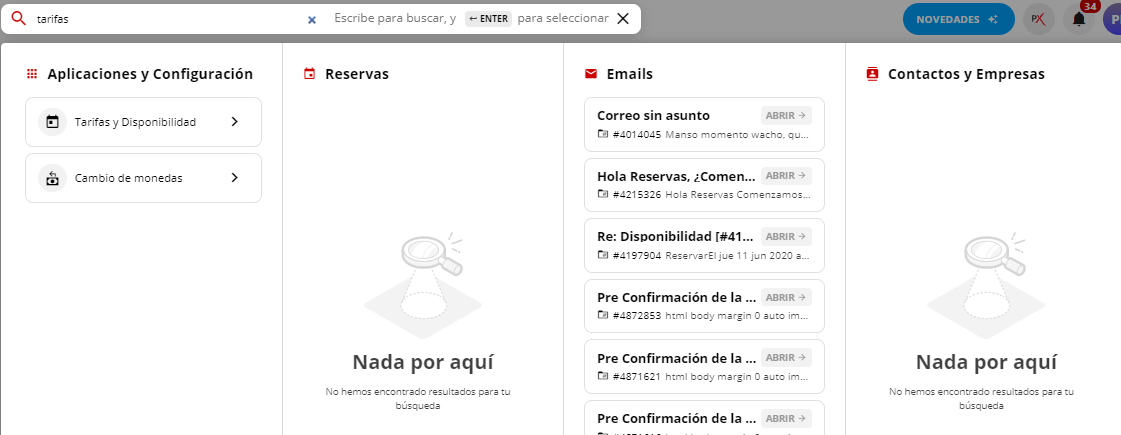
1
Búsqueda por dirección de email
Introduce la dirección de email para encontrar información asociada.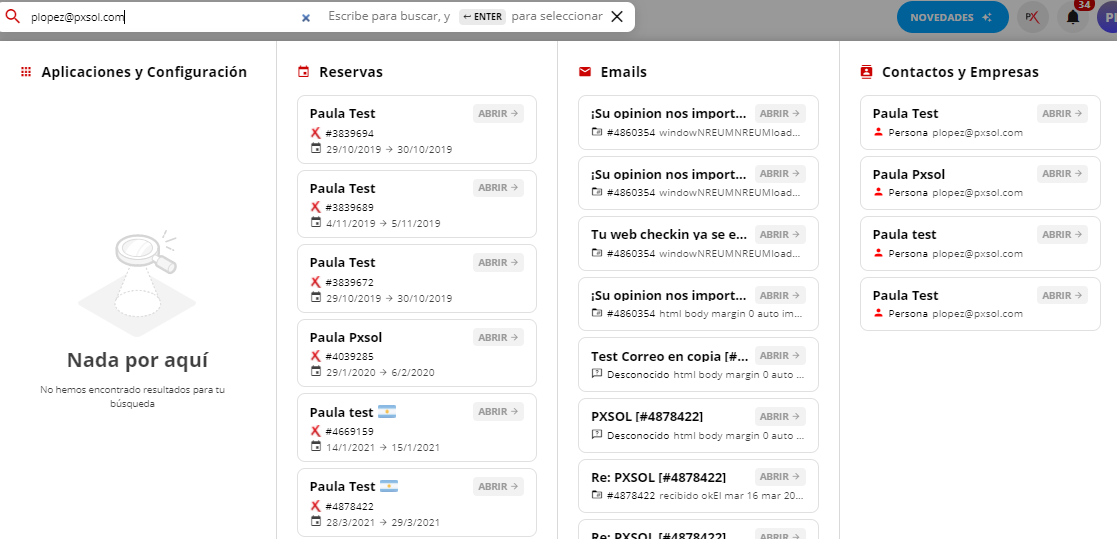
1
Búsqueda de mensajes de chat
Si necesitas encontrar un mensaje de chat, puedes usar esta opción.
7
Visualizar resultados
Al hacer clic en el ítem buscado, se abrirá una ventana con la aplicación, reserva o correo correspondiente que deseas consultar.