

En esta guía te enseñaremos cómo abrir o cerrar la venta de un tarifario de forma masiva para distintos períodos de fechas.Documentation Index
Fetch the complete documentation index at: https://ayuda.pxsol.com/llms.txt
Use this file to discover all available pages before exploring further.
Accede a Tarifa y Disponibilidad
Desde el menú principal, busca la aplicación Tarifa y Disponibilidad dentro del módulo Reservas y haz clic para abrirla.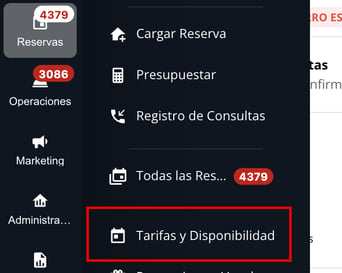
Edita las tarifas
Haz clic en el botón Editar ubicado en la esquina superior derecha de la sección Tarifas y Disponibilidad.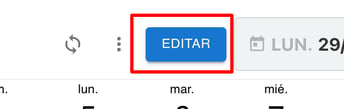
Selecciona el período de fechas
En el calendario que se despliega al hacer clic en el campo de fechas afectadas, selecciona las fechas durante las cuales deseas abrir la habitación para la venta.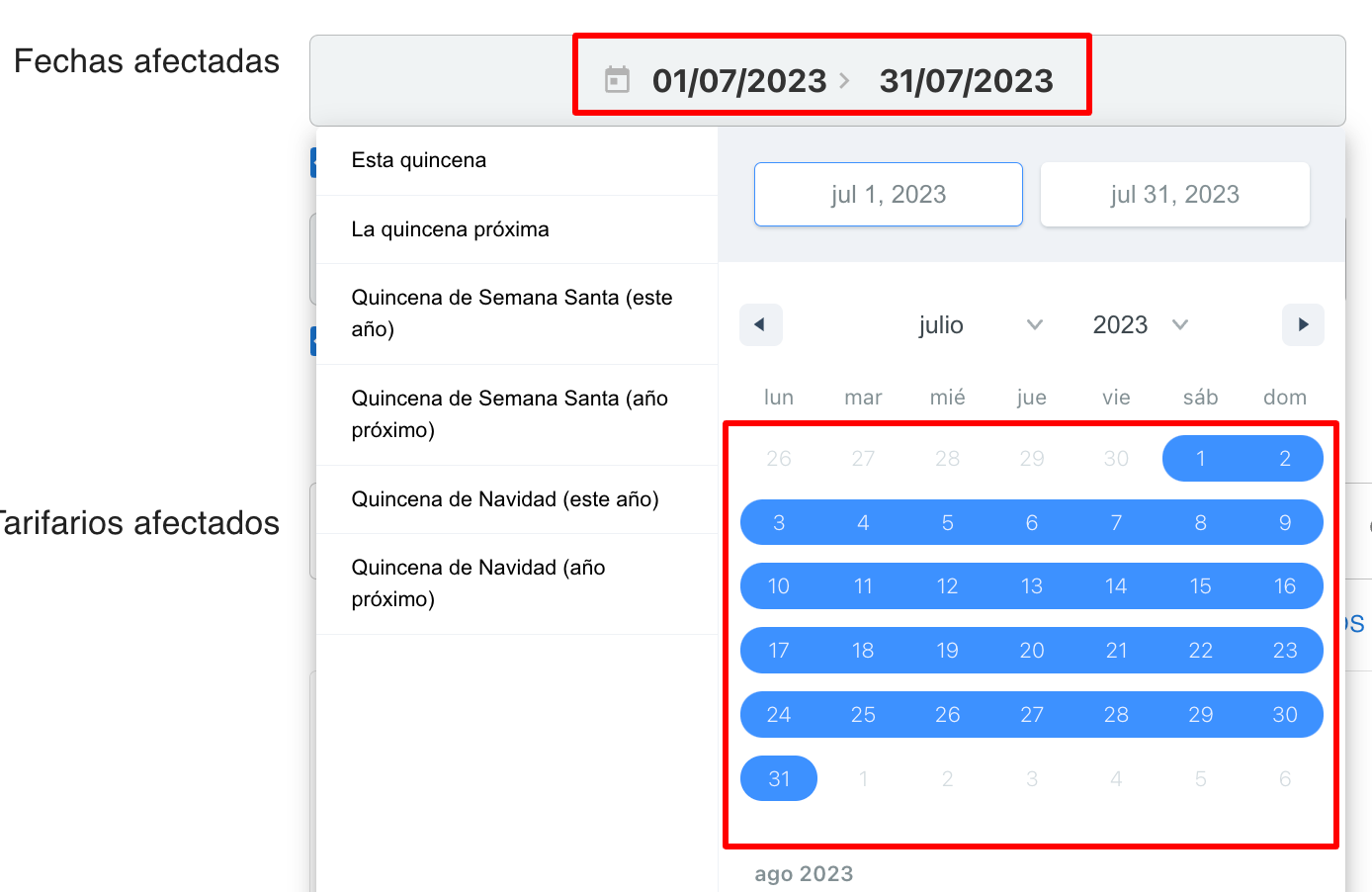
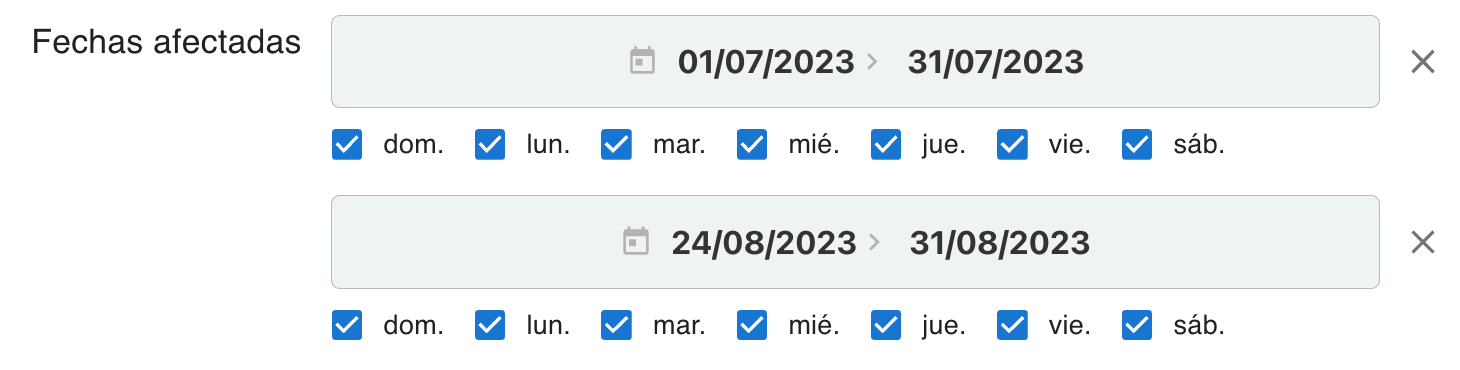
Puedes seleccionar solo días específicos de la semana dentro de ese período o agregar varios períodos no consecutivos.
Selecciona el tarifario
En el editor, busca y selecciona el tarifario que deseas abrir o cerrar para el período previamente elegido. Puedes: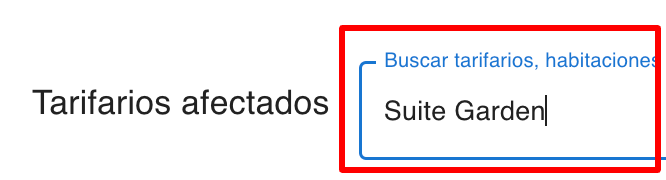
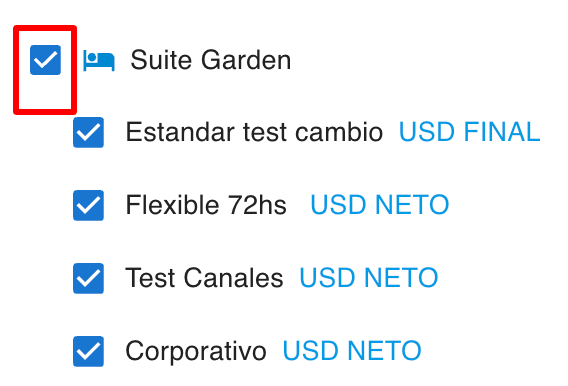

- Buscar la tarifa específica en el buscador:
- Elegir todos los tarifarios de una habitación:
- Seleccionar solo algunos tarifarios de la habitación:
Configura 'Stop Sell' / Cerrar Venta
Desplázate hasta la sección de restricciones y haz clic en la flecha que apunta hacia abajo.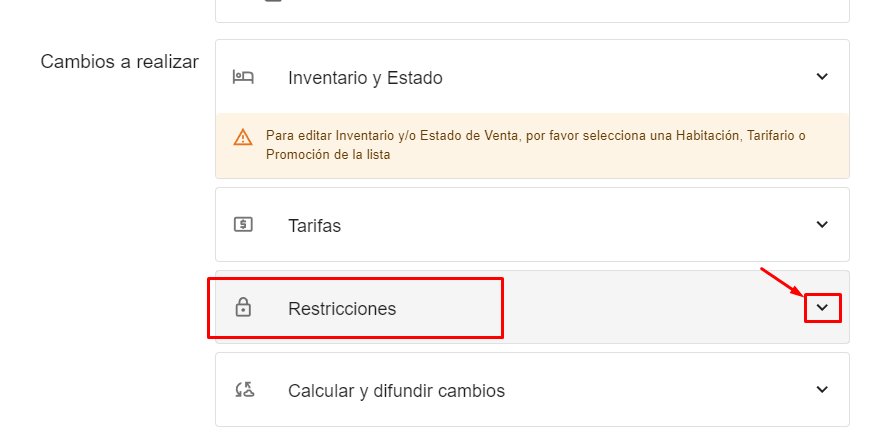 Dentro del campo Restricciones, despliega la pestaña para encontrar la opción Stop Sell / Cerrar Venta.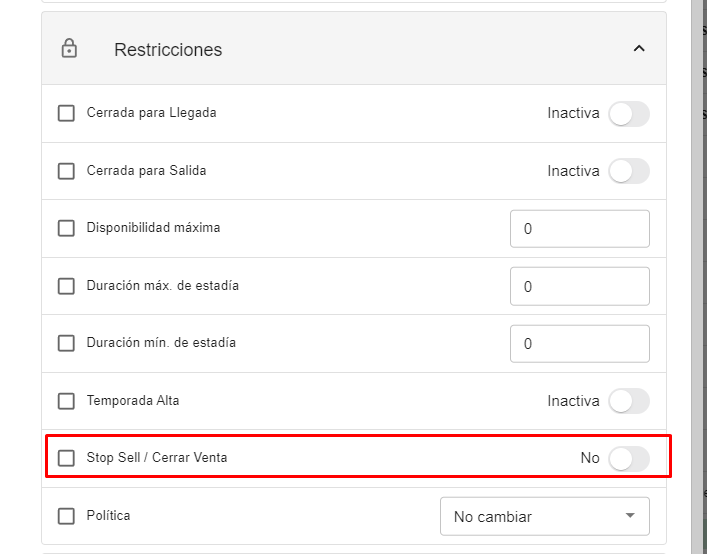
Aplica los cambios de venta
Para abrir o cerrar la venta del tarifario seleccionado en el período elegido: Haz clic en el botón Revisar Cambios para proceder.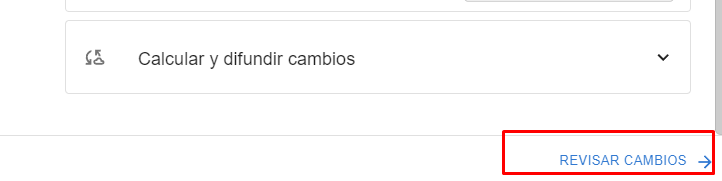
- Abrir venta: Asegúrate de que el interruptor esté en No. Si está en Sí, el sistema no realizará la apertura.
- Cerrar venta: Marca el interruptor en Sí y deja el cuadrado izquierdo marcado.
Confirma la aplicación de cambios
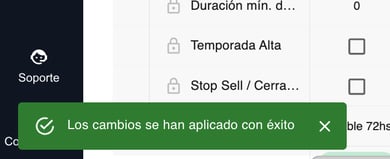
Se abrirá una segunda ventana donde deberás revisar detenidamente todos los cambios realizados. Una vez que estés conforme, haz clic en el botón Aplicar Cambios.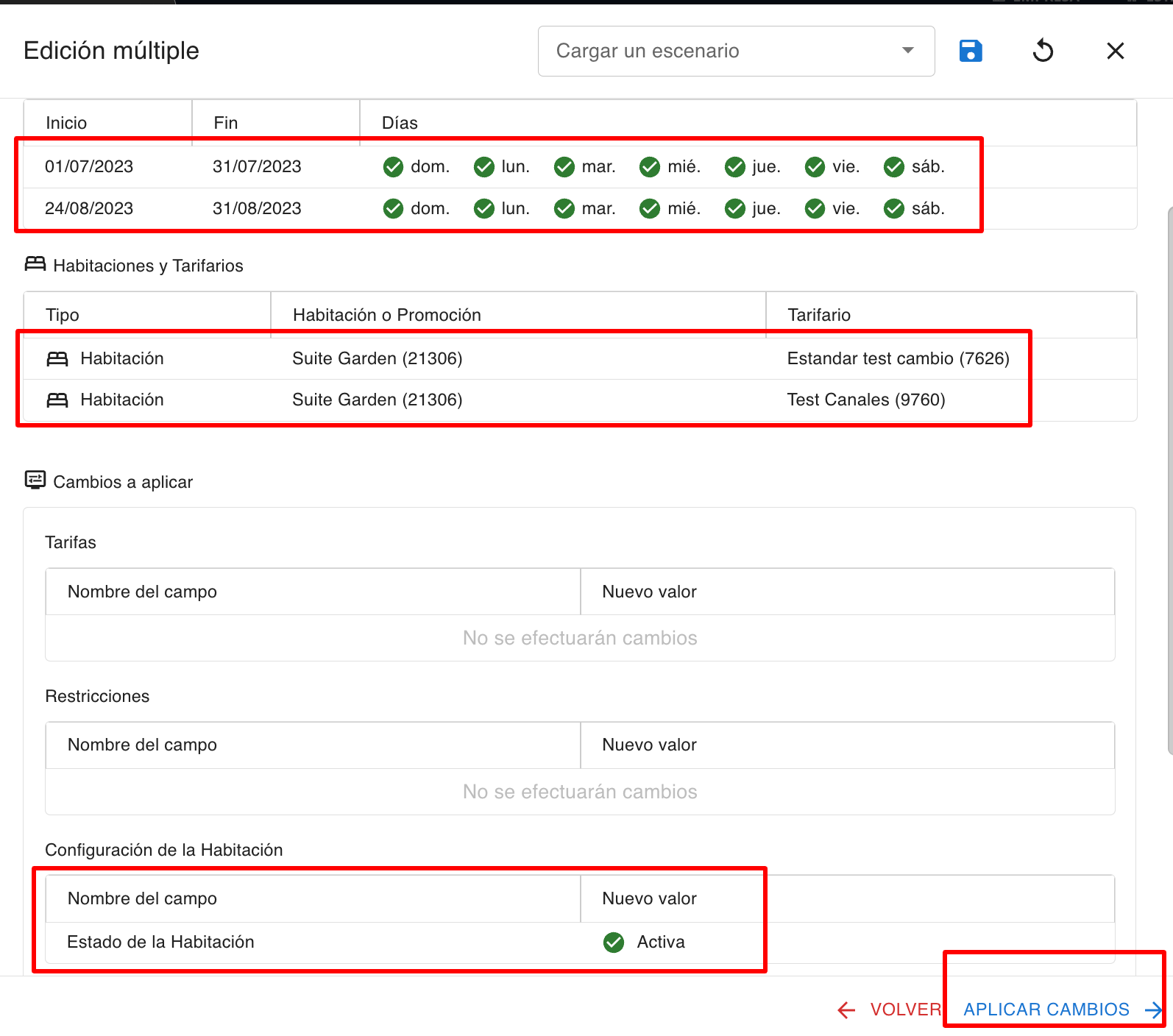 Finalmente, se cerrará la ventana de cambios y aparecerá una alerta de confirmación.
 Importante: Para aplicar un paro de ventas a un canal específico, por ejemplo una OTA, es indispensable contar con un plan tarifario creado y configurado exclusivamente para ese canal. Es decir, si desean mantener habilitado el motor de reservas de venta directa y cerrar las OTAs, deberán tener al menos dos planes tarifarios diferenciados: uno asignado al motor y otro asignado a las OTAs, de modo que el paro de ventas pueda aplicarse únicamente sobre el plan correspondiente sin afectar los demás canales. En caso de no contar actualmente con esta configuración, por favor contacten a nuestro equipo de soporte a equipo@pxsol.com para que puedan asistirlos con los ajustes necesarios.
Todos los cambios se han aplicado correctamente.