

1
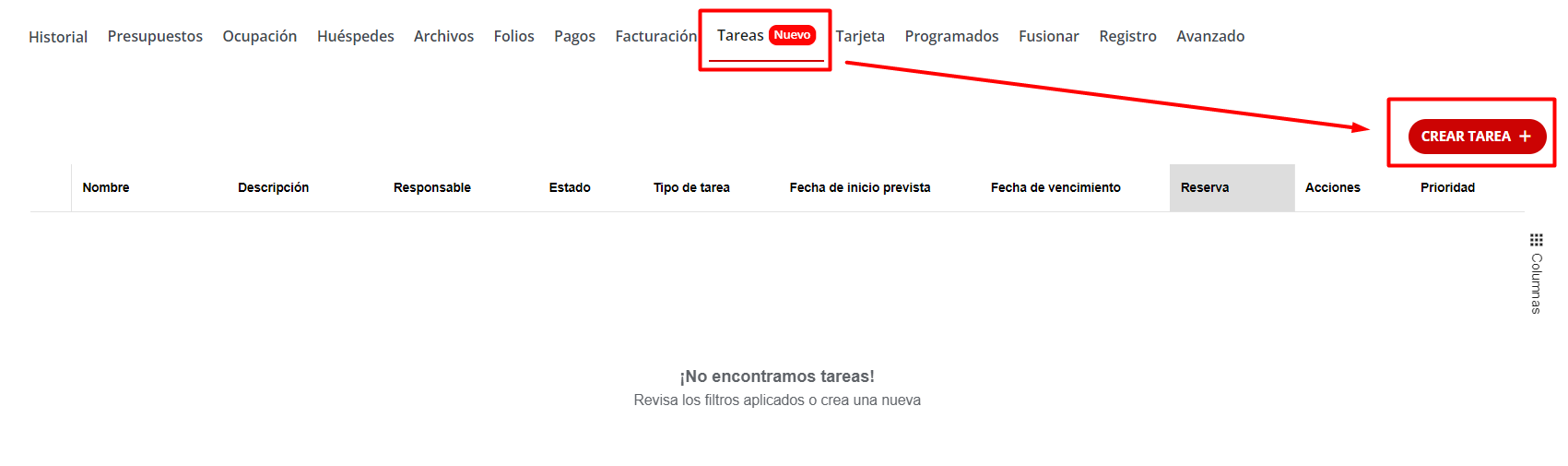
Accede a la reserva y selecciona 'Crear Tarea'
- Dirígete a la reserva deseada.
- Navega a la pestaña “Tareas”.
- Haz clic en la opción “CREAR TAREA”.
2
Completa los campos de la tarea
Aparecerá una ventana donde deberás completar la siguiente información:





- Nombre (Obligatorio): Asigna un nombre a la tarea.
- Descripción (Opcional): Añade una breve descripción de la tarea.
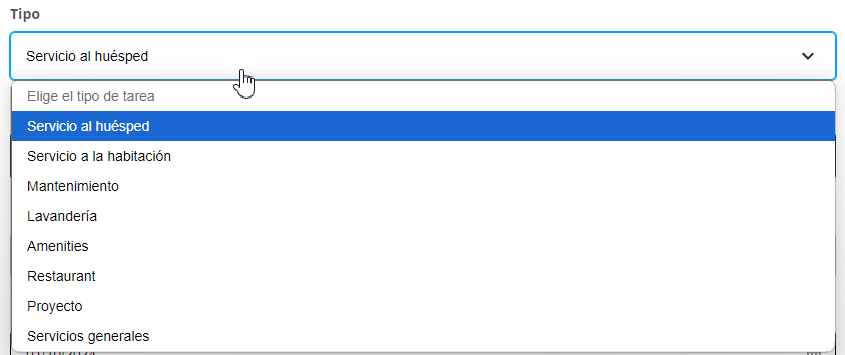
- Tipo (Opcional): Selecciona uno de los tipos de tarea disponibles. Si no se selecciona ninguno, se asignará “Servicios generales”.
- Prioridad (Opcional): Elige entre Alta, Media o Baja. Si no se selecciona ninguna, se establecerá como prioridad baja.
- Responsable (Obligatorio): Asigna la tarea a uno de los usuarios.
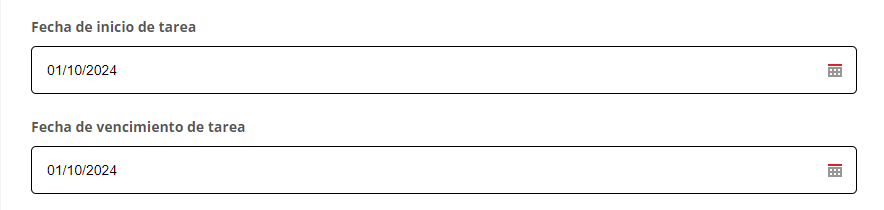
- Fecha de inicio de la tarea (Obligatorio): Indica la fecha esperada de inicio.
- Fecha de vencimiento de la tarea (Obligatorio): Establece la fecha límite para completar la tarea.
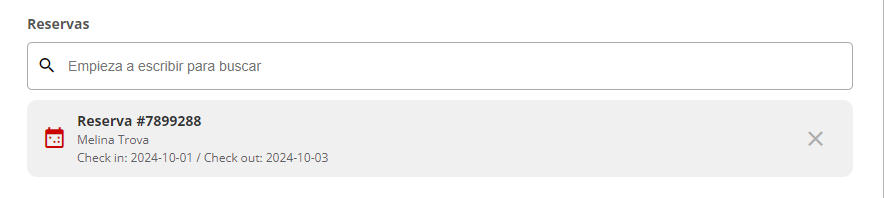
- Reservas: Se asignará automáticamente la reserva correspondiente al crear la tarea desde aquí.
- Habitaciones (Opcional): Asocia la tarea a una habitación física específica.
- Equipos (Opcional): Vincula un equipo a la tarea. Consulta la Guía de cómo crear equipos para más detalles.
3
Guarda la tarea
Haz clic en el botón “Guardar y cerrar” para finalizar.
4
Visualiza la tarea creada
La tarea aparecerá ahora en la lista de tareas asociadas a la reserva.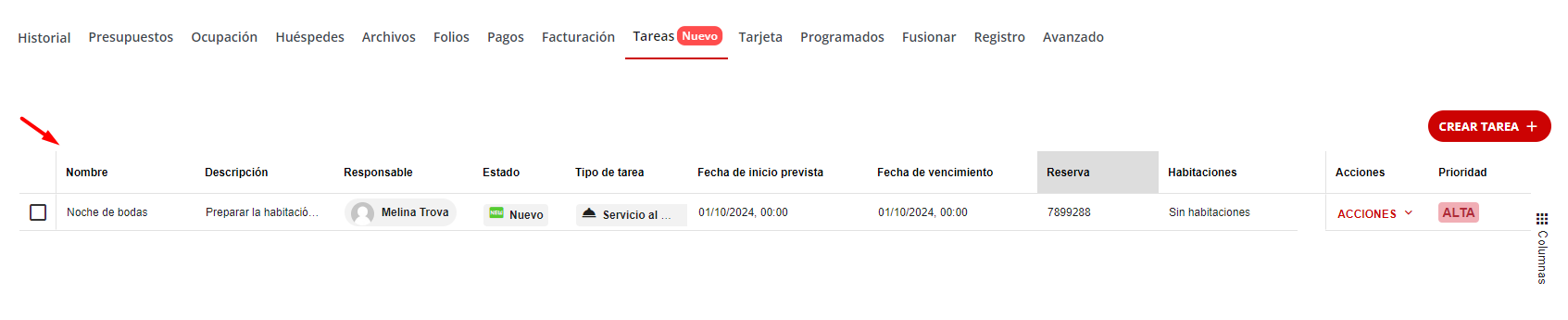
5
Notificaciones al responsable
Si el usuario asignado tiene las notificaciones de tareas habilitadas, recibirá un aviso por correo electrónico.
Es fundamental que el usuario active las notificaciones de tareas para recibir avisos sobre las asignaciones. Consulta la Guía de cómo configurar las notificaciones.
6
Gestiona las acciones de la tarea
Desde el menú de acciones (ubicado a la derecha de la tarea), puedes: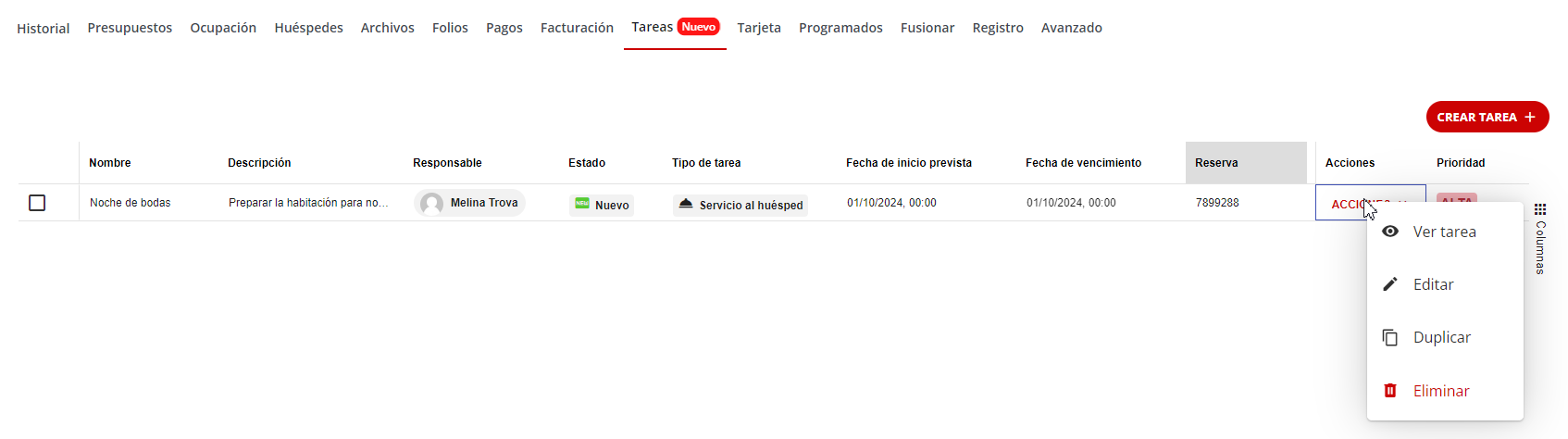
- Visualizar los detalles completos de la tarea.
- Editar la información de la tarea.
- Duplicar la tarea si necesitas crear una similar.
- Eliminar la tarea si ya no es necesaria.
Solo los usuarios con permisos de borrado pueden eliminar tareas. Consulta la Guía de permiso de usuario para borrado de tareas para más información.