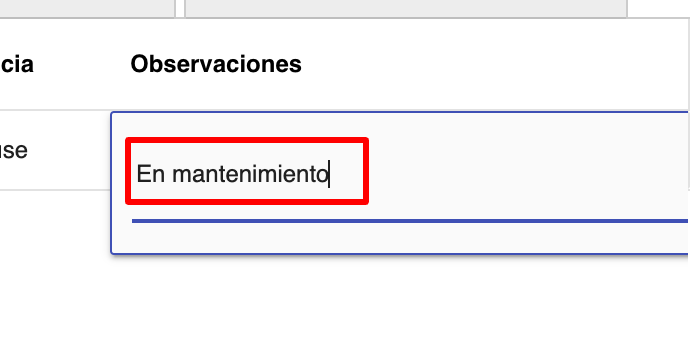
A- Desde la reserva
-
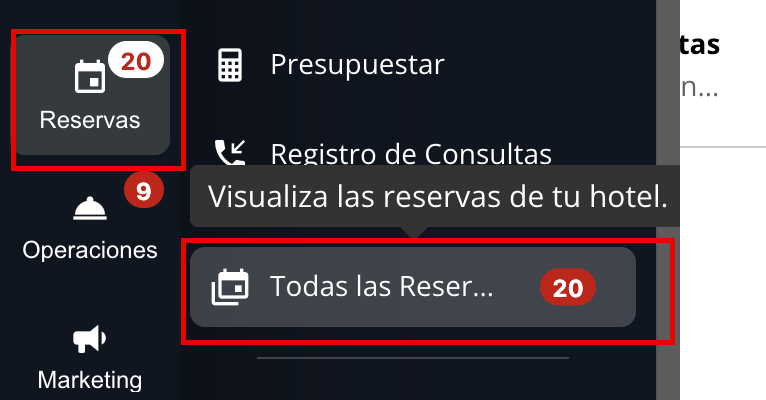
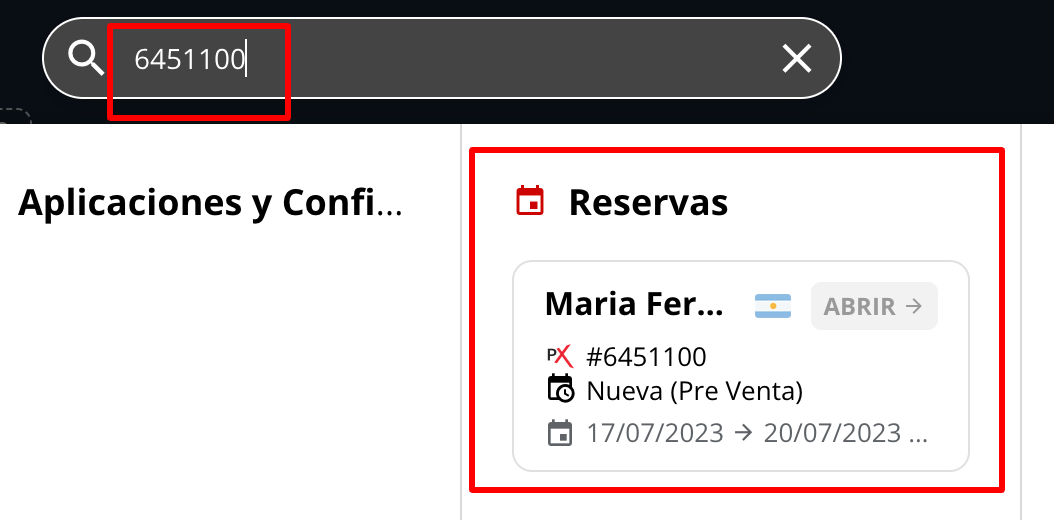
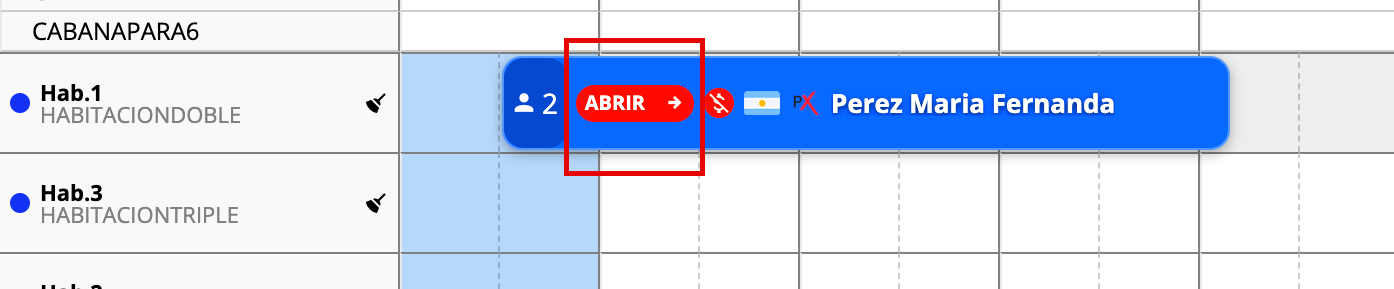
Ingresa a la reserva a la que deseas agregar la observación. Puedes hacerlo desde la lista de reservas en el menú lateral, desde el buscador omnibox o desde el plano de ocupación.
-
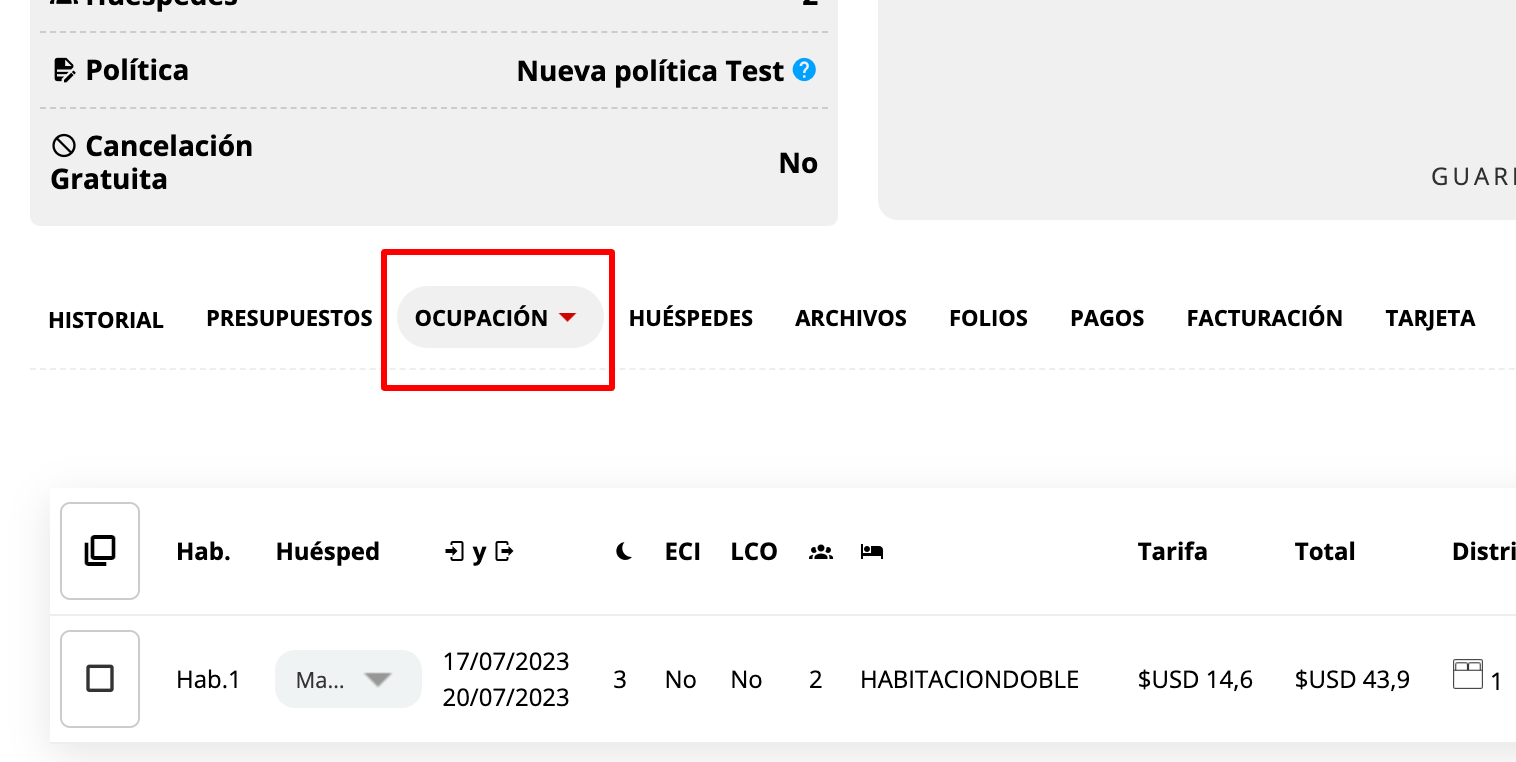
Una vez desplegada la reserva, ingresa en la sección Ocupación.
-
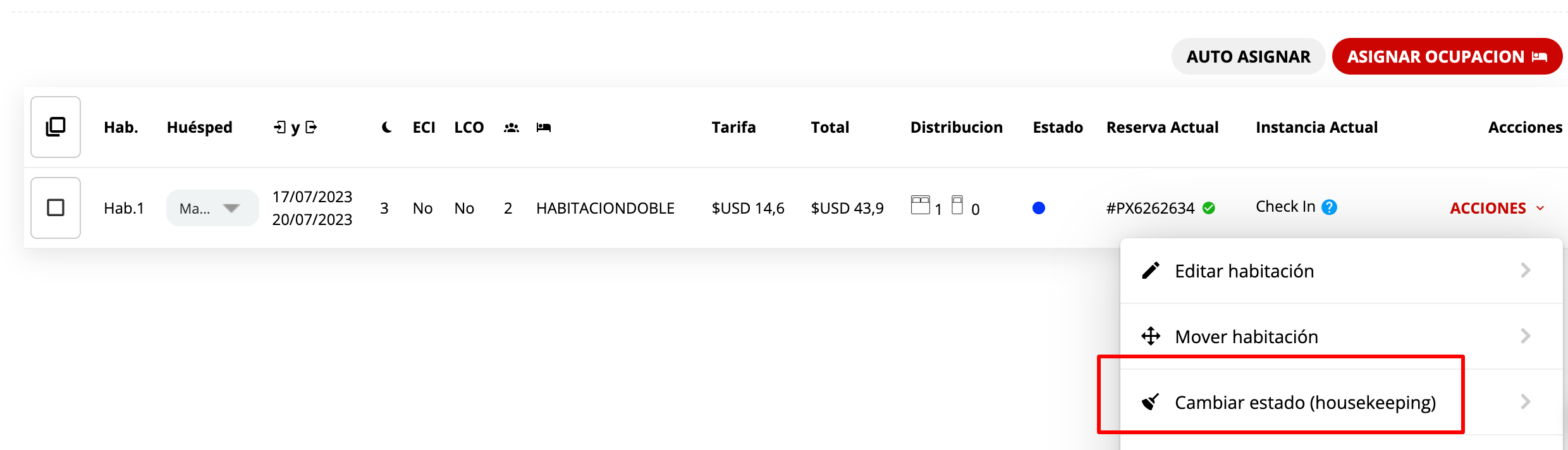
Dentro de Ocupación, haz clic en el menú de Acciones y selecciona la opción Cambiar estado (housekeeping).
-
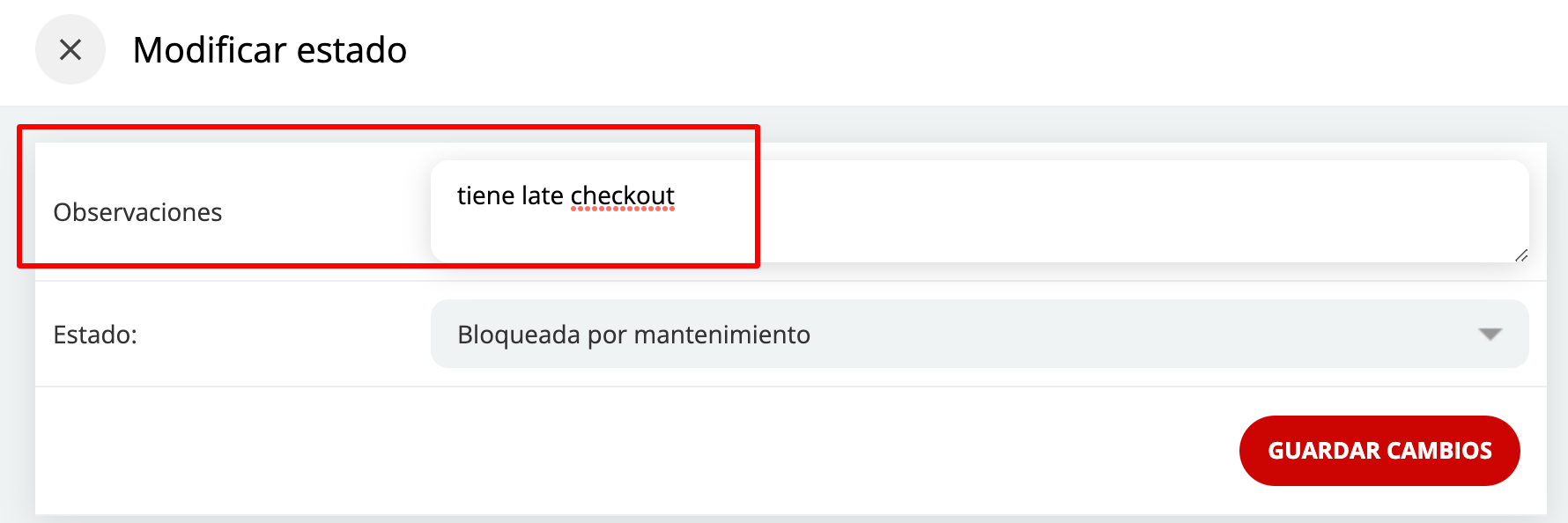
En el campo de Observaciones, escribe el texto que deseas que sea visible en el reporte y luego haz clic en Guardar Cambios.
B- Desde la aplicación Estado de habitaciones
-
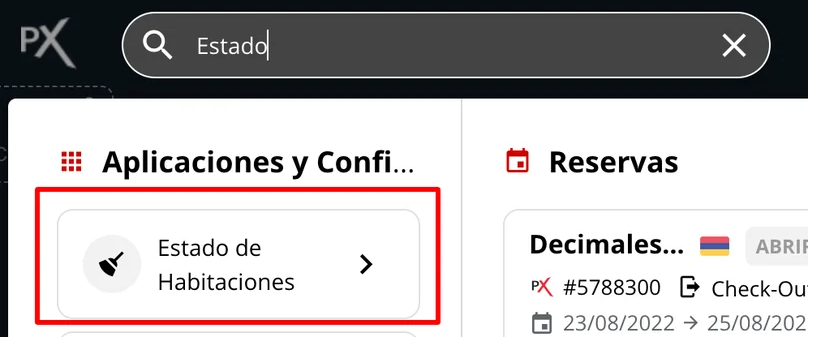
Ingresa a la aplicación Estado de Habitaciones desde el buscador omnibox.
-
Dentro del listado de habitaciones, busca la habitación a la que deseas agregar la observación utilizando el buscador incorporado en la aplicación o los filtros de la lista.
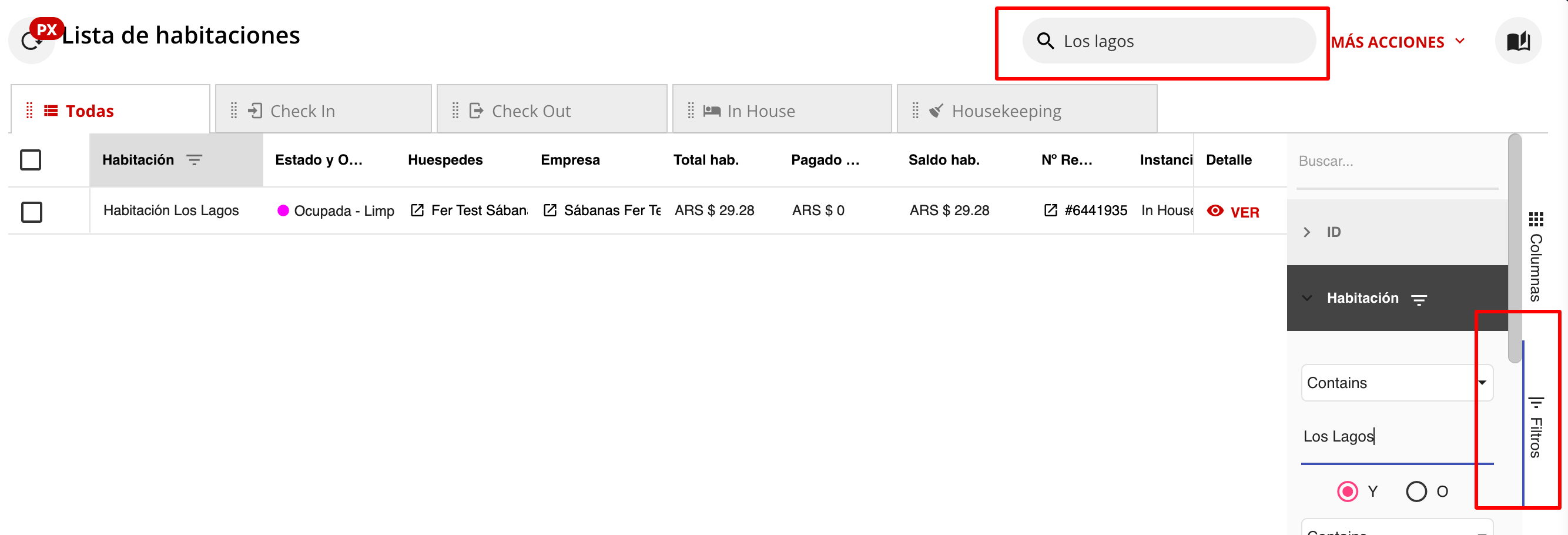
-
Posteriormente, haz doble clic en la columna Observaciones y escribe el texto que deseas que se muestre.