Para llevar a cabo la integración, deberás obtener los siguientes códigos dentro de SIIGO y agregarlos en Pxsol:
- Usuario API
- API access key
Esta integración está disponible únicamente para clientes de Colombia y México.
Después de realizar la integración, es crucial asegurar que todos los Impuestos que el cliente utilizará y que están creados en SIIGO, también estén creados en Pxsol con el mismo nombre. Esto evitará errores al enviar facturas. Sigue los pasos de la guía para la creación de Impuestos: ¿Cómo crear Impuestos en EVA?Para visualizar los nombres de los impuestos en SIIGO, accede a: Ajustes - Contabilidad - Impuestos.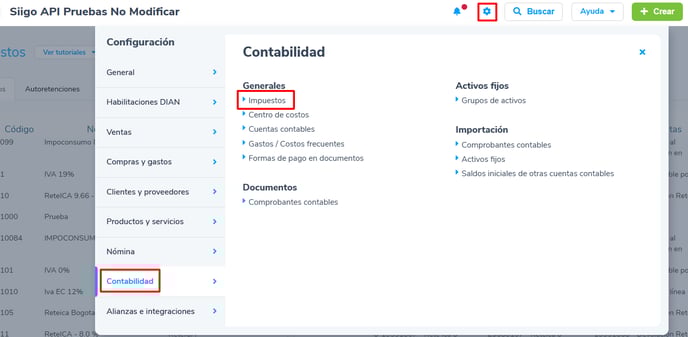
1
Acceder a Integraciones
Desde la barra lateral, ve a Configuración y luego selecciona Integraciones.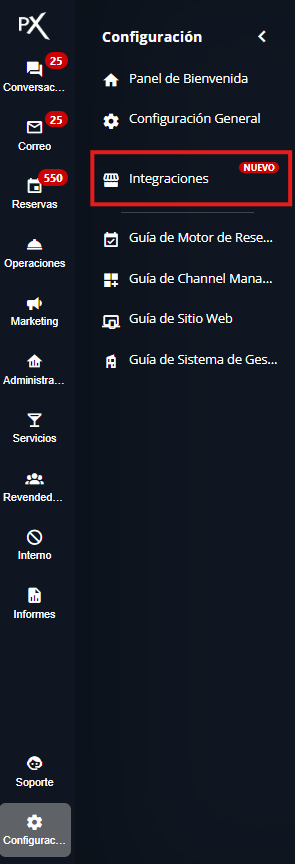
2
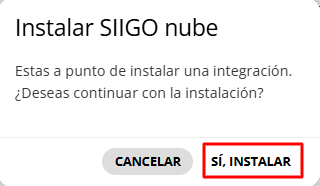
Instalar SIIGO nube
Sobre la tarjeta de SIIGO nube, selecciona Instalar y confirma con Sí, Instalar.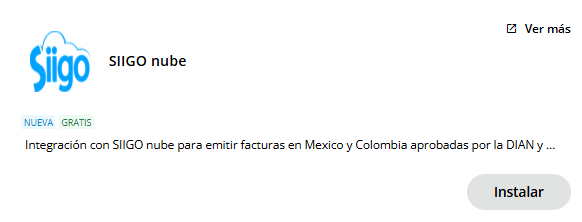
3
Agregar Credencial
Selecciona Agregar Credencial.
4
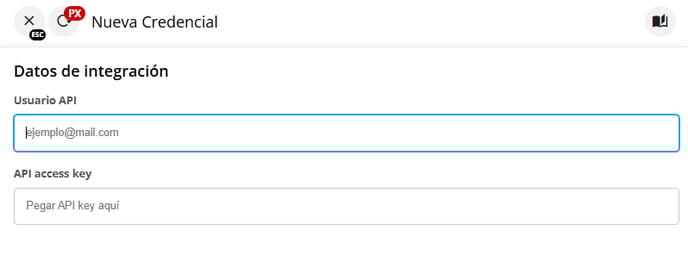
Completar Datos del Formulario
Llena todos los campos solicitados en la ventana que aparece. Los datos se obtienen de SIIGO siguiendo las guías mencionadas al inicio.
- Usuario API
- API access key
5
Guardar Credenciales
Selecciona Guardar.
6
Navegar a Configuración de Facturación
Dirígete a la sección Administración y luego selecciona Facturación.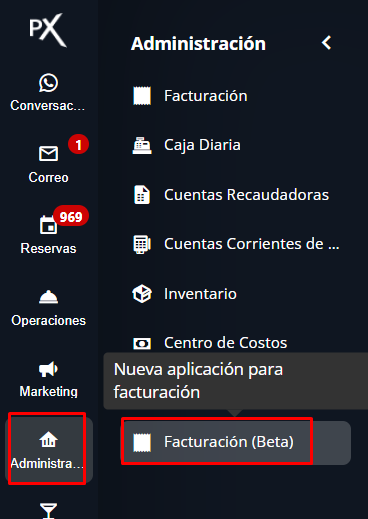
7
Gestionar Sucursales
En la ventana de Facturación, selecciona Acciones y luego Gestionar Sucursales.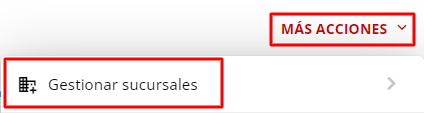
8
Crear Nueva Sucursal
Selecciona Nueva Sucursal.
9
Completar Formulario de Nueva Sucursal
Completa los datos del formulario. La selección del país afectará los campos disponibles.
- País de la sucursal de facturación: Selecciona Colombia o México.
- Domicilio Fiscal
- Nombre o Razón social
- Departamento Fiscal
- Número de Identificación
- Tipo de Documento
- Proveedor de facturación: Selecciona Siigo
- Puntos de venta asociados
10
Guardar Sucursal
Selecciona Guardar.
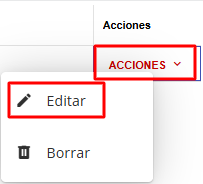
Después de crear la sucursal, recuerda personalizarla agregando el Logo, comprobantes por defecto y comprobantes habilitados. Accede a Acciones - Editar sobre la sucursal creada para realizar estas configuraciones.