
Usos de la aplicación BLOG

La aplicación BLOG se puede utilizar para diversos fines:
  • Crear una página de novedades o un blog de noticias.
  • Desarrollar pestañas de contenidos autoadministrables, como por ejemplo:
    • Lugares de interés cercanos al hotel.
    • Eventos.

Pasos para la carga de posts

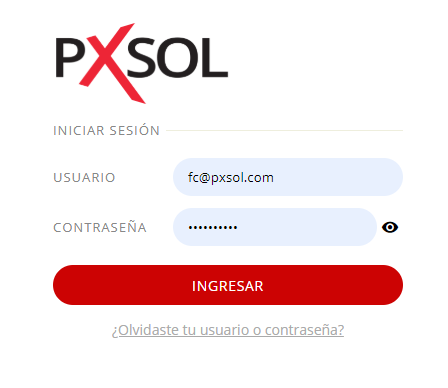
1. Acceder al sistema

Ingrese al sistema utilizando su nombre de usuario y contraseña en el siguiente enlace: https://pms.pxsol.com/ Pantalla de inicio de sesión de Pxsol
2. Acceder al Omnibox

Diríjase al omnibox ubicado en la parte superior de la plataforma y haga clic para comenzar. Omnibox en la parte superior de la plataforma

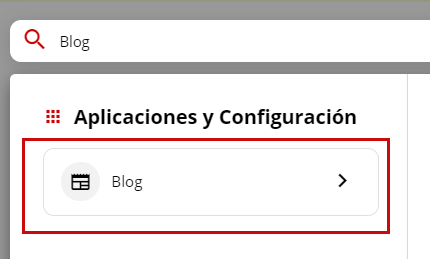
3. Buscar la aplicación Blog

En la barra de búsqueda del omnibox, escriba Blog y luego haga clic en la aplicación correspondiente. Búsqueda de la aplicación Blog en Pxsol
4. Crear un nuevo post

Para crear un post nuevo, siga estos pasos:
  • Haga clic en el botón + ubicado en la esquina superior derecha. El nuevo post se añadirá al final del listado existente.
  • Haga clic en la herramienta roja (rueda) de la derecha para editar la promoción y acceder a los campos del post.
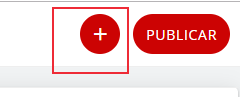
Botón para crear un nuevo post Herramienta de edición para posts existentes

5. Completar los campos del post

A continuación, se detallan los campos disponibles para la creación de un post:

Imagen (Campo obligatorio)

  • Cargue la imagen principal que se mostrará como banner.
  • Recomendación de tamaño: 800px x 450px.
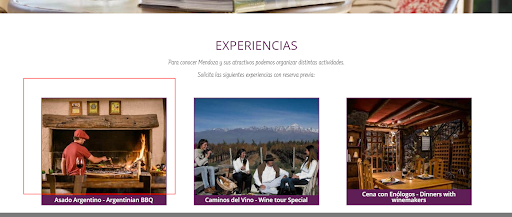
Campo para cargar la imagen principal del post

Galería de fotos (Campo opcional)

  • Suba las imágenes que desea que aparezcan dentro de la galería del post.
  • Si no se suben fotos en este campo, se utilizará la imagen cargada en el campo “Imagen” como portada de la galería.
  • Recomendación de tamaño: 800px x 450px.

Lenguaje (Campo opcional)

El contenido del blog no se traduce automáticamente. Después de completar los campos y guardar los cambios, deberá seleccionar el idioma deseado y reescribir el contenido.
⚠️ IMPORTANTE: Si no hace clic en el botón “Guardar” antes de cambiar el idioma, el texto escrito en el idioma anterior se borrará. Guarde siempre los cambios antes de cambiar el idioma.

Título (Campo obligatorio)

Ingrese el título principal de la novedad o post.

Subtítulo (Campo opcional)

Agregue una descripción breve o “bajada” para la novedad.

Contenido (Campo obligatorio)

Redacte el cuerpo del post. Utilize el menú disponible para personalizar colores, fuentes, tamaños y agregar imágenes, haciendo su noticia más atractiva.

Fecha

Este campo se completa automáticamente.

Etiquetas

Las etiquetas se utilizan para identificar la sección de la web donde aparecerá el contenido (si la aplicación se usa como gestor de contenido). Seleccione la etiqueta correspondiente a la ubicación deseada.

Enlace

Este campo no debe ser completado, ya que está obsoleto.

Estado (Campo obligatorio)

Seleccione si desea “Activar” o “Desactivar” la novedad, determinando así su visibilidad en la web.

Scripts (Campo opcional)

Si necesita incluir scripts personalizados en la novedad, ingréselos en este campo.

Códigos embebidos

No es necesario completar este campo para este tipo de uso del blog.

6. Guardar los cambios

Haga clic en el botón guardar cambios para finalizar la carga del post.

Consideraciones adicionales

Editar un post existente

Para modificar un post ya publicado, acceda a él utilizando la rueda de edición, realice los cambios deseados en los campos y haga clic en el botón Guardar.

Ordenar posts

Una vez cargadas las novedades, puede ordenarlas arrastrándolas. El post que se encuentre más arriba será el primero en mostrarse en la web.

Galería de Fotos y Imagen Principal

Si no se cargan fotos en el campo “Galería de Fotos”, la imagen principal del post (cargada en el campo “Imagen”) se utilizará como portada de la galería.

Publicar cambios

Después de guardar todas las modificaciones, diríjase al panel del blog y haga clic en el botón publicar ubicado en la esquina superior derecha para que los cambios se reflejen en la web.
