

Documentation Index
Fetch the complete documentation index at: https://ayuda.pxsol.com/llms.txt
Use this file to discover all available pages before exploring further.
Introducción
En esta guía aprenderás a agregar y configurar el módulo Gallery Pxsol en tu sitio web creado con el Editor Web de Pxsol. Este módulo te permite mostrar imágenes de tu hotel de manera atractiva, personalizando la tipografía, los colores y el contenido de la galería.Antes de comenzar
Antes de continuar, asegúrate de:- Tener acceso al módulo Gallery Pxsol en tu cuenta de Pxsol.
- Contar con permisos de edición en la página donde deseas agregar el módulo.
¿Dónde se encuentra esta función?
Puedes acceder a esta funcionalidad desde: Editor Web → Panel de módulos → Gallery PxsolCómo agregar el módulo de galería a tu página
Para empezar, necesitas agregar el módulo Gallery Pxsol al contenido de tu página.1. Abre el editor de páginas
Navega a la página donde deseas añadir la galería y entra en el modo de edición.2. Abre el panel de módulos
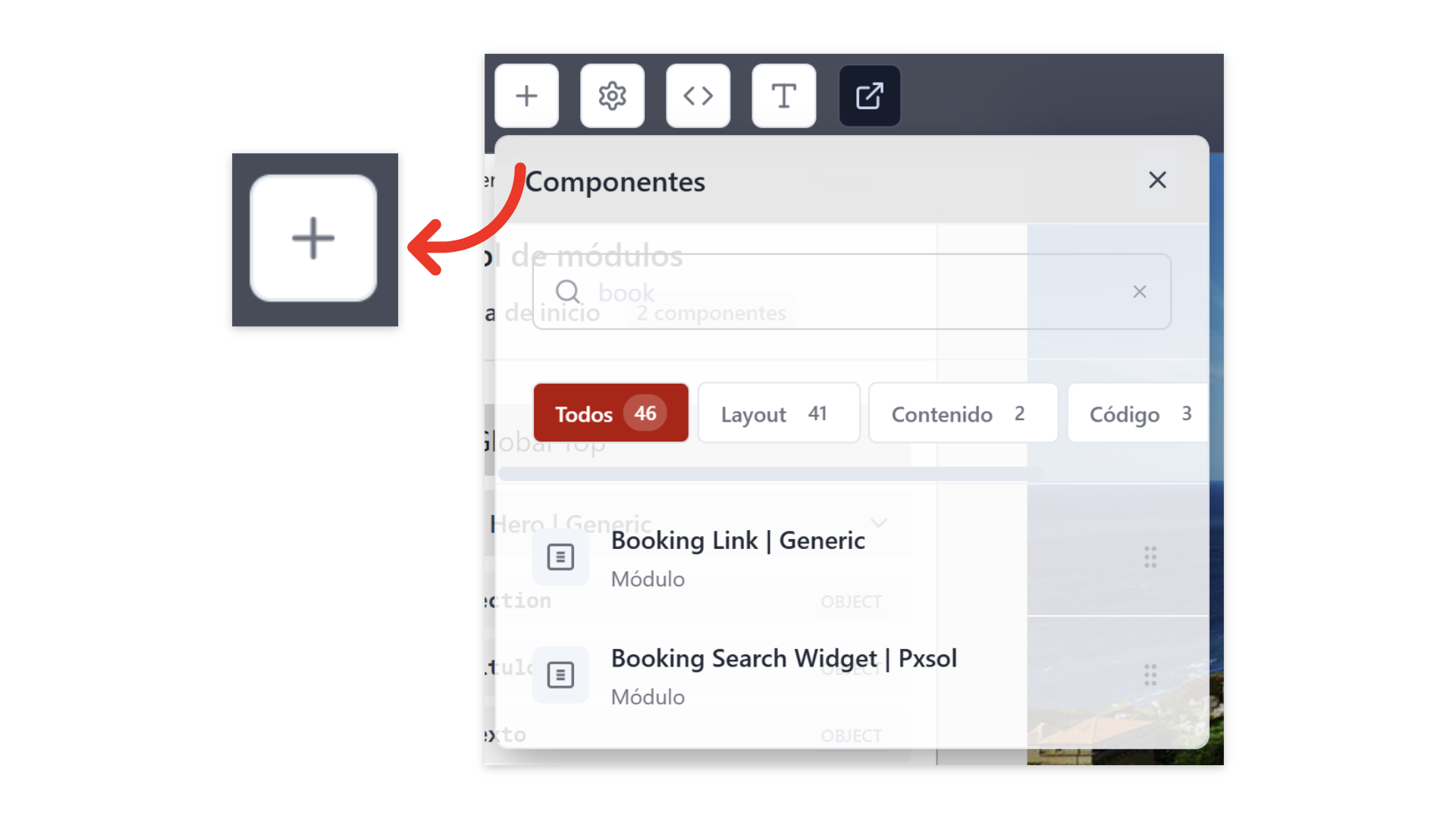
Haz clic en el botón de añadir (+) para desplegar la lista de módulos disponibles.
3. Busca y agrega el módulo
En el buscador, escribe Gallery Pxsol. Una vez que lo encuentres, arrástralo y suéltalo en la sección de la página donde quieres que aparezca.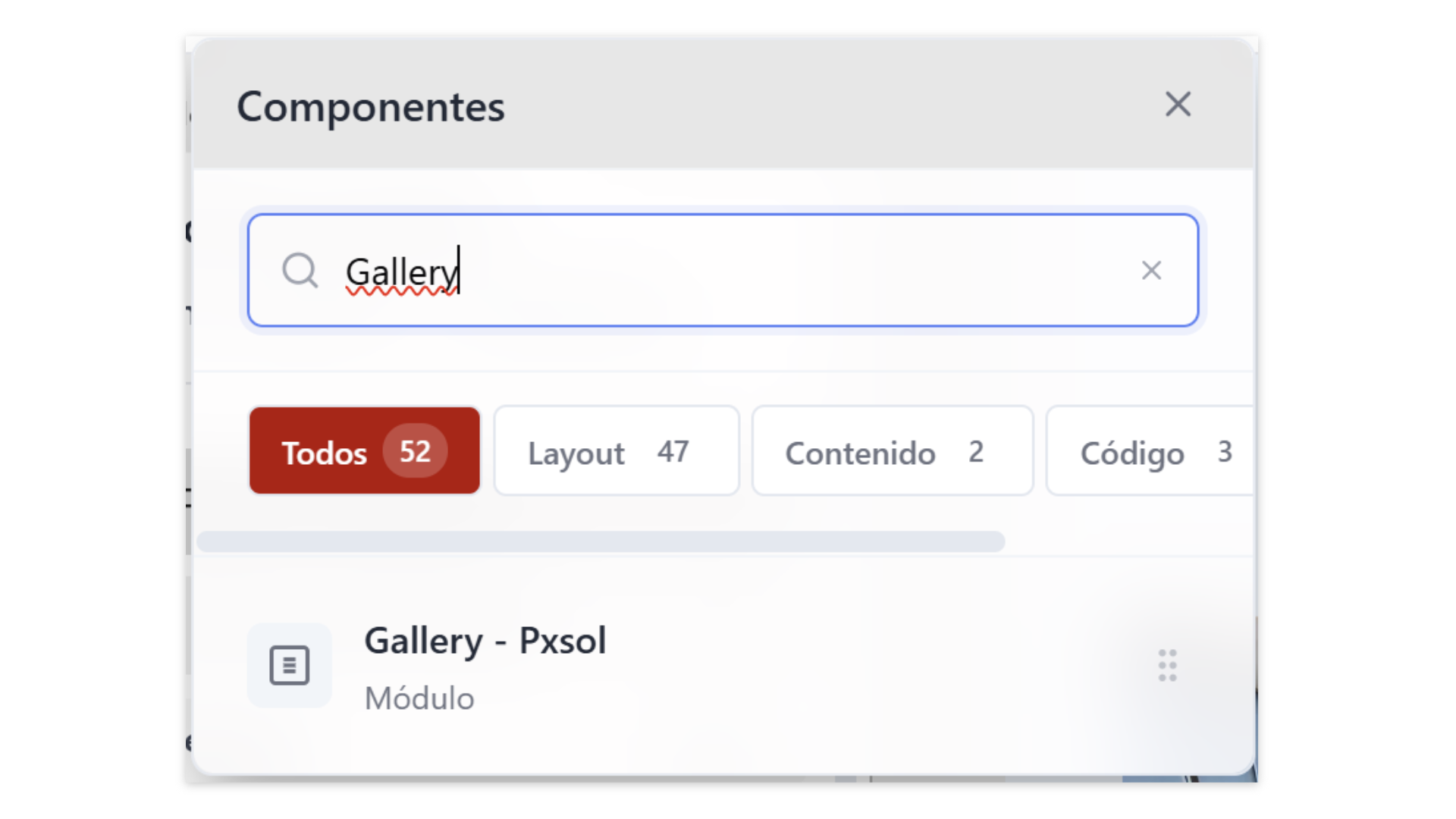
¡Listo! El módulo de galería ha sido añadido a tu página y está listo para ser configurado.
Configuración del módulo
Una vez que el módulo está en tu página, puedes personalizar su apariencia y contenido.Configuración general
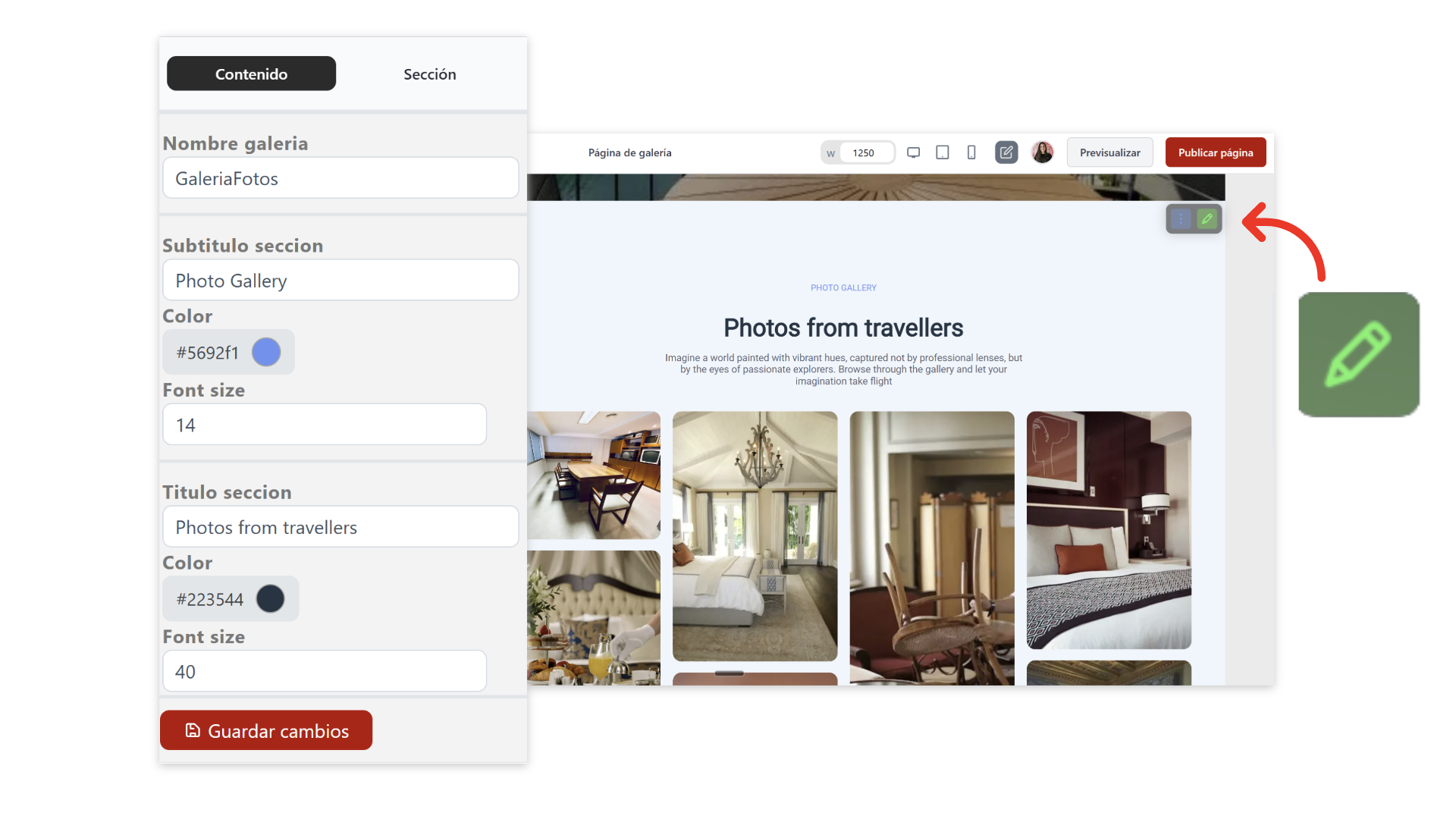
Ajusta los textos y el diseño de la sección de la galería para que coincida con la identidad visual de tu marca.- Nombre de la galería: Define un título principal para la sección.
- Subtítulo de la sección: Añade un texto descriptivo o de apoyo.
- Estilos de tipografía: Configura los colores y el tamaño de la fuente para el título y el texto descriptivo.
Gestión de imágenes
Elige las imágenes que formarán parte de tu galería.1. Selecciona las imágenes
Haz clic en el área de imágenes para abrir la biblioteca de medios. Puedes seleccionar imágenes existentes o subir archivos nuevos desde tu computadora.Recomendaciones para tus imágenes:
- Utiliza imágenes optimizadas: Comprime las imágenes antes de subirlas para asegurar que la página cargue rápidamente.
- Mantén la coherencia visual: Usa fotos que sigan un estilo y una paleta de colores similares.
- No sobrecargues la galería: Selecciona las mejores fotos en lugar de incluir una cantidad excesiva.
Publica tus cambios
Cuando termines de configurar la galería, no olvides guardar tu trabajo. Haz clic en el botón Publicar página ubicado en la esquina superior para que los cambios sean visibles en tu sitio web.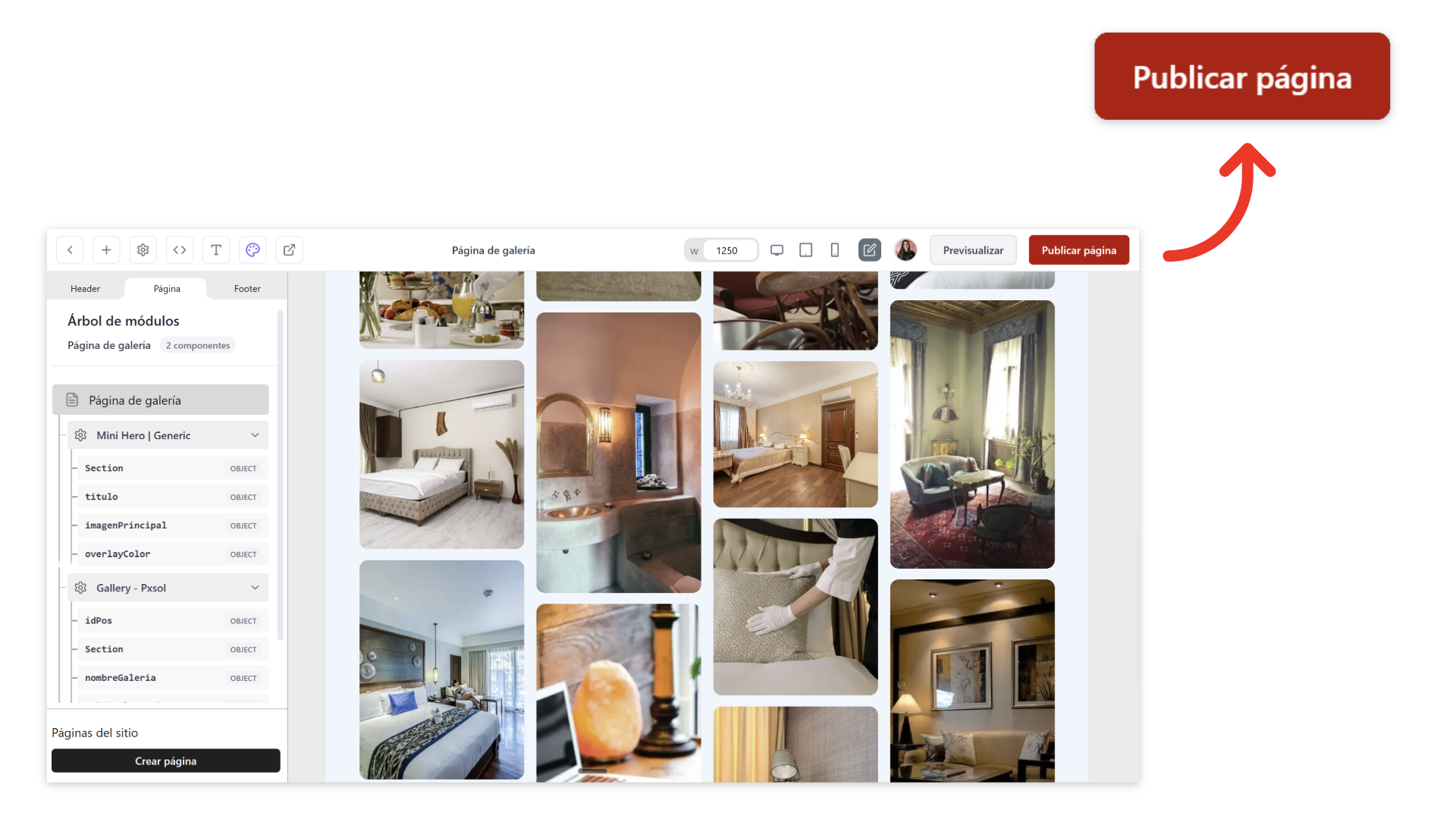
¡Felicidades! Tu galería de imágenes ya está configurada y visible en tu sitio.
Preguntas que responde esta guía
Esta guía responde a preguntas como:- ¿Cómo agregar una galería de imágenes a mi página?
- ¿Cómo puedo cambiar los colores y la tipografía del título de la galería?
- ¿Cómo se cargan imágenes nuevas para la galería?