1
Acceder a la plataforma e ir al módulo de Facturación
- Inicia sesión en pms.pxsol.com con tus credenciales.
-
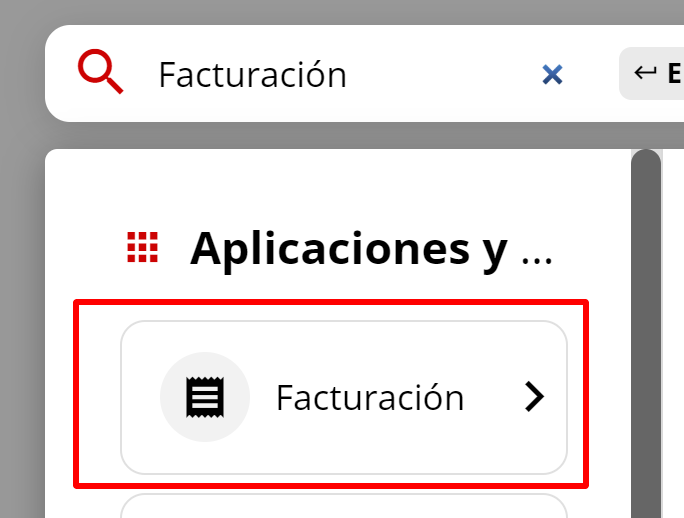
En la barra de búsqueda superior (omnibox), escribe “Facturación” y selecciona la aplicación.
2
Iniciar la emisión de un nuevo comprobante
-
En el menú lateral de la izquierda, haz clic en el botón Emitir nuevo comprobante.

3
Confeccionar el comprobante
-
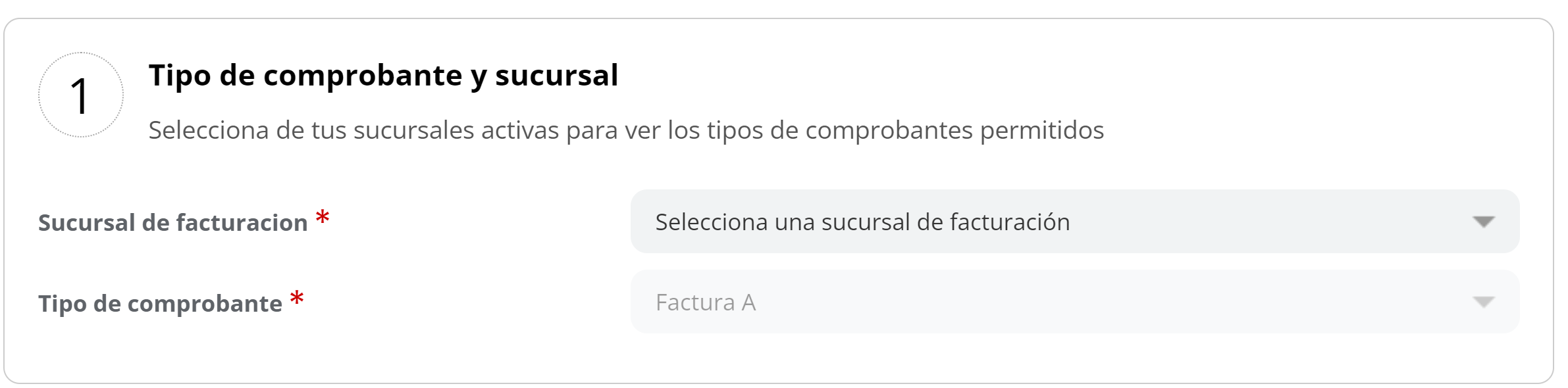
TIPO DE COMPROBANTE Y SUCURSAL:
- Selecciona la sucursal de facturación asociada a tu establecimiento.
- Elige el tipo de comprobante que deseas emitir.
-
DATOS DEL EMISOR:
- La fecha del comprobante se completará automáticamente (campo obligatorio).
- Indica el estado actual del comprobante.
- Selecciona la moneda para la emisión.
- Especifica el período facturado.
Solo se permiten facturas con una antigüedad de hasta 10 días anteriores a la fecha actual.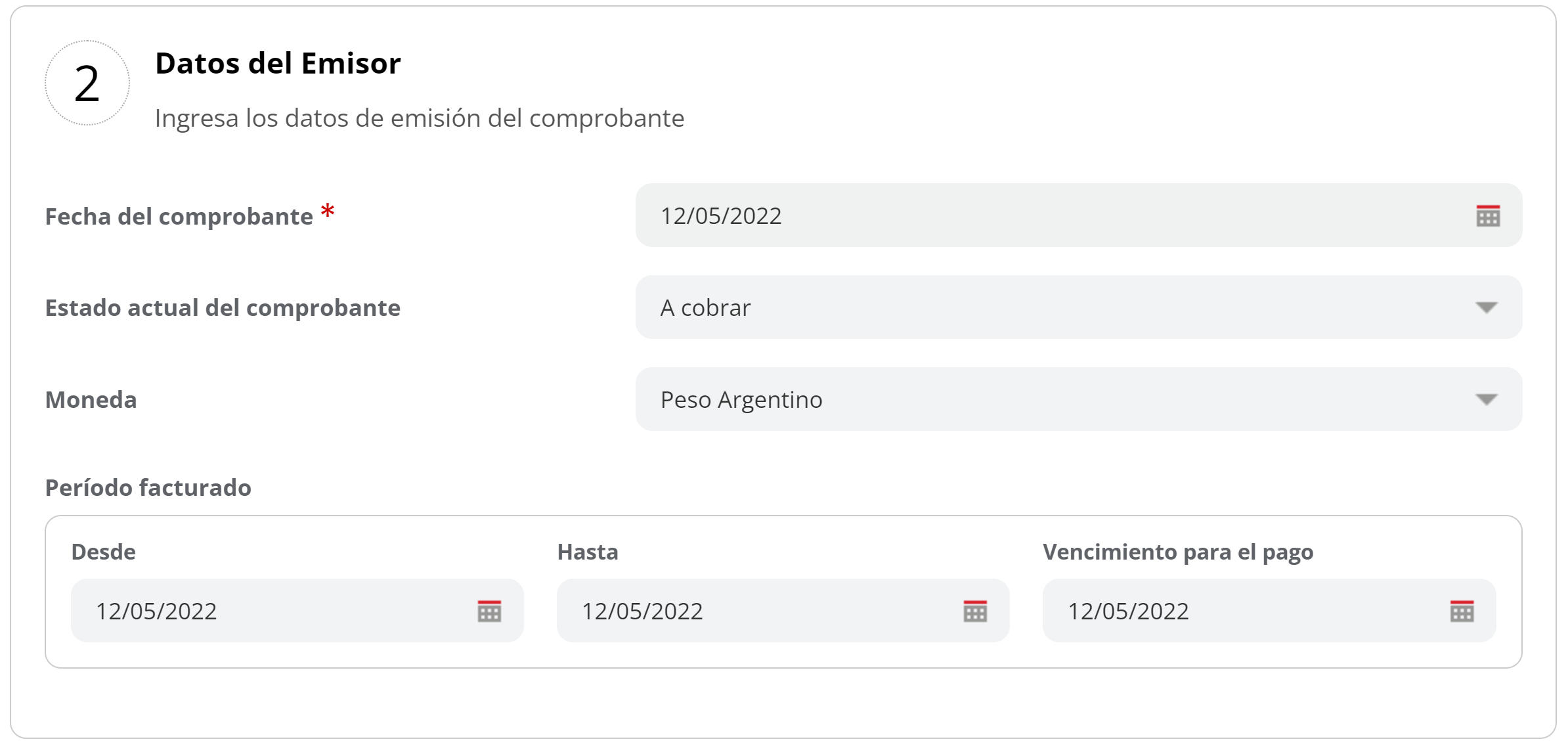
-
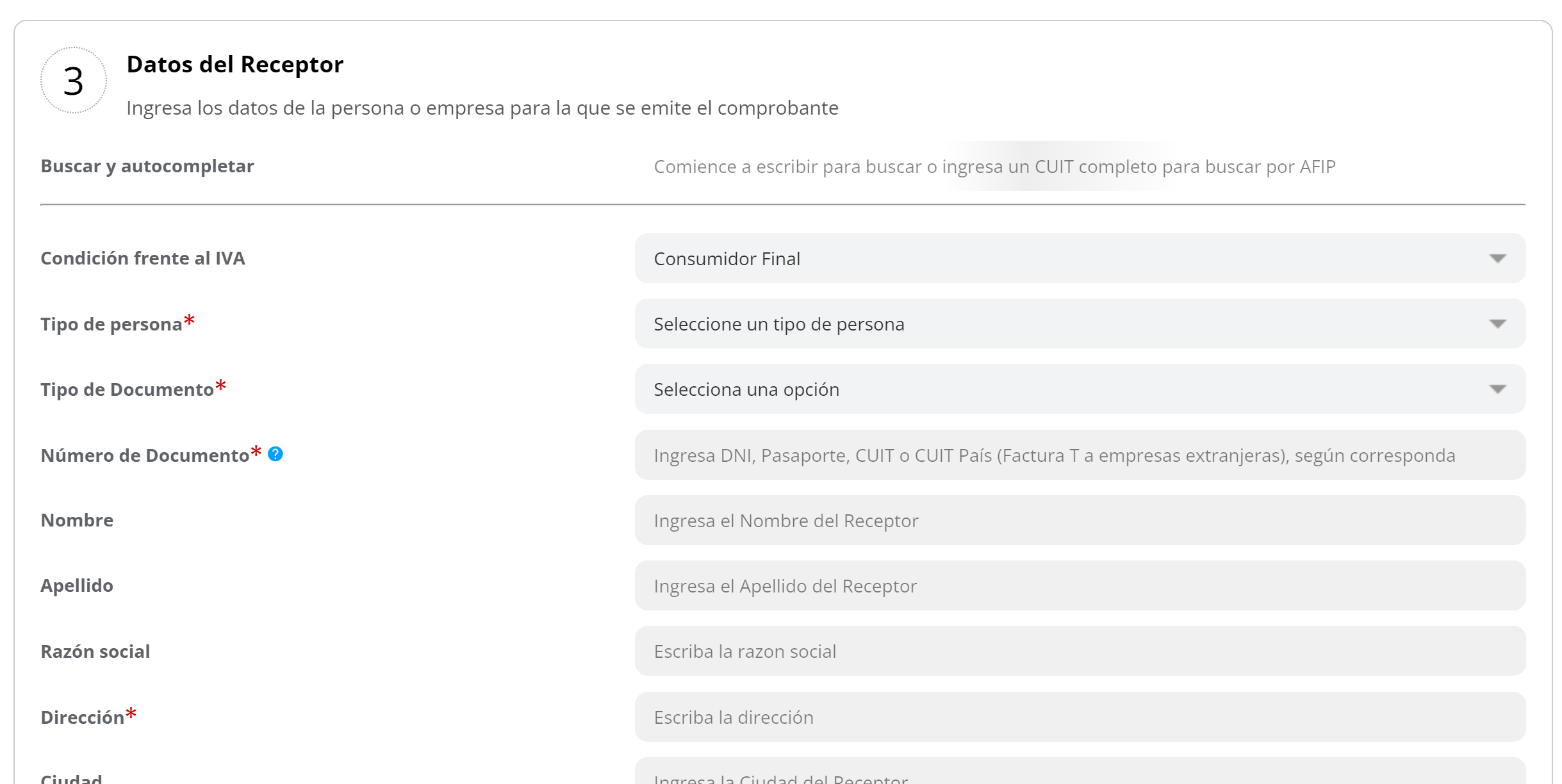
DATOS DEL RECEPTOR:
- Si ingresas el CUIT del destinatario, el sistema automáticamente obtendrá los datos asociados desde AFIP.
Al ingresar el CUIT del receptor, se autocompletarán los datos desde AFIP.
- Completa los campos necesarios según el tipo de comprobante seleccionado.
-
CONCEPTOS DEL COMPROBANTE:
- Ingresa los datos de los conceptos: Código, Descripción, Cantidad, Precio Unitario y Alícuota.
- Si necesitas agregar más conceptos, utiliza el botón AGREGAR OTRO CONCEPTO +.
Es obligatorio que cada concepto tenga una Descripción y un Precio.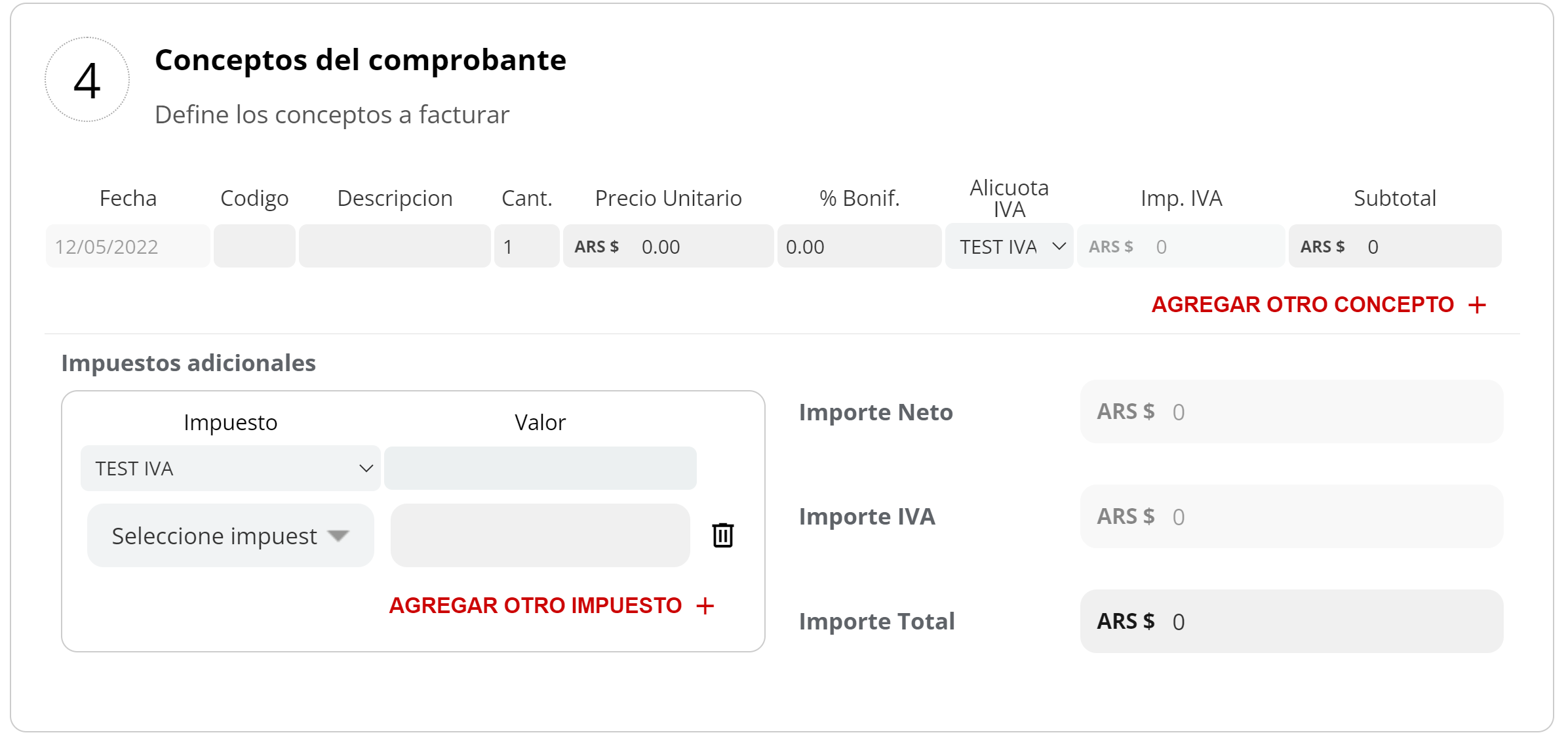
-
Si los importes son correctos, haz clic en GUARDAR CAMBIOS.
4
Opciones post-guardado
Una vez guardado, tendrás tres opciones:
- Vista Previa: Visualiza la factura en una nueva ventana para verificar su contenido.
- Guardar Cambios: Guarda la factura sin emitirla.
- Emitir Comprobante: Procede a la emisión del comprobante.
5
Factura emitida
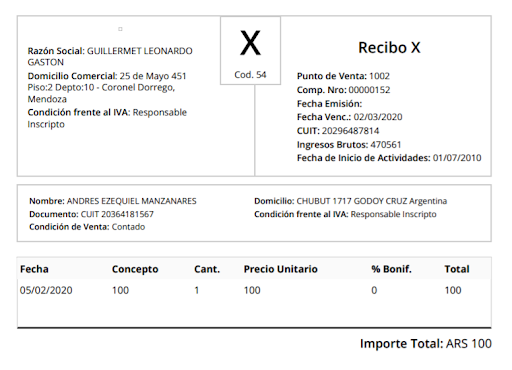
Tras emitir el comprobante, se abrirá una nueva pestaña en tu navegador con la factura generada.