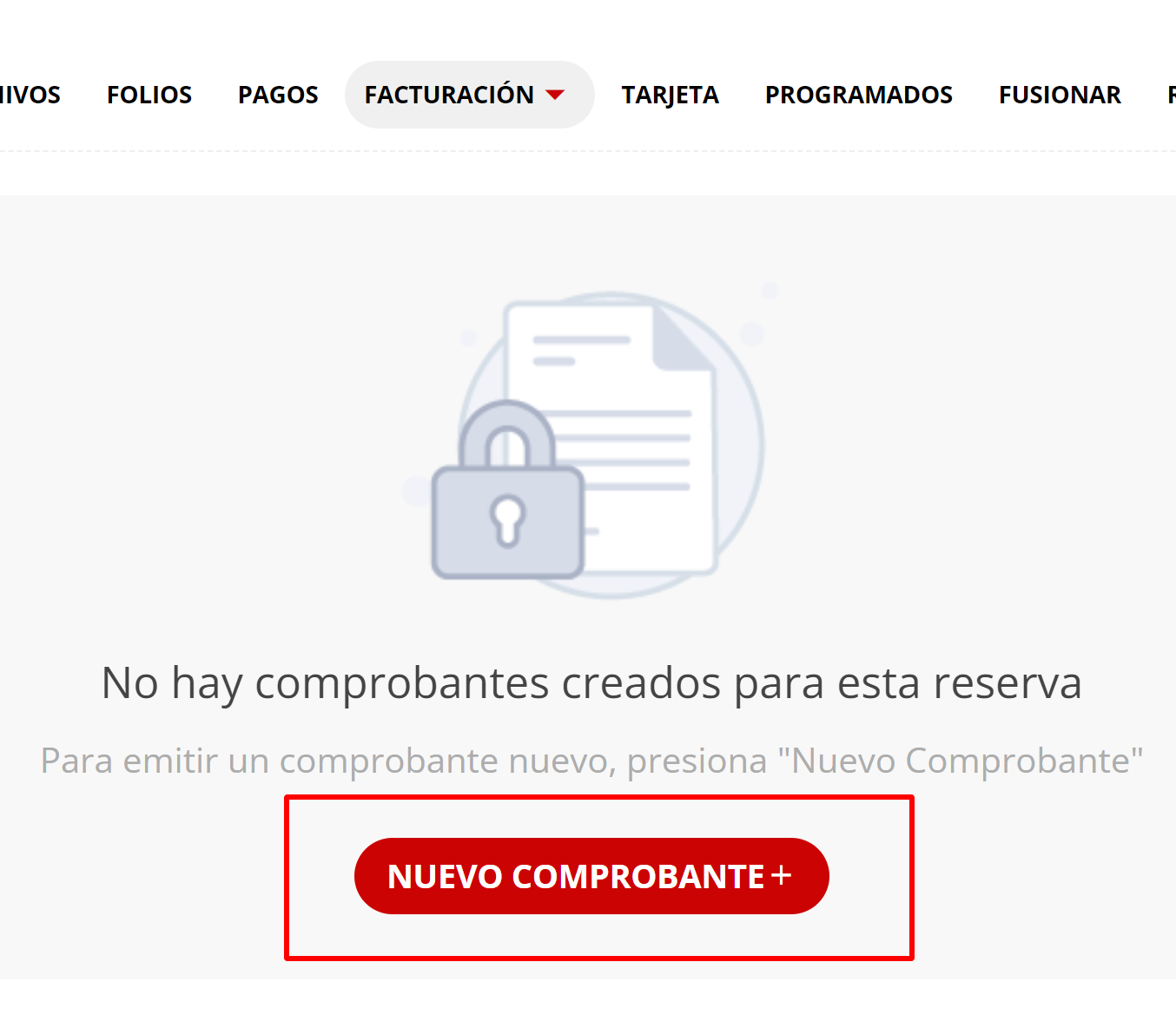
1- Dentro de la reserva, ingresar a la pestaña de FACTURACIÓN y hacer clic en NUEVO COMPROBANTE +
En caso de que ya existan facturas para esta reserva, podrán emitir un nuevo comprobante desde Registrar Comprobante +:
2- Los comprobantes se podrán emitir al Folio que contiene los consumos o al pago registrado en la reserva. Seleccionar si se factura el folio completo o solo el pago registrado
Recomendamos realizar la factura vinculada al folio para que al generar el comprobante, el mismo
muestre el detalle de los ítems que se están facturando. La vinculación al pago recomendamos
realizarla cuando se registra una deuda en cuenta corriente para que la deuda quede con la factura
correspondiente dentro de la aplicación Cuentas corrientes.
4- Una vez definido el folio o pago a facturar, seleccionar Preparar Comprobante:
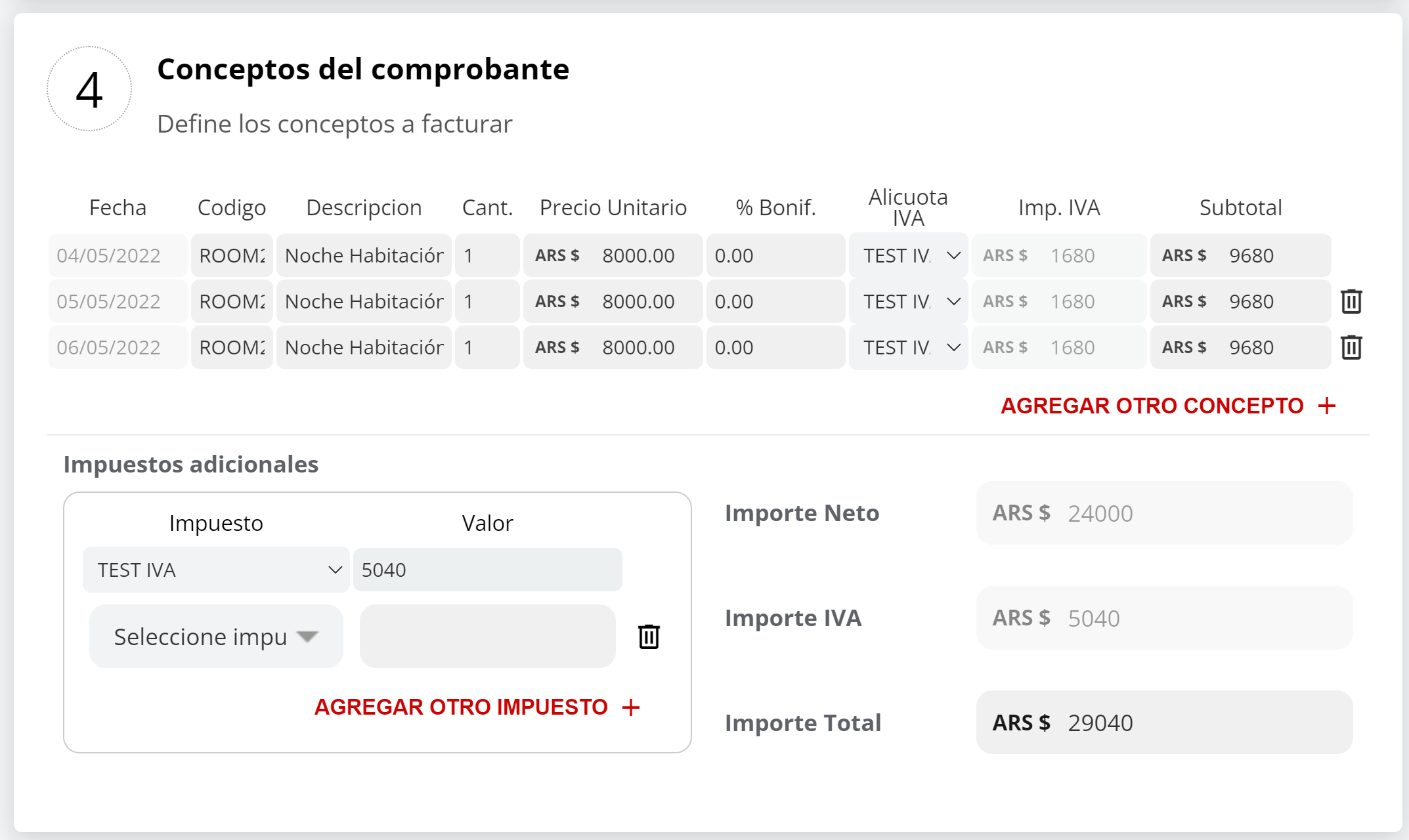
5- Una vez que haga clic en PREPARAR COMPROBANTE, lo llevará a la pantalla Editar comprobante en la cual aparecerá el monto del pago a facturar.
6- Una vez completado el comprobante podrá guardarlo y, una vez guardado, podrá realizar alguna de las siguientes opciones:
Vista Previa: podrán visualizar la factura en una nueva ventana para verificar el correcto contenido de la misma.
Guardar Cambios: quedará la factura guardada pero no emitida.
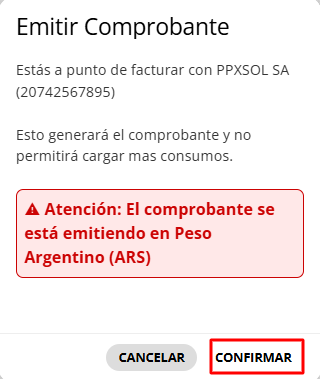
Emitir Comprobante: abre una ventana de confirmación y luego, al confirmar, se emite el comprobante.
7- Se visualizará en la pestaña Facturación el listado de Facturas emitidas
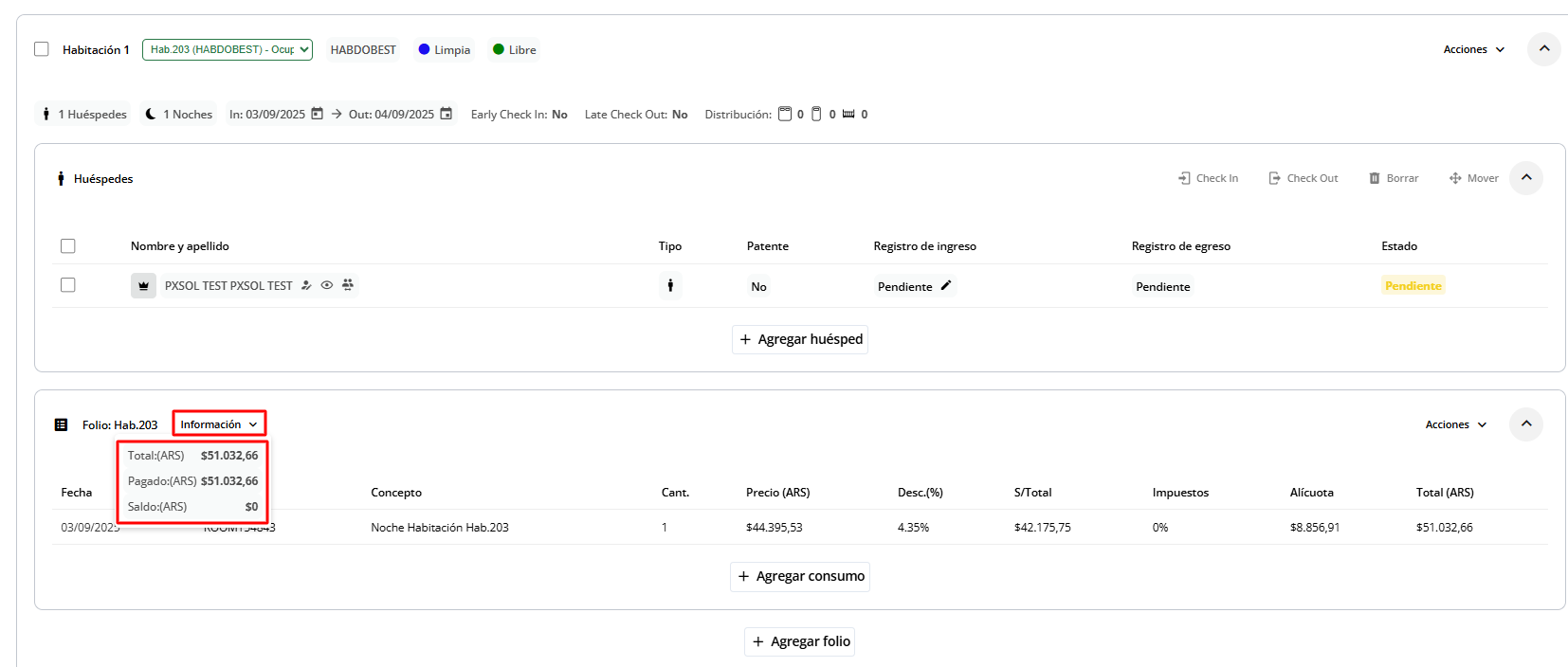
8- Dentro de la solapa de Habitaciones y Huéspedes, dentro de la habitación correspondiente, tendrá el detalle del alojamiento, total de consumos y el detalle del pago agregado, haciendo clic en la sección Información: