

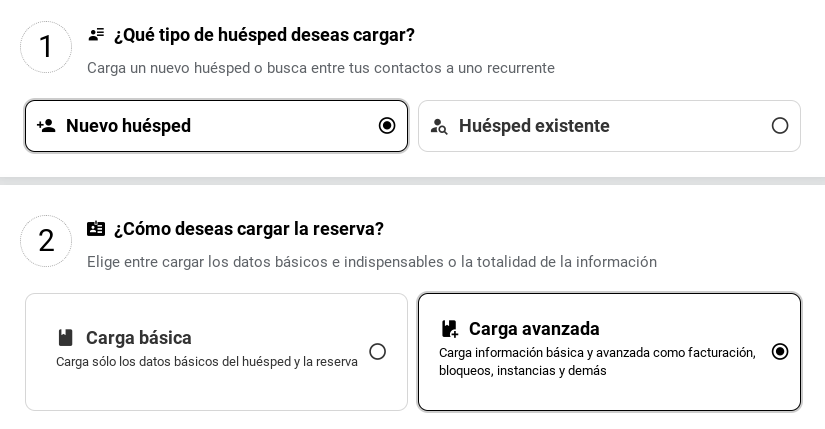
- Nuevo huésped: Elija entre cargar los datos básicos e indispensables (Carga Básica) o la totalidad de la información (Carga Avanzada).
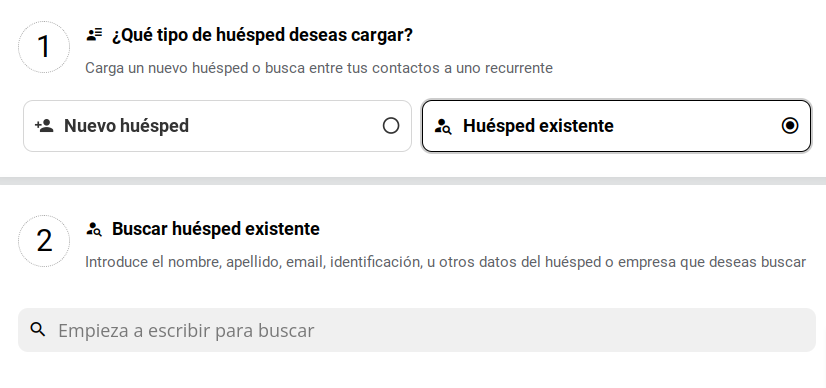
- Huésped existente: En el buscador introduzca el nombre, apellido, email, identificación, u otros datos del huésped o empresa que desea buscar en la base de datos de contactos.
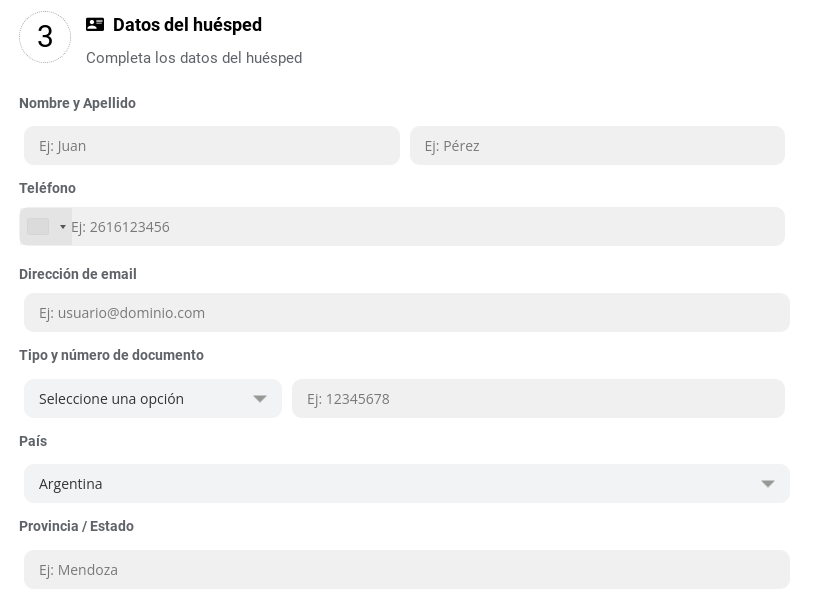
- Nombre y apellido: del huésped titular de la reserva.
- Teléfono: Número de teléfono con prefijo de país y región.
- Dirección de email: Correo del huésped con el que podrá comunicarse.
- Tipo y número de documento: Podrá seleccionar el tipo de documento con el que va a identificar al dueño de la reserva y su correspondiente número.
- País: de procedencia del huésped.
- Provincia / Estado: de procedencia del huésped.
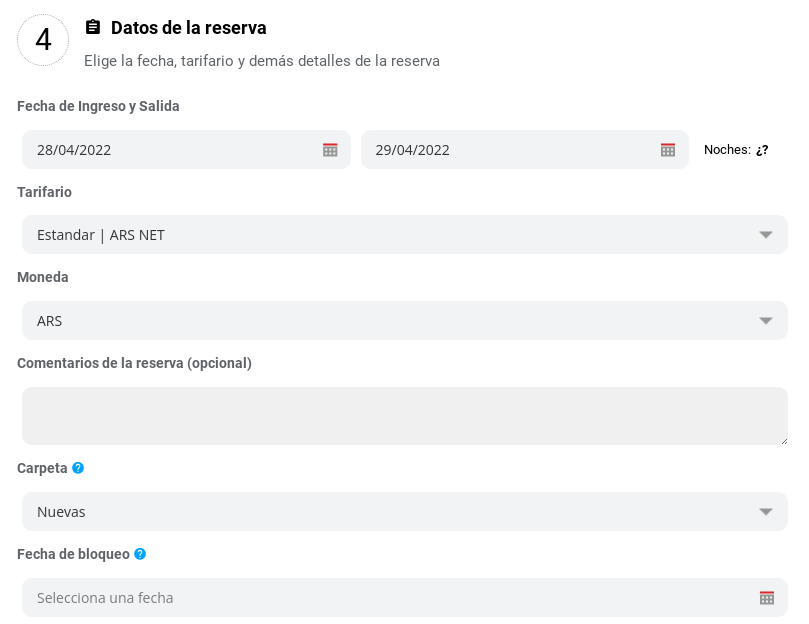
- Fecha de ingreso y salida: Fecha de check in y check out.
- Tarifario: Contratado para que tome su respectiva política y servicios incluidos.
- Moneda: Definir en qué moneda se gestionará la carga de la tarifa.
- Comentarios de la reserva: Campo opcional para dejar especificaciones del huésped.
- Carpeta: Elija si esta reserva se cargará como Nueva (Pendiente de Confirmación) o como una reserva Confirmada (Garantizada).
- Fecha de bloqueo: Se habilita al seleccionar la carpeta Nueva para que se defina hasta cuándo se mantendrá activa y el inventario bloqueado para la reserva si el huésped no abona o no garantiza la misma.
- Facturar a: Por si se debe emitir el comprobante a otra persona o empresa distinta al huésped titular de la reserva.
- Código externo: Se coloca el código cuando se realiza carga manual de una reserva de otro canal de venta.
- Mutadores: Permite agrupar las reservas y los clientes en grupos.
- Saludo: Definir el saludo que se utilizará para el envío de correos.

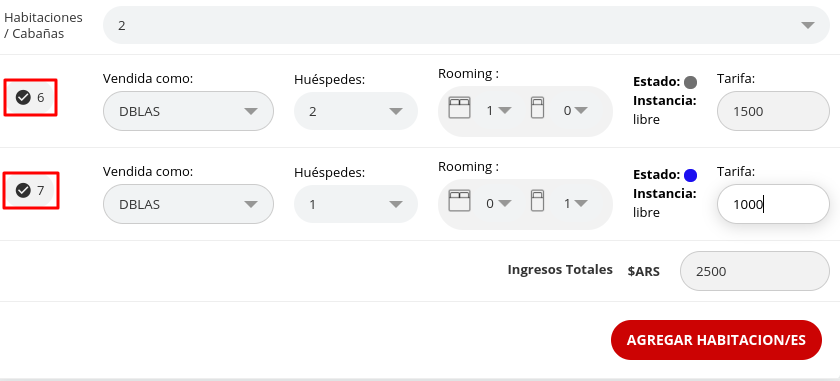
- Vendida como: Seleccionando la opción correspondiente a la reserva que desea cargar.
- Pasajeros: Cantidad de huéspedes.
- Rooming: Si el huésped ha solicitado cama matrimonial o individual.
- Tarifa: Por noche, por habitación.


NOTA: Luego de cargar la reserva puede Presupuestarla para que la misma
contenga el presupuesto con las tarifas públicas ofrecidas. Para presupuestarla
deberá seguir los pasos de la guía: ¿Cómo presupuestar dentro de una
reserva?