

-
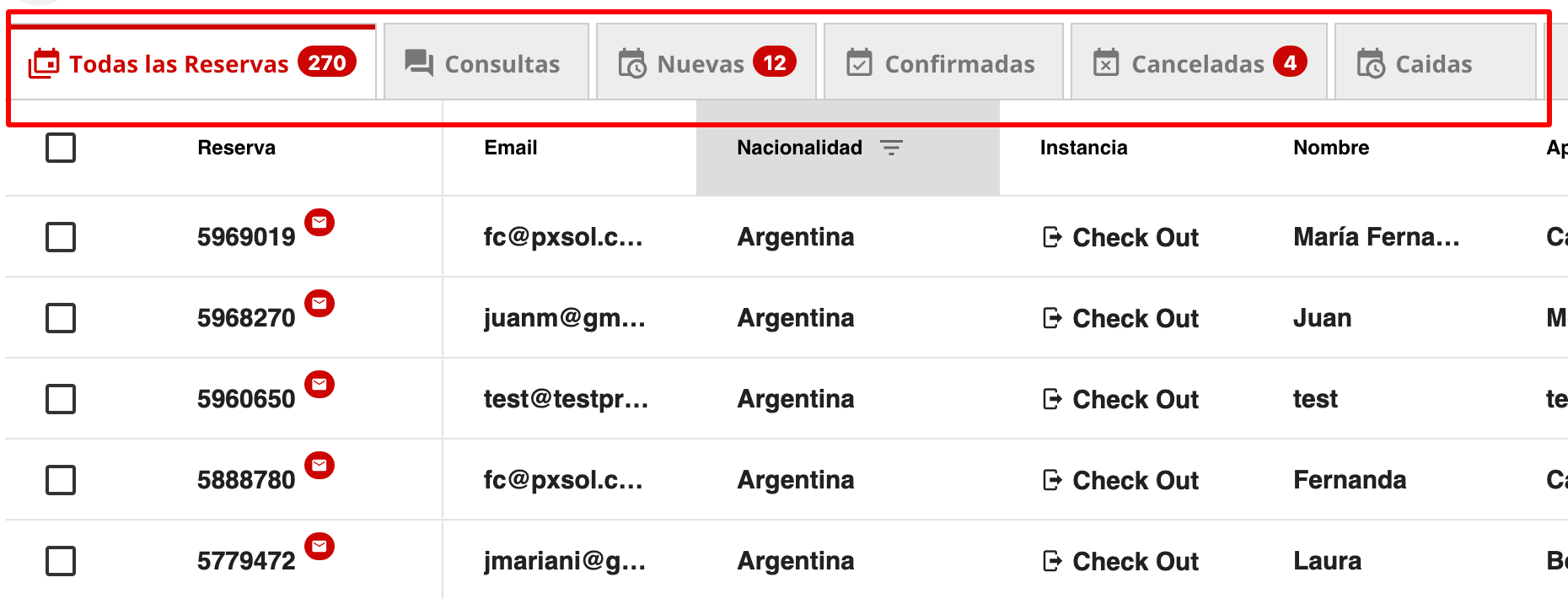
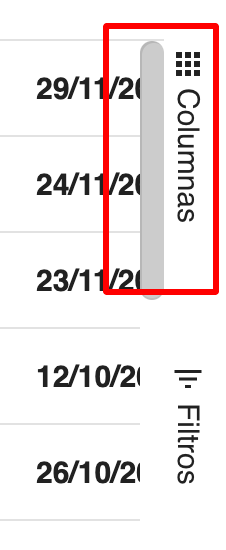
Desde cualquiera de las vistas predeterminadas (listas de instancias), haz clic en la opción Columnas dentro del Menú de Personalización ubicado a la derecha de tu lista.
-
Se desplegará un listado con todas las columnas disponibles. Marca las columnas que deseas ver en tu lista.

-
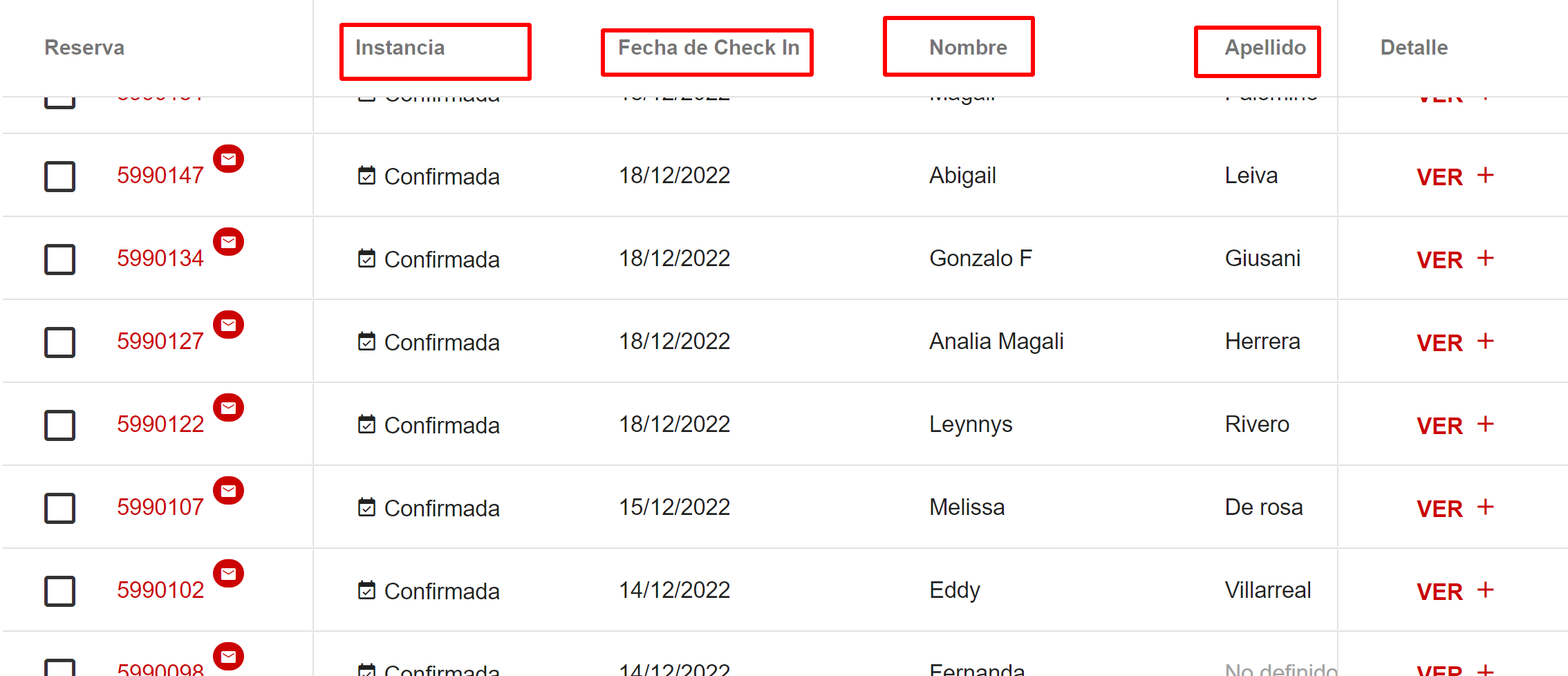
Una vez seleccionadas las columnas, podrás reordenarlas arrastrando con el mouse desde la parte superior de la lista.
-
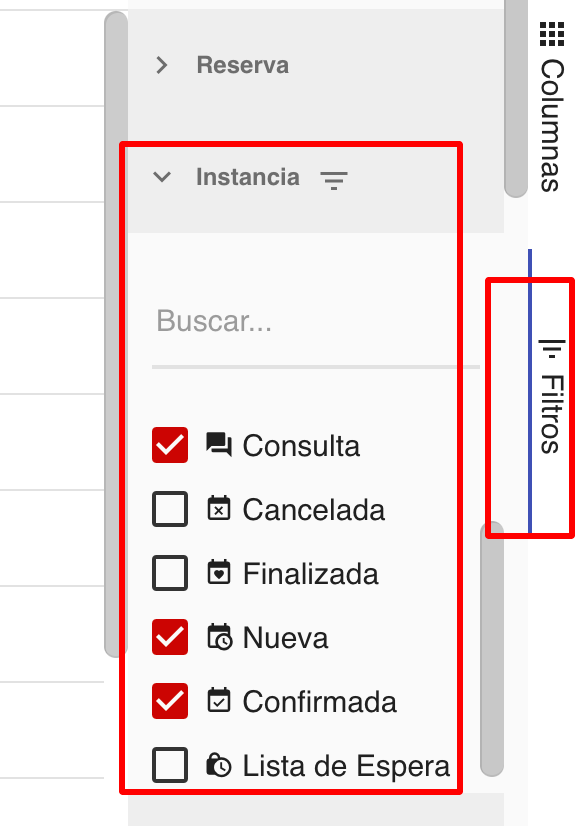
Personaliza aún más tu vista aplicando Filtros dentro del Menú de Personalización.
-
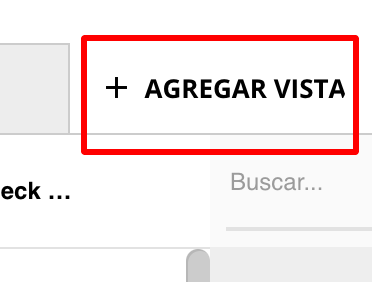
Cuando tu vista esté lista, haz clic en el botón Agregar Vista y luego en Guardar Vista Actual.
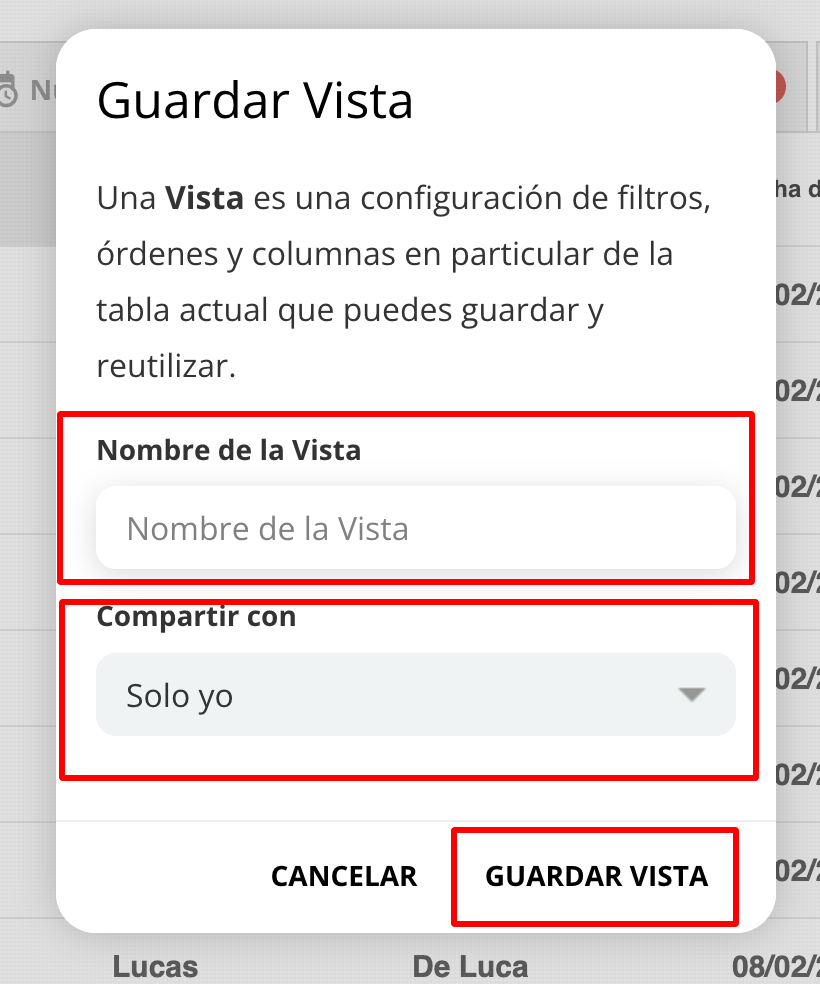
 Indica el nombre de tu vista personalizada y elige si estará disponible solo para tu usuario o para todos los usuarios del hotel.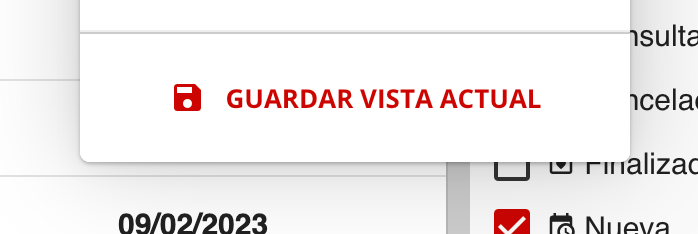
-
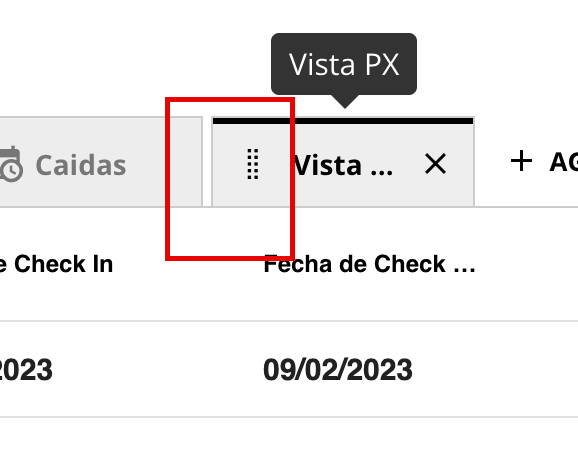
Tu vista personalizada aparecerá al final de tu menú de vistas. Puedes reordenarla arrastrando los puntos junto a su nombre.
¡Has creado y guardado tu vista de reservas personalizada!