

Esta funcionalidad está diseñada para operadores que necesitan actualizar el estado de múltiples reservas de manera eficiente.
1
Acceder al módulo de Reservas
En el menú de navegación principal, ubicado en el lateral izquierdo de la pantalla, acceda al módulo de “Reservas”. Luego, haga clic en la opción “Todas las Reservas” para ver el listado completo.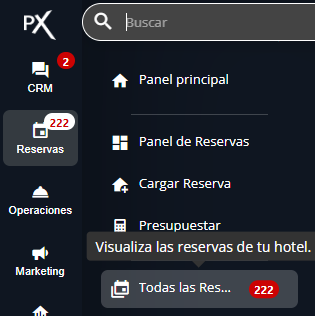
2
Filtrar las reservas (Opcional)
Utilice las opciones de filtrado para localizar las reservas que desea modificar. Por ejemplo: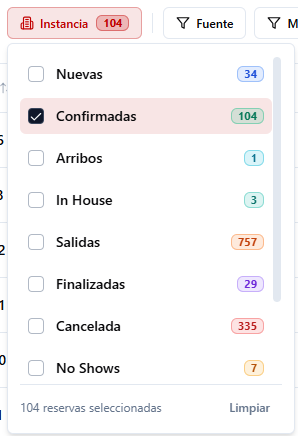
- Haga clic en el filtro “Instancia”.
- Seleccione un estado específico, como “Confirmadas”.
3
Seleccionar las reservas
Marque la casilla de verificación (checkbox) a la izquierda de cada reserva que desea marcar como revisada.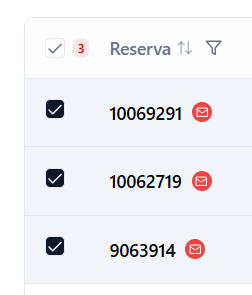 Al seleccionar una o más reservas, aparecerá una barra de acciones en la parte inferior de la pantalla.
4
Acceder a las Acciones Masivas
En la barra de acciones inferior, haga clic en el botón “Acciones”.
5
Marcar como Revisadas
En el menú de acciones, seleccione la opción “Marcar como Revisadas”. El sistema aplicará el cambio de estado a las reservas seleccionadas.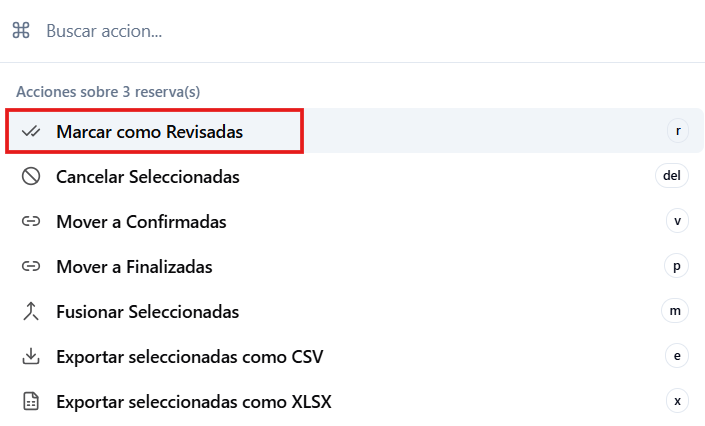
6
Confirmación
El sistema mostrará un mensaje de confirmación en la esquina inferior izquierda de la pantalla, confirmando que las reservas se marcaron como revisadas.
Las reservas seleccionadas ahora están marcadas como revisadas.