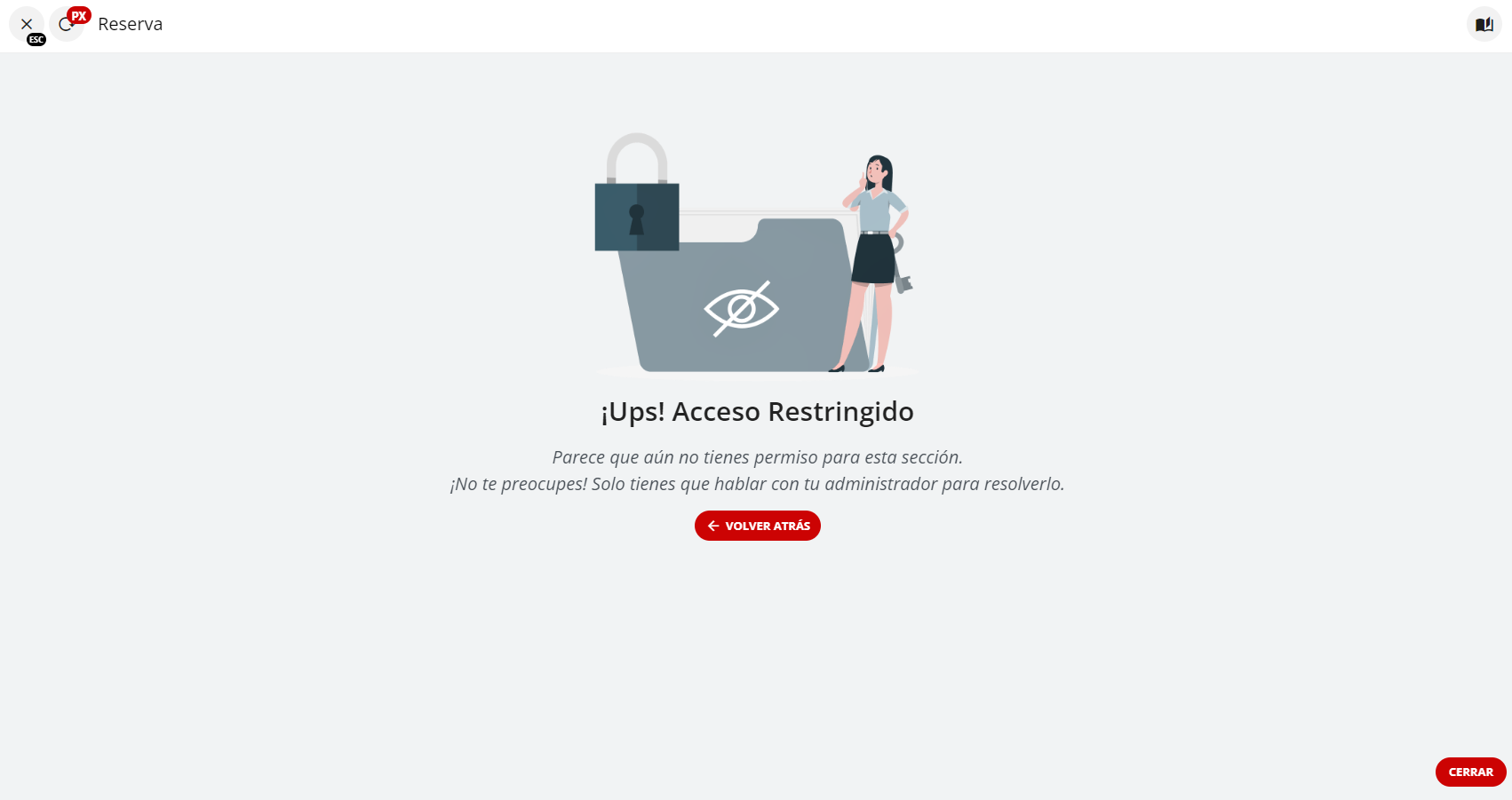
Esta configuración permite que un usuario no pueda acceder a los datos internos de una reserva,
pero que pueda ver los datos de la reserva que la aplicación o informe que se está gestionando
muestre.
1
Acceder a la aplicación Usuarios
Entra a la aplicación Usuarios desde el Omnibox.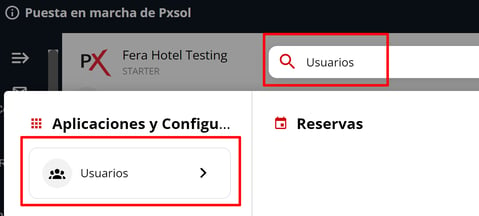
2
Editar Usuario
En el listado de usuarios que aparece, abre haciendo clic en el menú de acciones que aparece a
la derecha del usuario al que quieras editar y selecciona la opción Editar.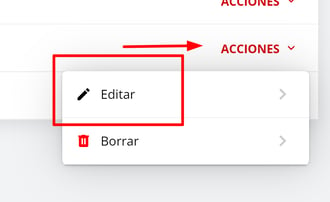
3
Acceder a la configuración del Menú
En la ventana que se despliega, haz scroll (baja) hasta la parte de configuración y haz clic en
el apartado Menú.
4
Desactivar la opción Reservas
Destilda el switch de Reservas. Debe quedar apagado.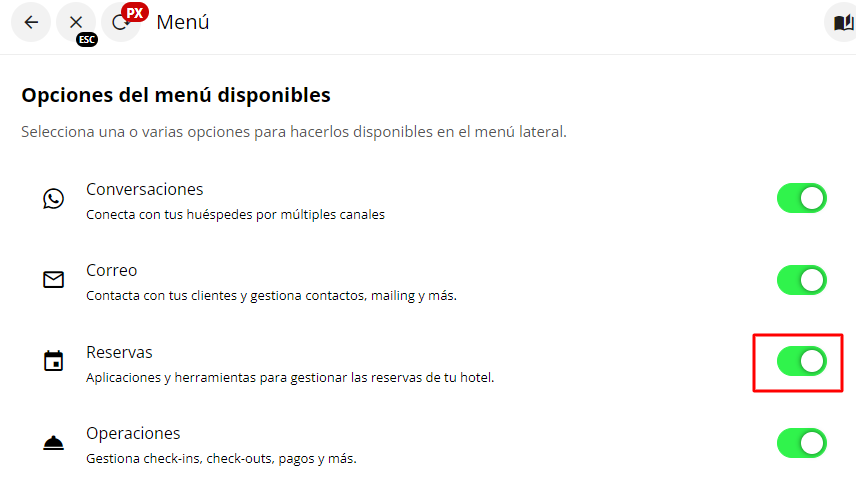

5
Guardar Cambios
Selecciona Guardar Cambios.
Al ingresar a las reservas, este usuario ahora visualizará un aviso indicando que no tiene acceso
a los datos internos.