

1
Buscar la Reserva o Consulta
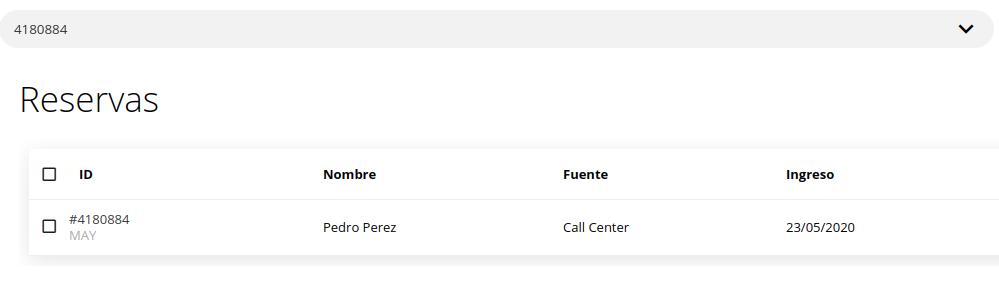
Busca la reserva o consulta por instancia o número de reserva.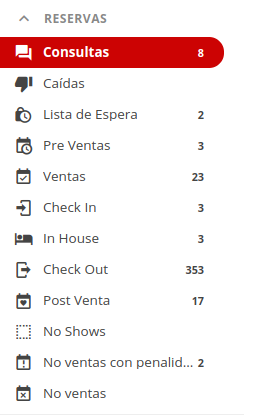
2
Ingresar a la Reserva o Consulta
Haz clic en la reserva o consulta encontrada para acceder a sus detalles.
3
Ventana de Reserva/Consulta
Se desplegará una ventana con la información detallada de la reserva o consulta.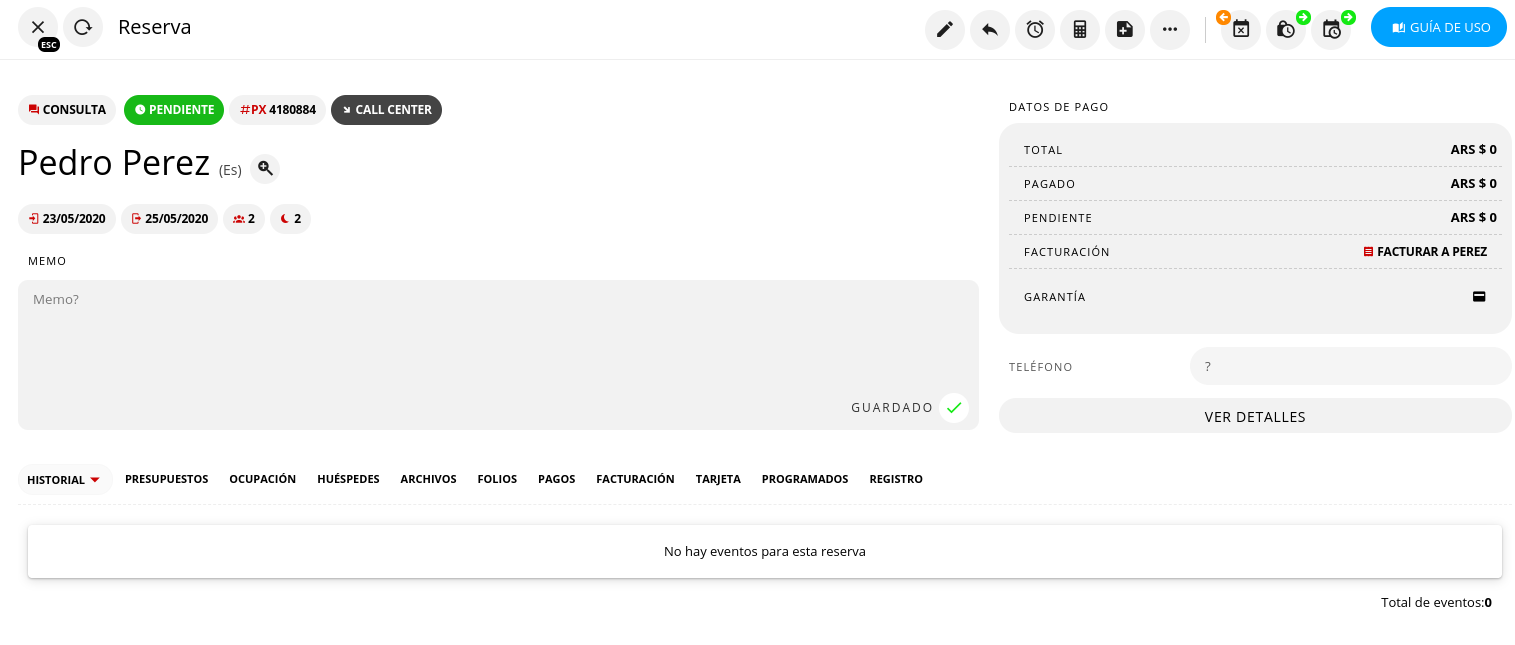
4
Seleccionar Responder
Haz clic en el botón “Responder” para iniciar la comunicación por correo.
5
Ventana de Composición de Correo
Aparecerá una ventana similar a la de la siguiente imagen para redactar tu mensaje.
6
Utilizar Plantillas y Contenido Dinámico
Para construir tu mensaje, puedes usar plantillas de correo preconfiguradas y contenido dinámico.
7
Insertar Plantillas y Contenido Dinámico
Coloca el cursor donde desees insertar información. Utiliza los menús desplegables para
seleccionar plantillas de correo (ej. “Disponibilidad”) o contenido dinámico (ej. presupuestos,
habitaciones, listas, productos del hotel).
8
Verificar y Editar el Correo
El sistema cargará automáticamente un borrador de correo electrónico, personalizado con los datos
del huésped y sus fechas de estancia. Podrás editar esta información antes de enviar. El sistema
también incluirá las habitaciones disponibles o el presupuesto generado, según la configuración de
la plantilla.
9
Enviar el Correo
Una vez que estés conforme con el mensaje, haz clic en el botón “Enviar”.
Tu correo electrónico ha sido enviado exitosamente al cliente.