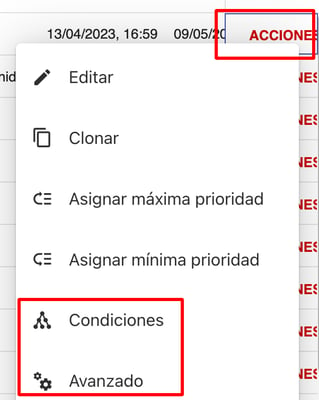
IMPORTANTE: para que funcionen las promociones manuales (adicionales) en su motor, deberá tener activa la opción en el punto de venta. Si no lo tiene activo, solicitar a soporte de pxsol su activación.
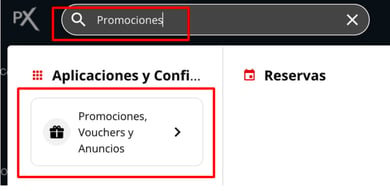
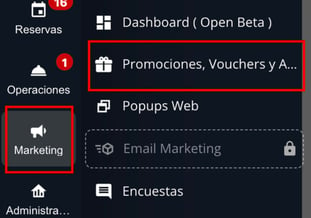


INICIO DEL WIZARD
Seleccionen una nueva promoción en blanco:
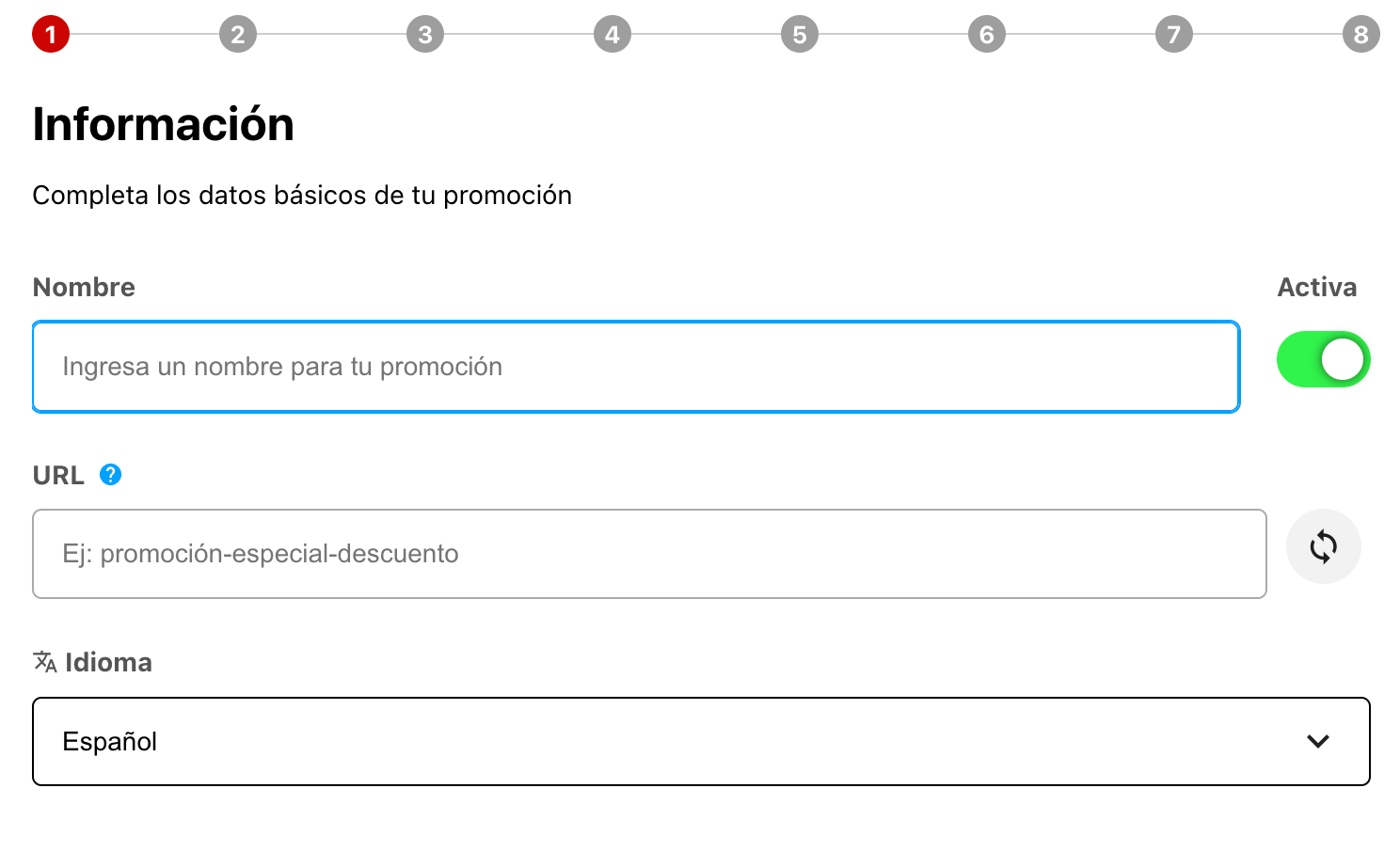
PASO 1
Completen o editen los siguientes campos:- Nombre: Coloquen un nombre para el adicional.
- URL de la promoción: Se completa automáticamente al colocar el nombre a la promoción y es el link de ingreso a la misma. Puede ser editado si lo desean.
- Idioma: Útil si desean escribir la descripción en otro idioma, para que el sistema pueda interpretarlo al momento de traducir la web.

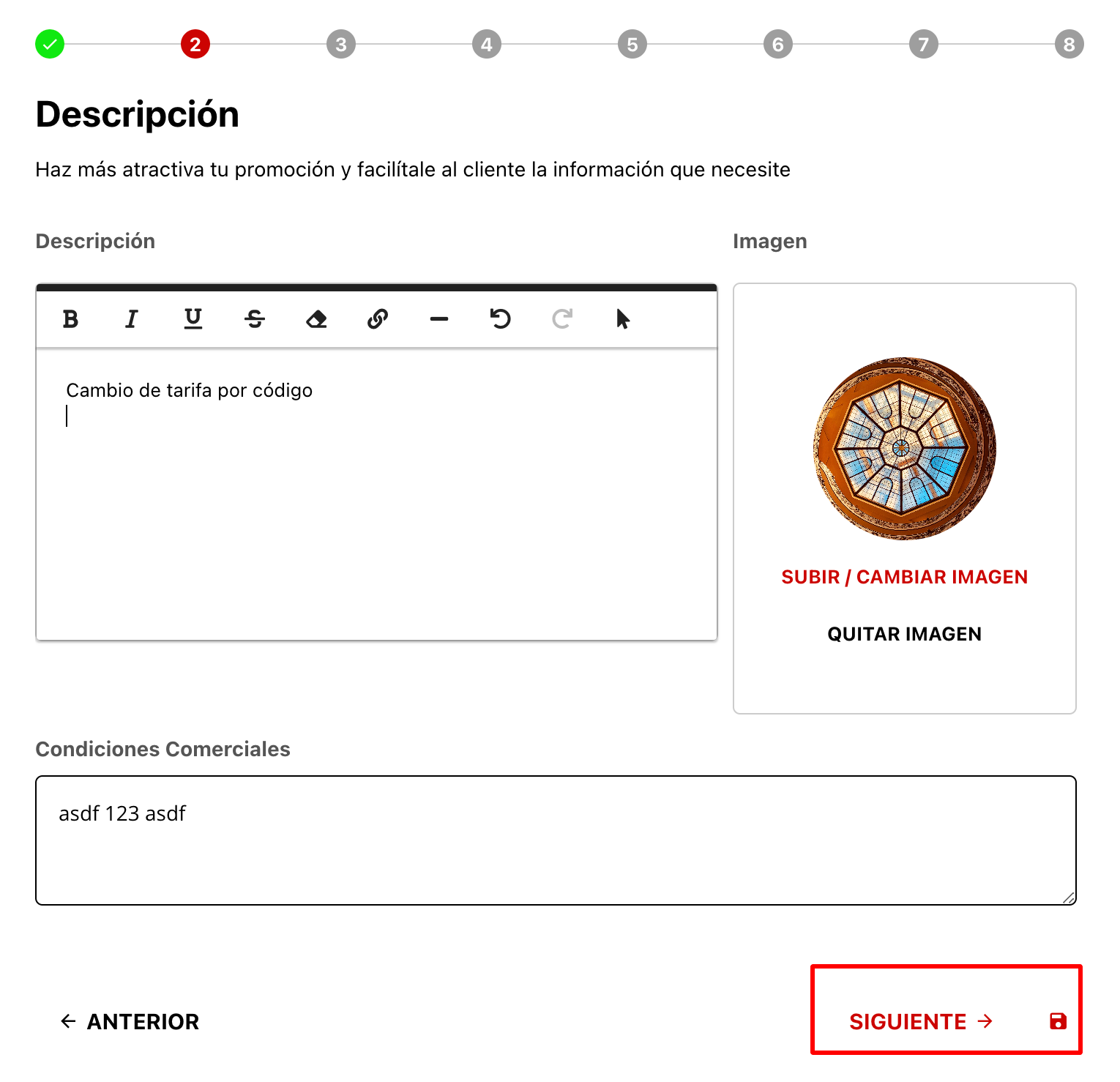
PASO 2
Completen o editen, y luego hagan clic en siguiente:- Descripción: Escriban una descripción para el adicional.
- Subir / Cambiar imagen: Suban una foto desde su biblioteca de archivos haciendo clic donde dice “Subir / Cambiar imagen”.
- Condiciones Comerciales (opcional): Completen este campo si la promoción tiene condiciones comerciales.
PASO 3
Completen o editen, y luego hagan clic en siguiente: Seleccionen la opción Adicionales Optativos: la tarjeta se mostrará después de seleccionar las habitaciones de la reserva y el huésped podrá elegir si agregarlo o no. Tilden los tarifarios a los que aplicará este adicional.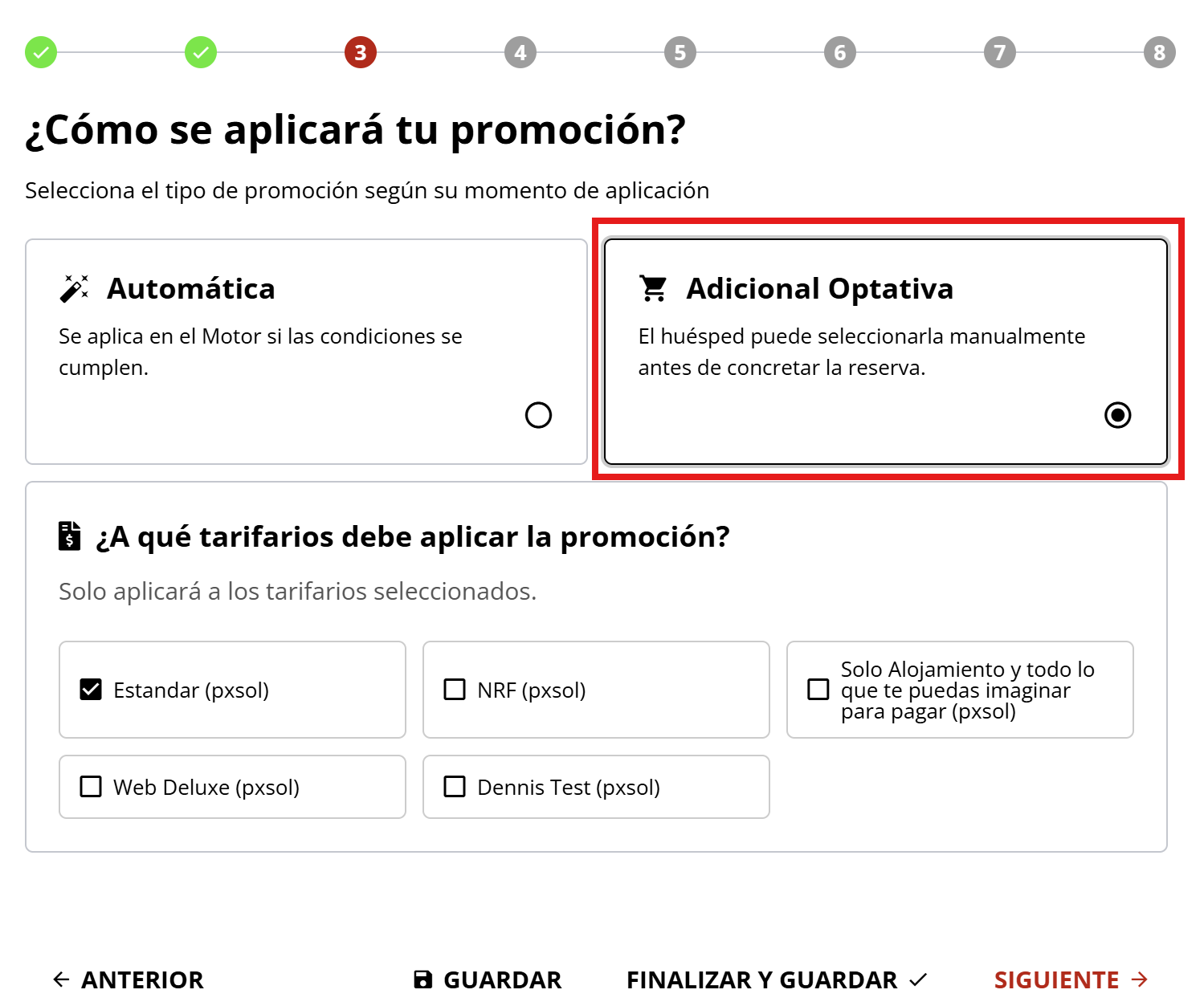
PASO 4
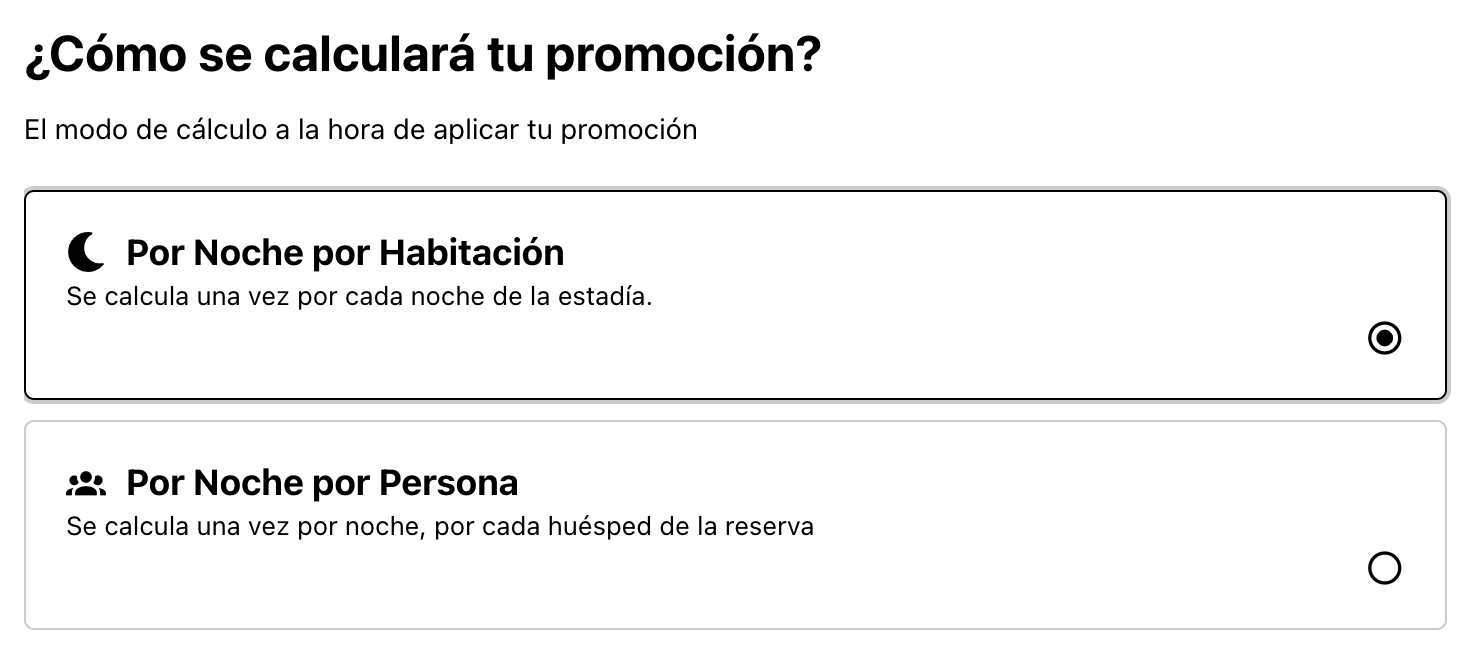
Completen o editen, y luego hagan clic en siguiente:- Tilden si tu adicional se calculará por noche por habitación: El adicional, por ejemplo cochera o servicio a la habitación, se aplicará a la reserva una vez por cada noche de la estadía.
- O si se calculará por noche por persona: El adicional, por ejemplo masaje o actividad, se calcula una vez por noche, por cada huésped de su reserva.
PASO 5
Completen o editen, y luego hagan clic en siguiente: Seleccionen la forma en que este adicional modificará la tarifa de la reserva: elijan una de las opciones Descuento - Recargo - Noche Gratis - Monto Fijo - Sin Cargo.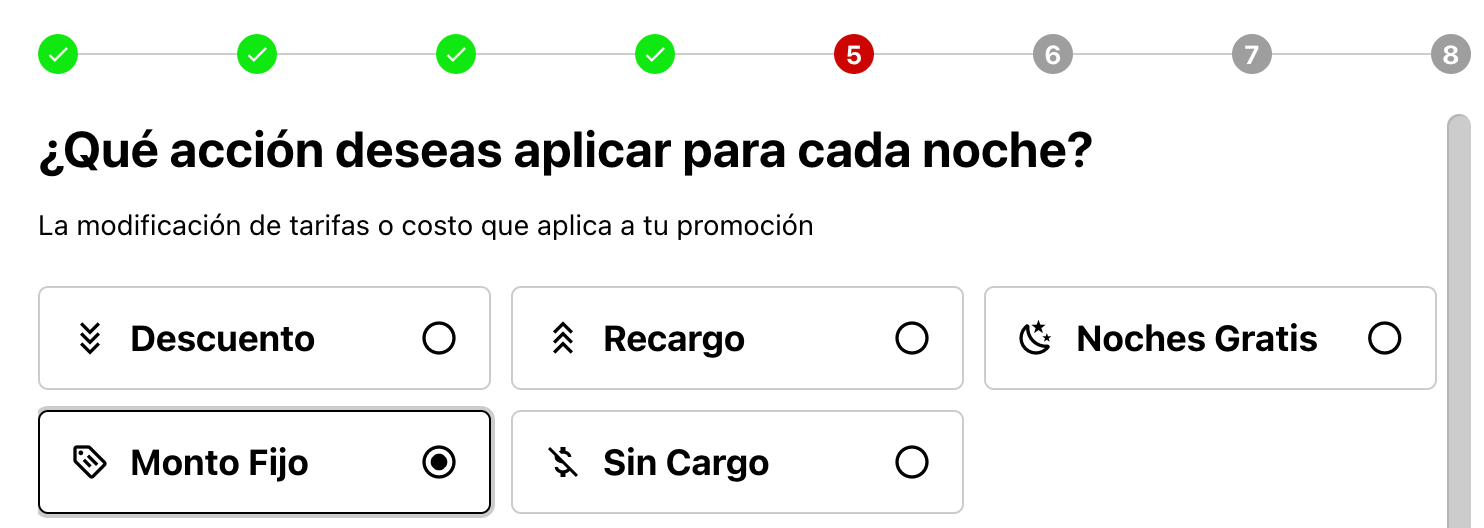
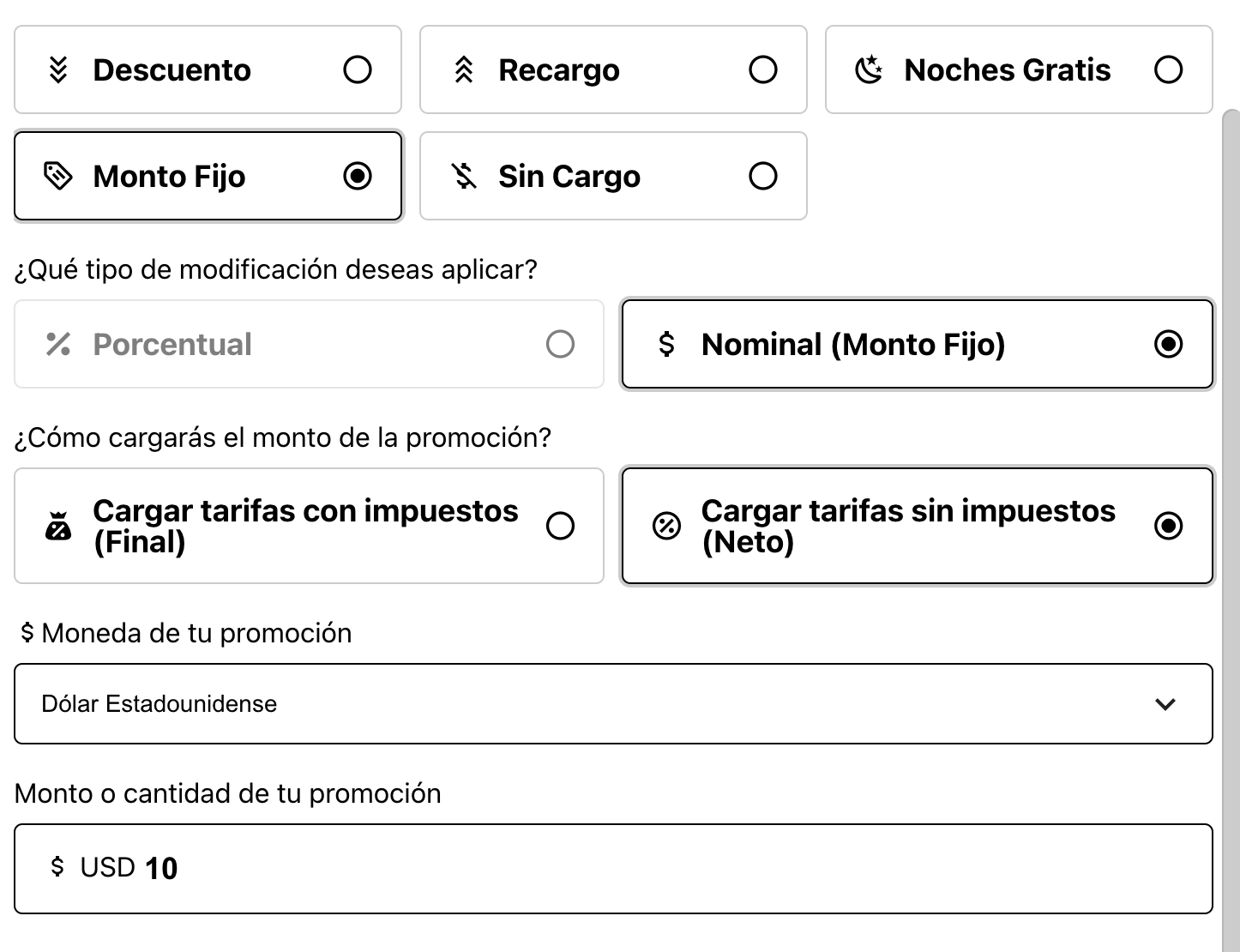
En la opción Monto Fijo, se solicitarán los mismos campos que Descuento o Recargo con Monto Fijo.


- Si la promoción es con impuestos o sin impuestos.
- Qué impuesto aplicará a la promoción (si aplica alguno).
- La Moneda en que cargarán su promoción.
- El Monto de la promoción.

PASO 6
Completen o editen, y luego hagan clic en siguiente: Seleccionen si su inventario será ilimitado, si desean poner un inventario por día (todos los días se vuelve a la cantidad que hayan colocado) o si tienen un inventario único total (sigue restando a lo largo de los días hasta que se agota el inventario).
PASO 7
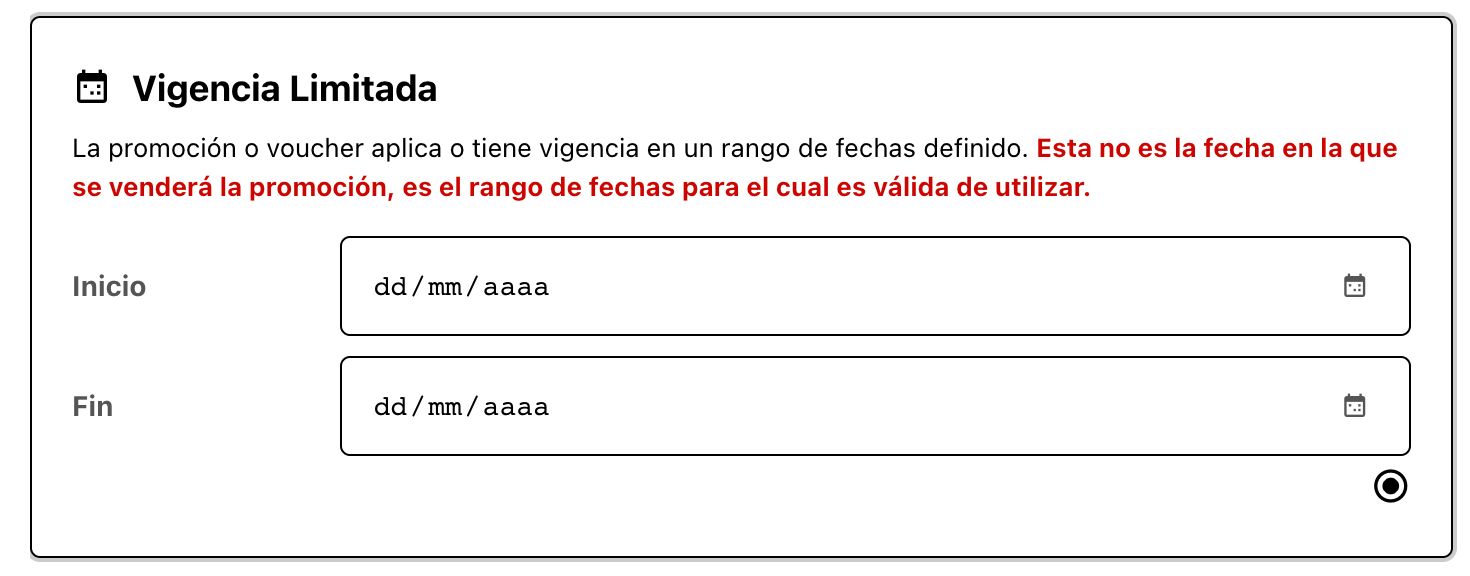
Completen o editen, y luego hagan clic en siguiente: Seleccionen si la validez del adicional es permanente: No hay límite de fecha para que se aplique este adicional.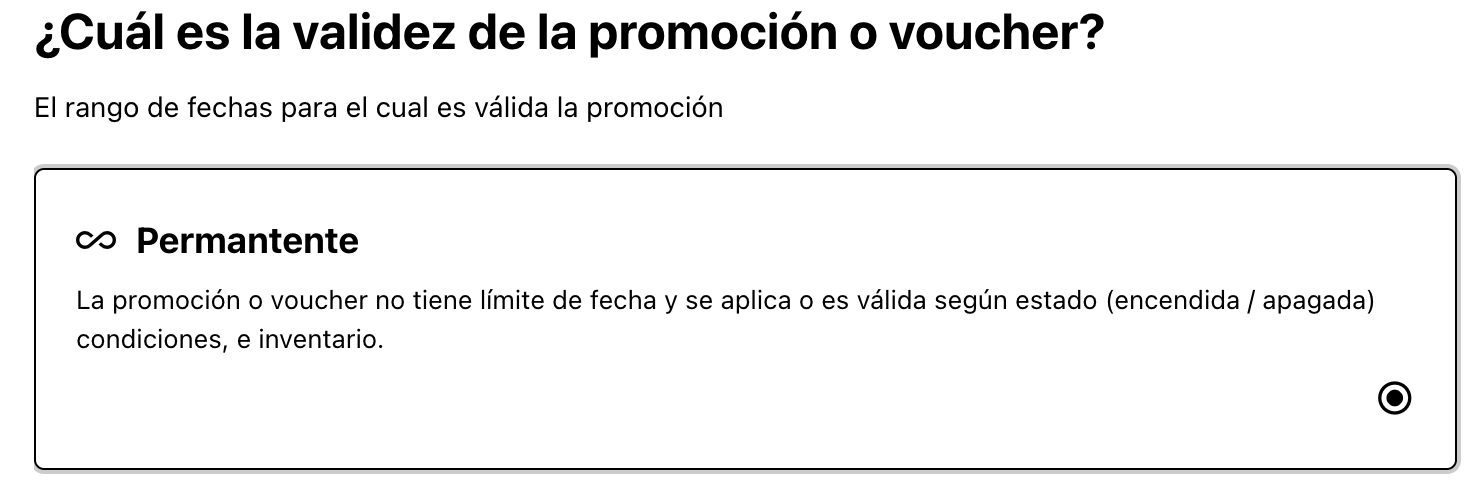
PASO 8
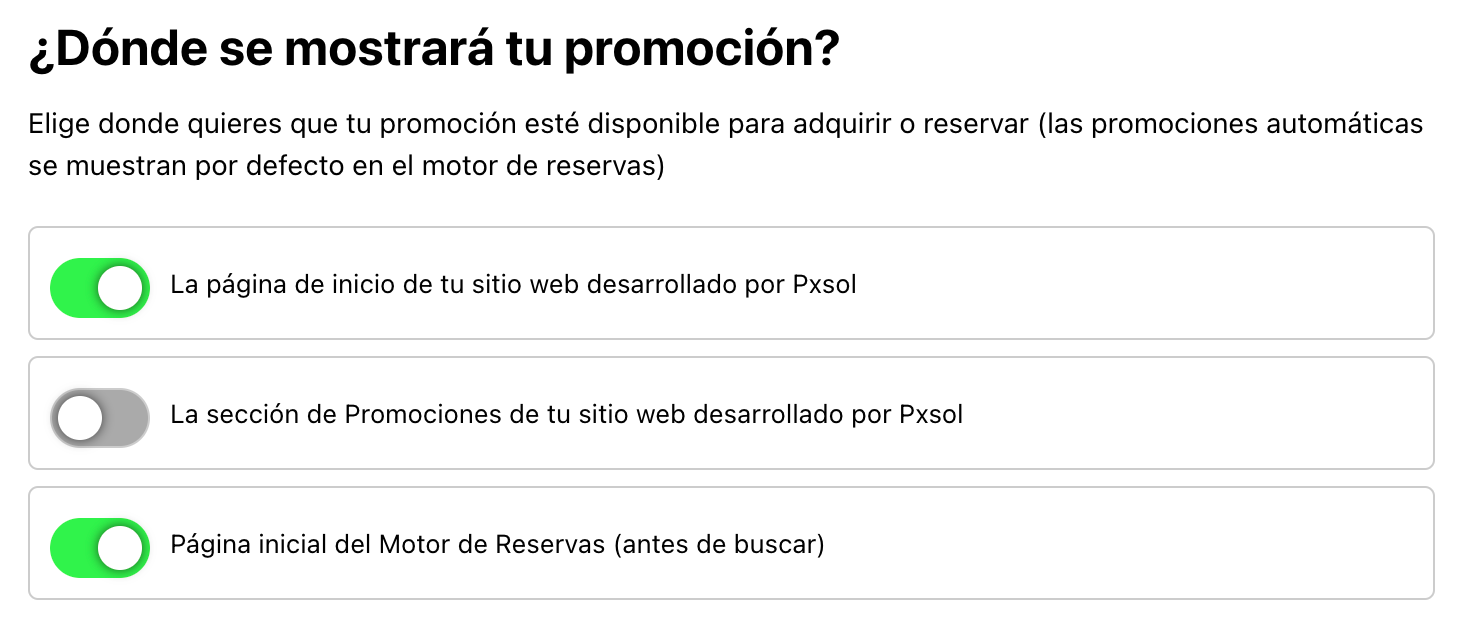
Por último, deberán seleccionar en qué lugar será visible su adicional:Los 2 primeros ítems (página de inicio de su sitio y sección de promociones) solo aplican si tienen web desarrollada por PXSOL.
Independientemente de lo que seleccionen, la promoción se mostrará en su motor una vez que el usuario haya seleccionado su habitación y podrá, si lo desea, agregarla al presupuesto.