Creación y Configuración Inicial
Para configurar un paquete que incluya múltiples categorías de habitaciones y utilice los precios dinámicos de sus respectivos planes tarifarios, el proceso comienza accediendo al módulo de promociones. Desde ahí, creás un nuevo paquete y activás las opciones específicas para esta configuración.1
Accedé al módulo de Promociones y Vouchers
Utilizá la barra de búsqueda para localizar la sección de “Promociones y Vouchers” y seleccioná esta opción de los resultados que te aparezcan.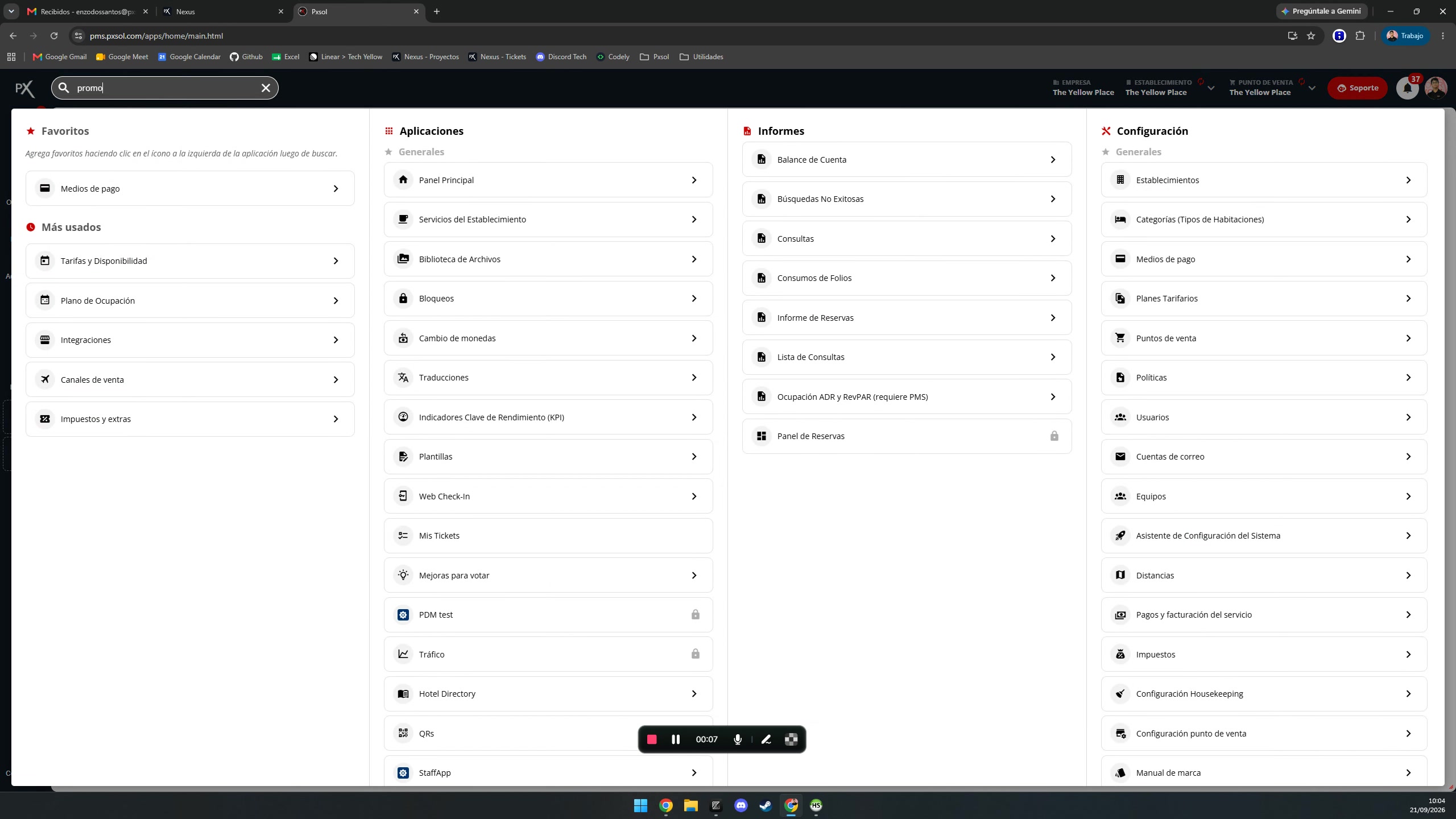
2
Creá una nueva promoción
En la pantalla de gestión de promociones, iniciá el proceso de creación de una nueva oferta haciendo clic en el botón Crear, ubicado en la esquina superior derecha de la interfaz.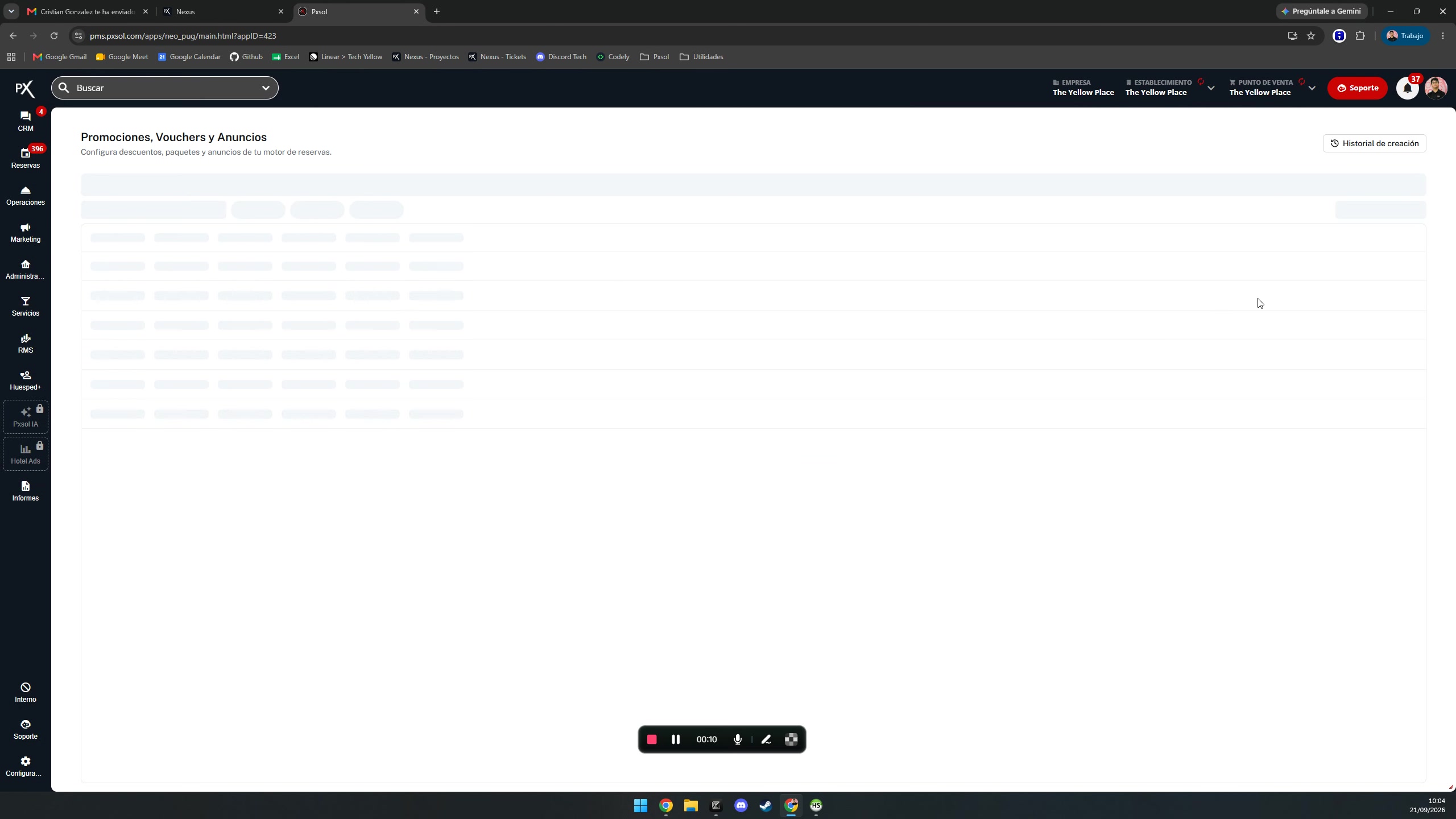
3
Elegí el tipo 'Paquete'
Se te presentará una ventana para seleccionar el tipo de elemento a crear. Elegí la opción Paquete de la lista disponible y presioná su correspondiente botón Crear para avanzar al formulario de configuración detallada.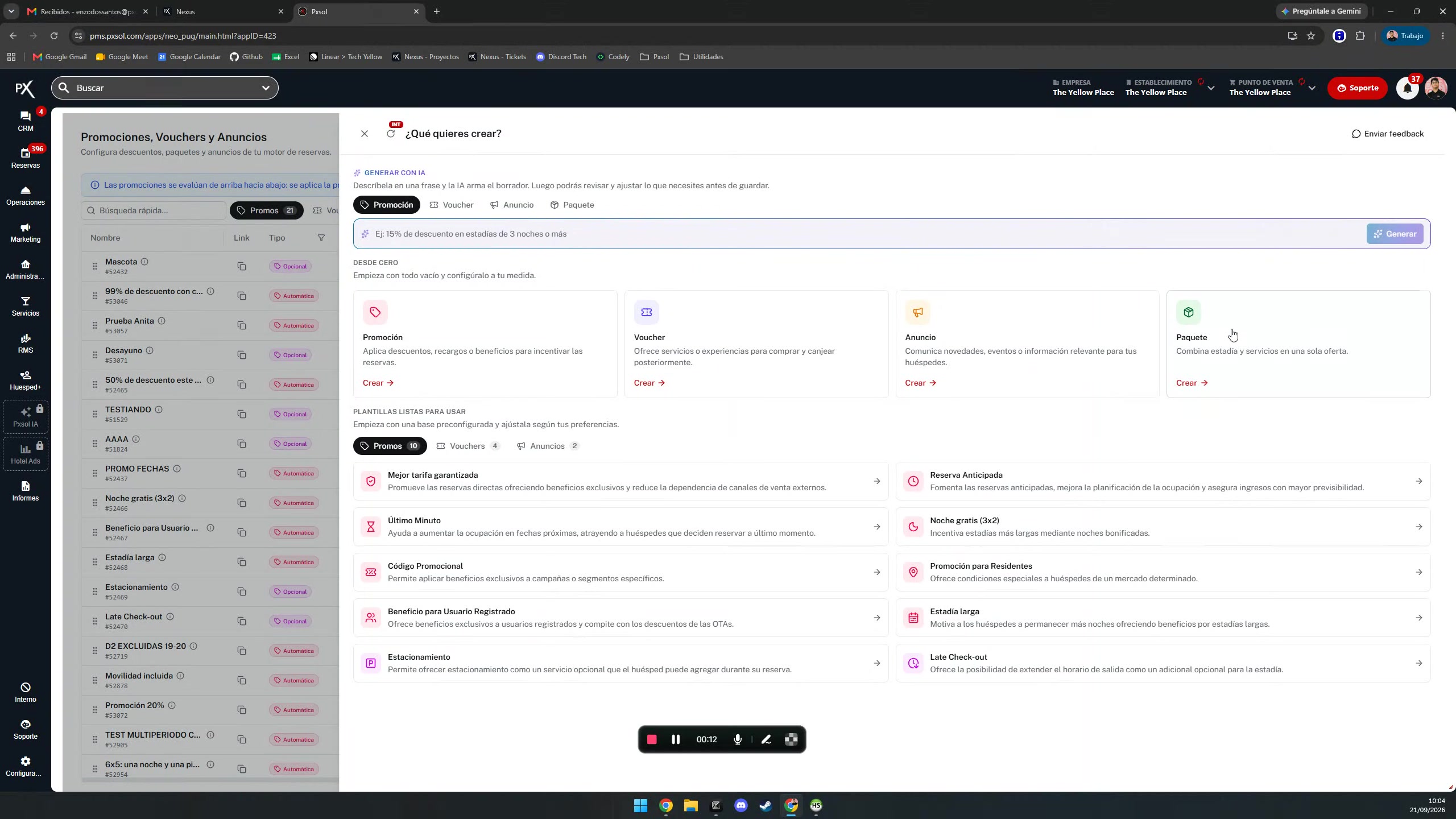
4
Definí la categoría principal y su plan tarifario
En la sección “¿Cómo se vende?”, definí la categoría principal que formará parte del paquete. Para este ejemplo, seleccioná “Habitación Doble Clásica” en el campo Categoría y “NO REEMBOLSABLE” en el campo Plan tarifario.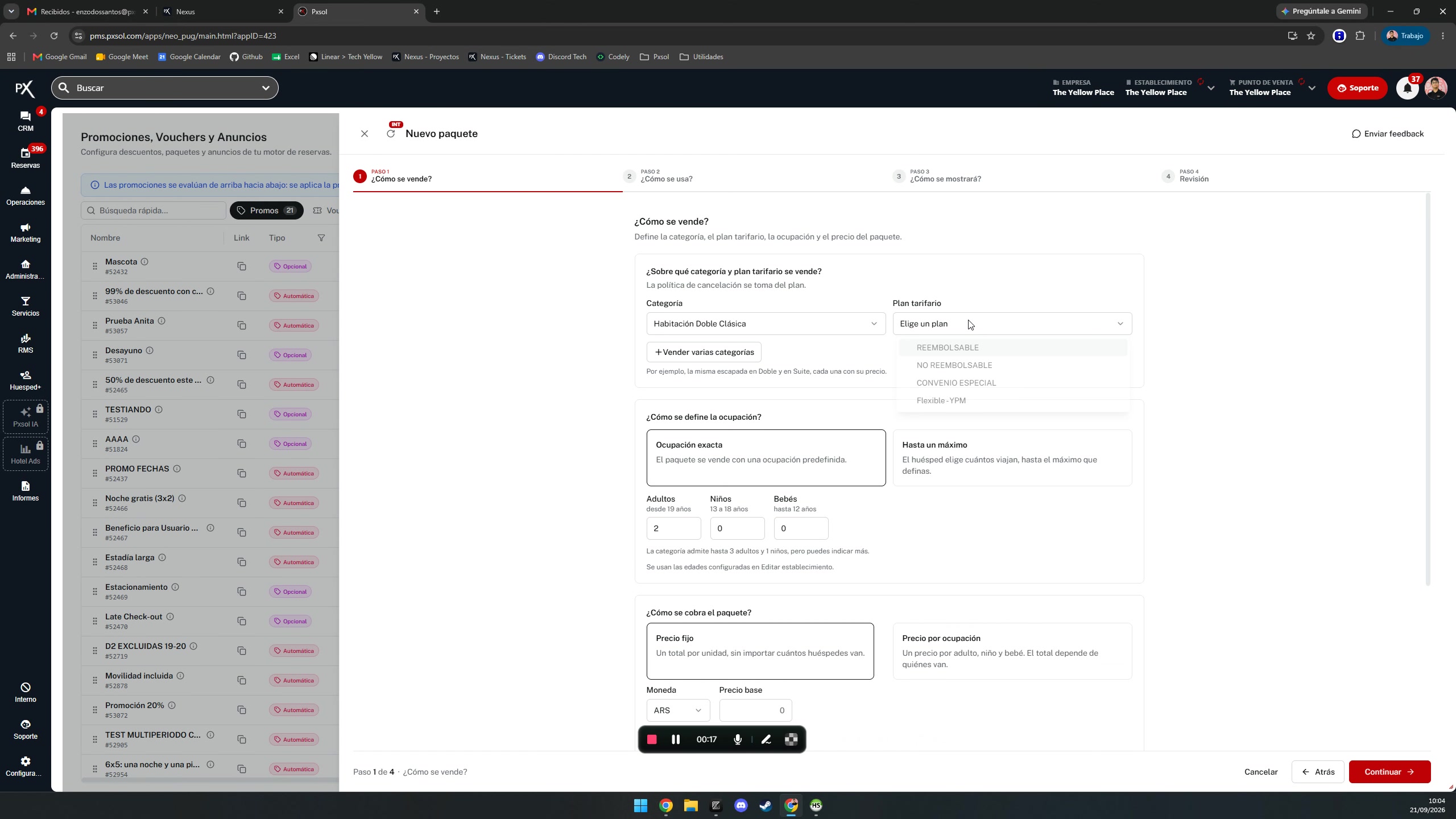
5
Activá la opción para vender varias categorías
Para incluir más de una categoría de habitación, activá la casilla de verificación Vender varias categorías. Esta acción modifica la interfaz del formulario, mostrando una sección para la “Categoría principal” y habilitando la opción para agregar categorías adicionales al mismo paquete.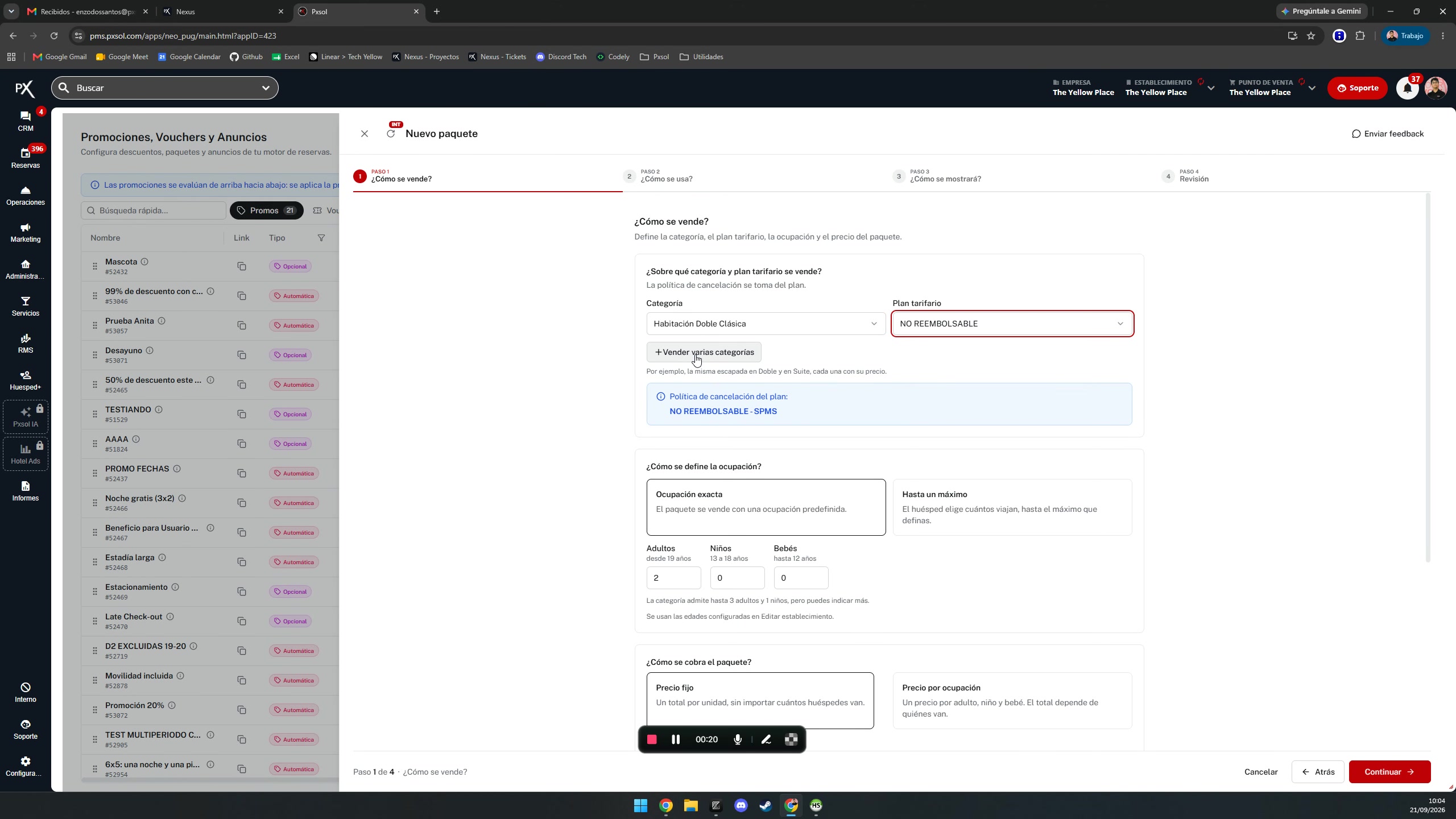
6
Agregá una segunda categoría de habitación
Procedé a agregar una segunda categoría de habitación. En la nueva sección que aparece en el formulario, seleccioná “Habitación Doble Superior” como la Categoría y “REEMBOLSABLE” como el Plan tarifario.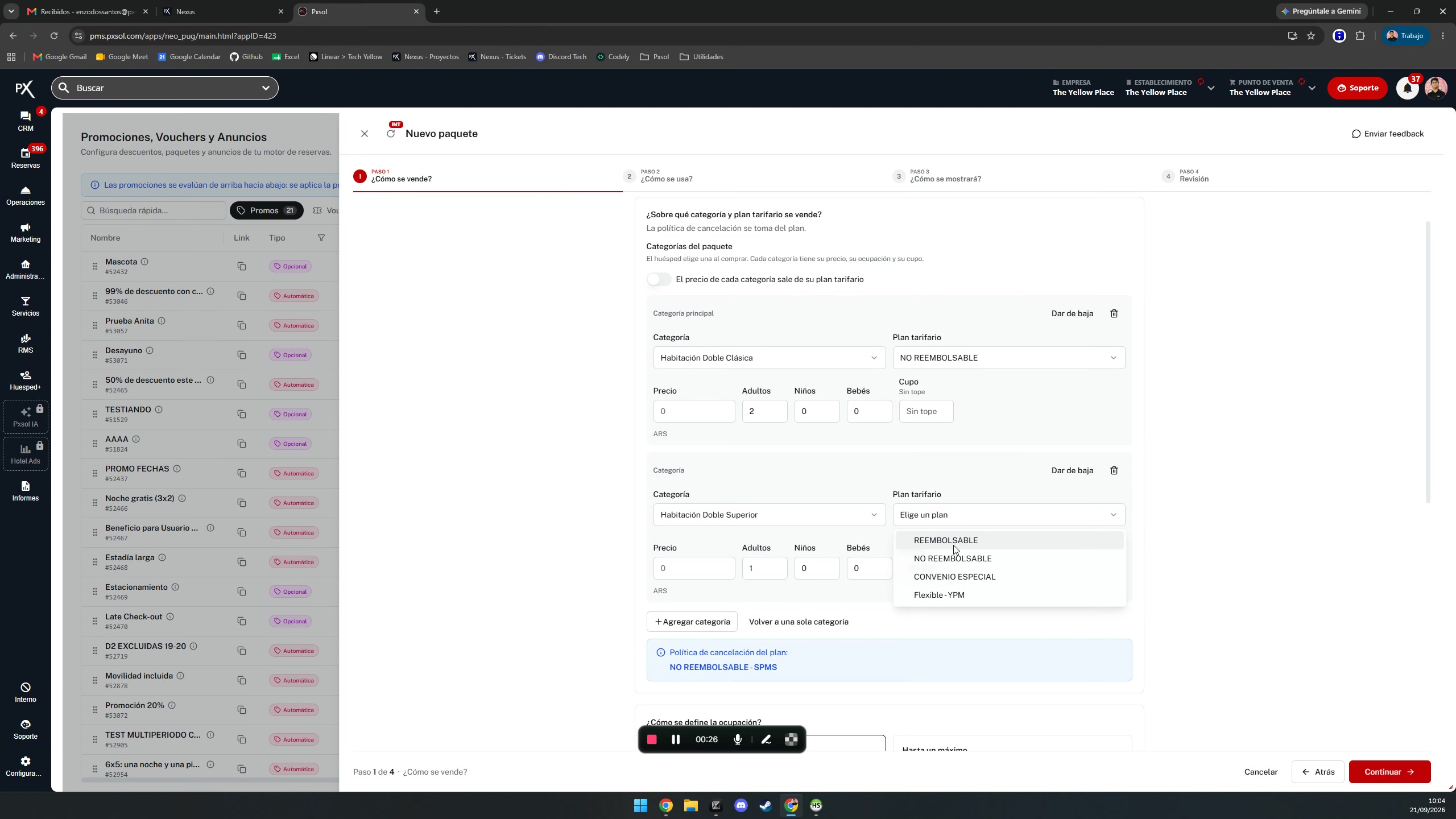
7
Configurá el precio dinámico desde el plan tarifario
Para que los precios se tomen directamente del plan tarifario y no se definan manualmente, activá el interruptor con la etiqueta El precio lo toma cada categoría de su plan tarifario.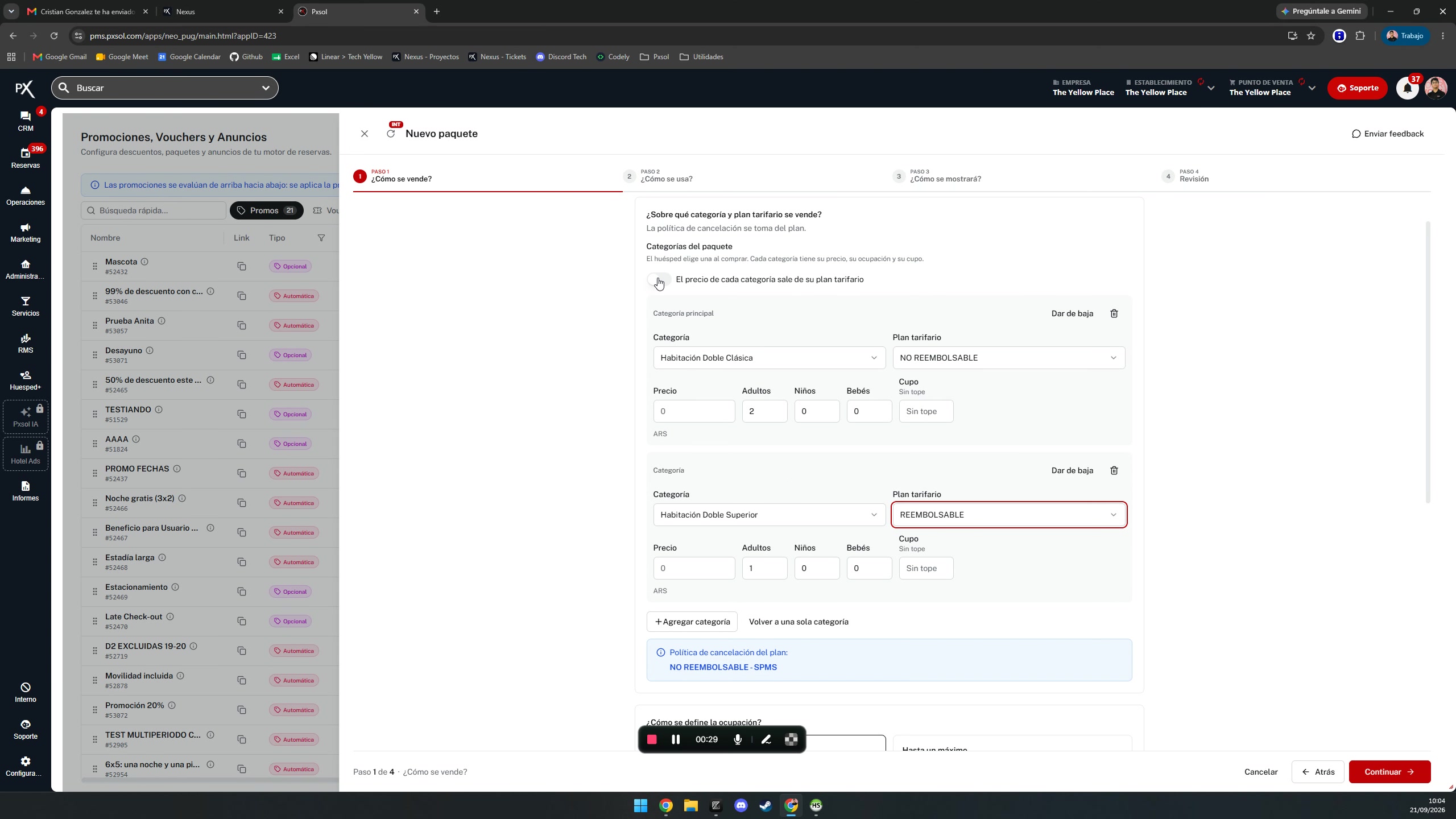
Al realizar esta acción, verificá que los campos para ingresar un precio fijo desaparezcan. Esto confirma que el sistema utilizará los valores del plan tarifario de forma automática y dinámica.
8
Continuá a la siguiente etapa
Una vez configuradas todas las categorías deseadas y la modalidad de precio dinámico, hacé clic en el botón Continuar, localizado en la parte inferior derecha, para pasar a la siguiente etapa de definición del paquete.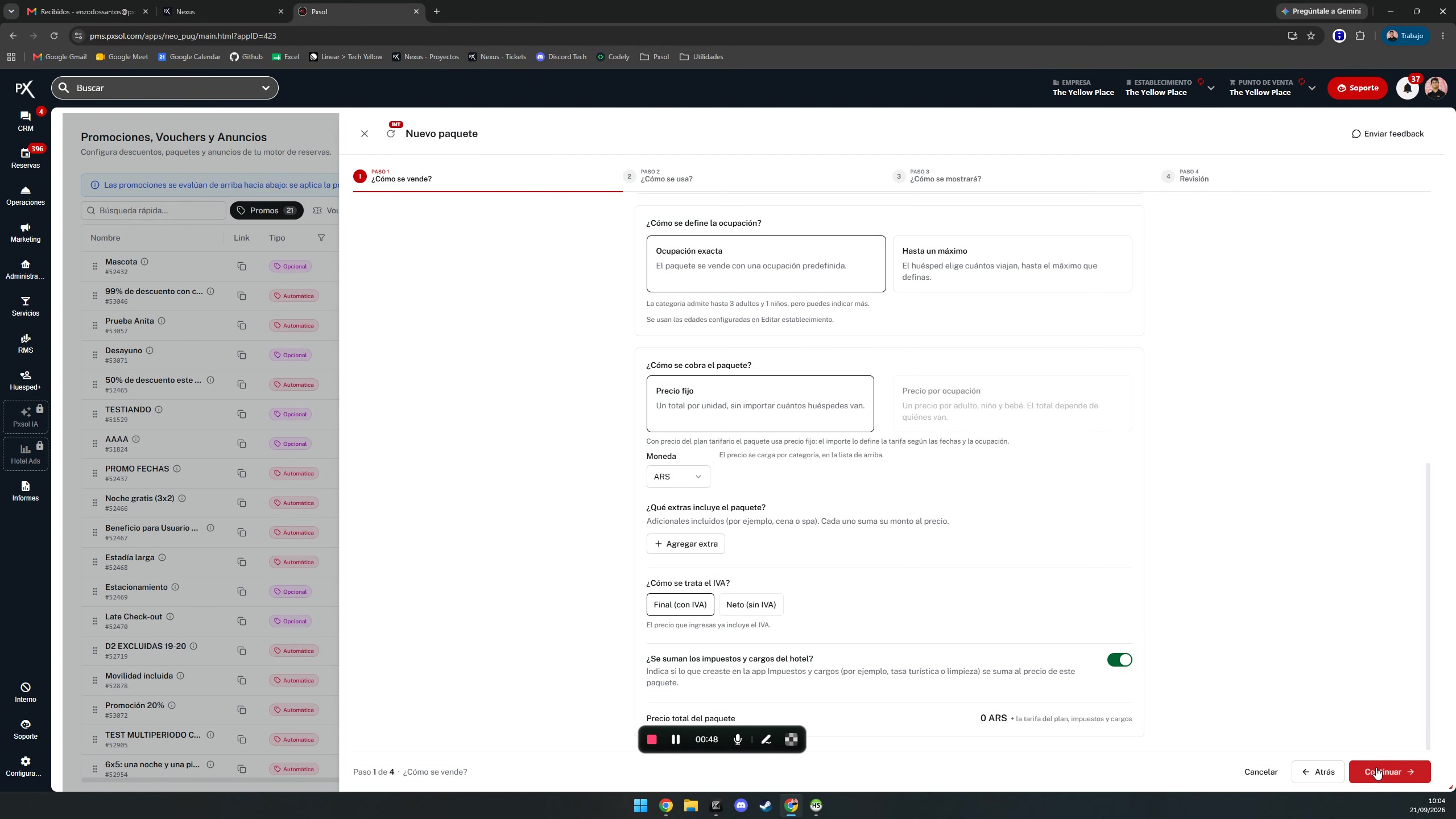
Definición de Condiciones y Publicación
Una vez establecida la estructura del paquete, el siguiente paso es definir las condiciones bajo las cuales estará disponible para su compra, como las fechas de venta y otros parámetros. Finalmente, asignale un nombre y publicalo para que sea visible.1
Establecé las fechas de venta del paquete
En la sección que define las condiciones de compra, establecé el rango de fechas durante el cual el paquete estará disponible para la venta. Utilizá el componente de calendario para seleccionar las fechas de inicio y fin deseadas.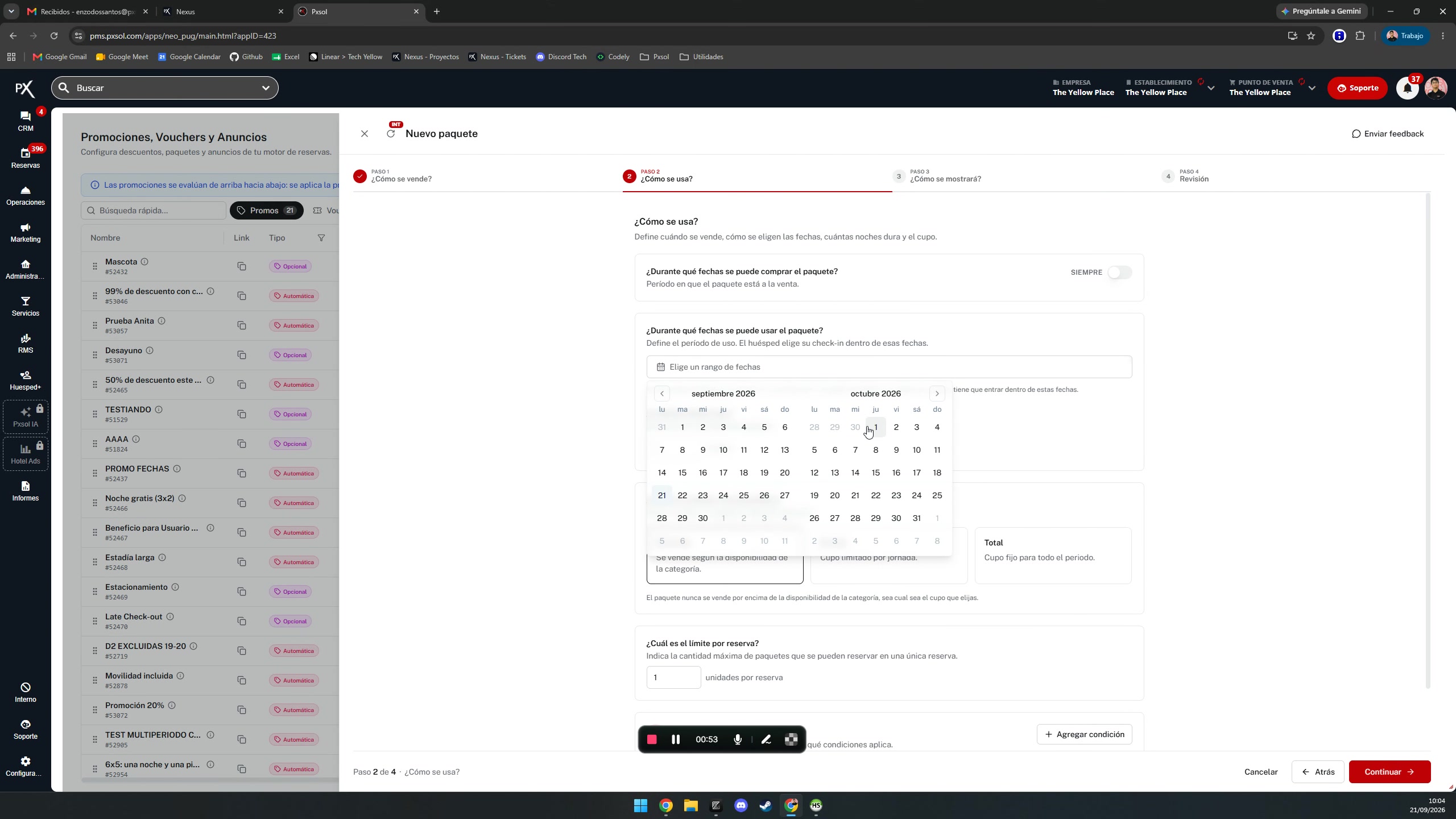
2
Continuá a la configuración de visualización
Después de definir las condiciones de venta, hacé clic nuevamente en el botón Continuar para avanzar a la última etapa del proceso, donde configurás los detalles de visualización y el nombre público del paquete.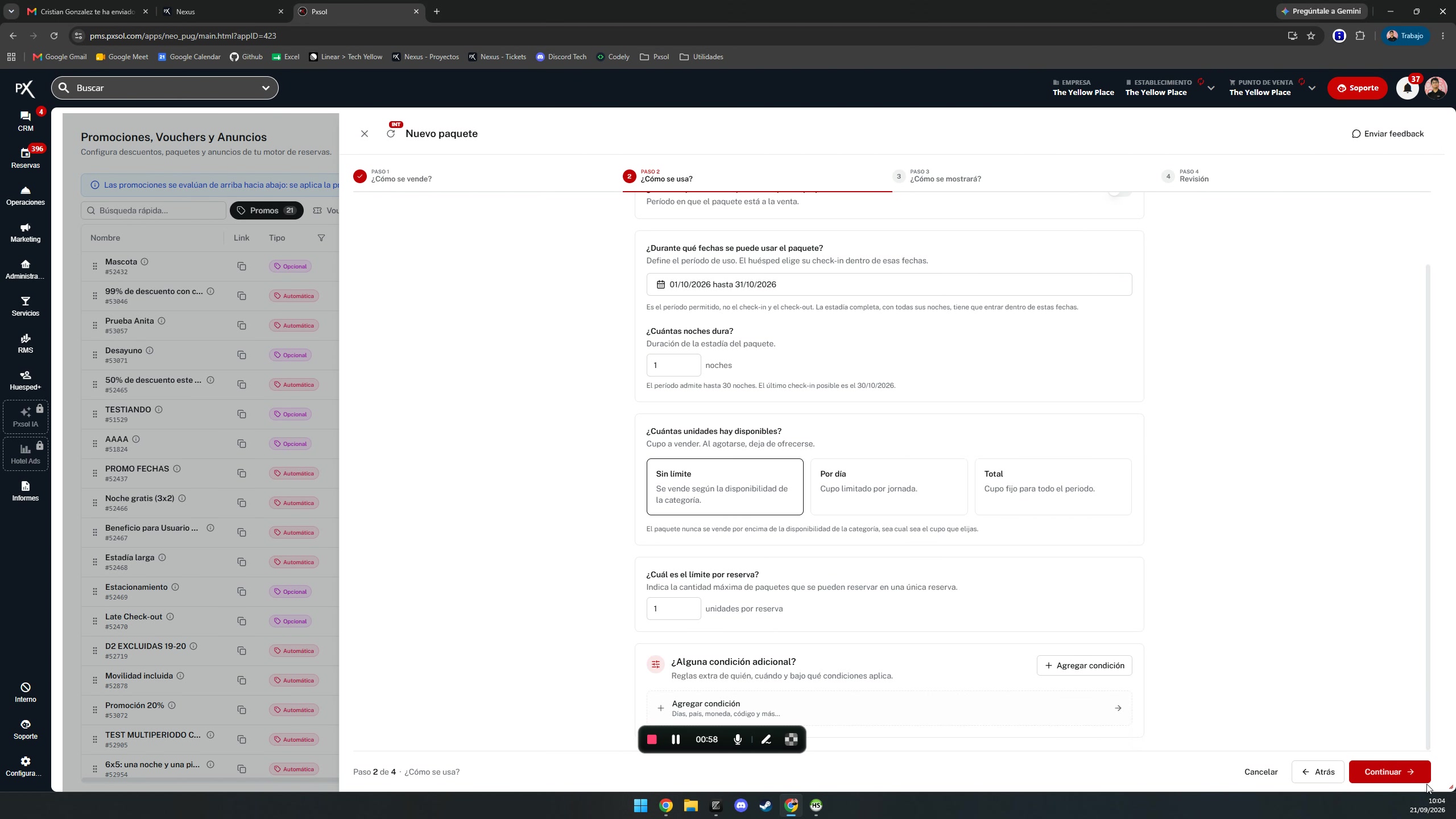
3
Asignale un nombre y publicá el paquete
En la sección final “¿Cómo se muestra?”, asignale un nombre público y descriptivo al paquete en el campo Nombre paquete. Luego, completá el proceso haciendo clic en el botón para publicar, lo que guardará toda la configuración y activará el paquete en el sistema.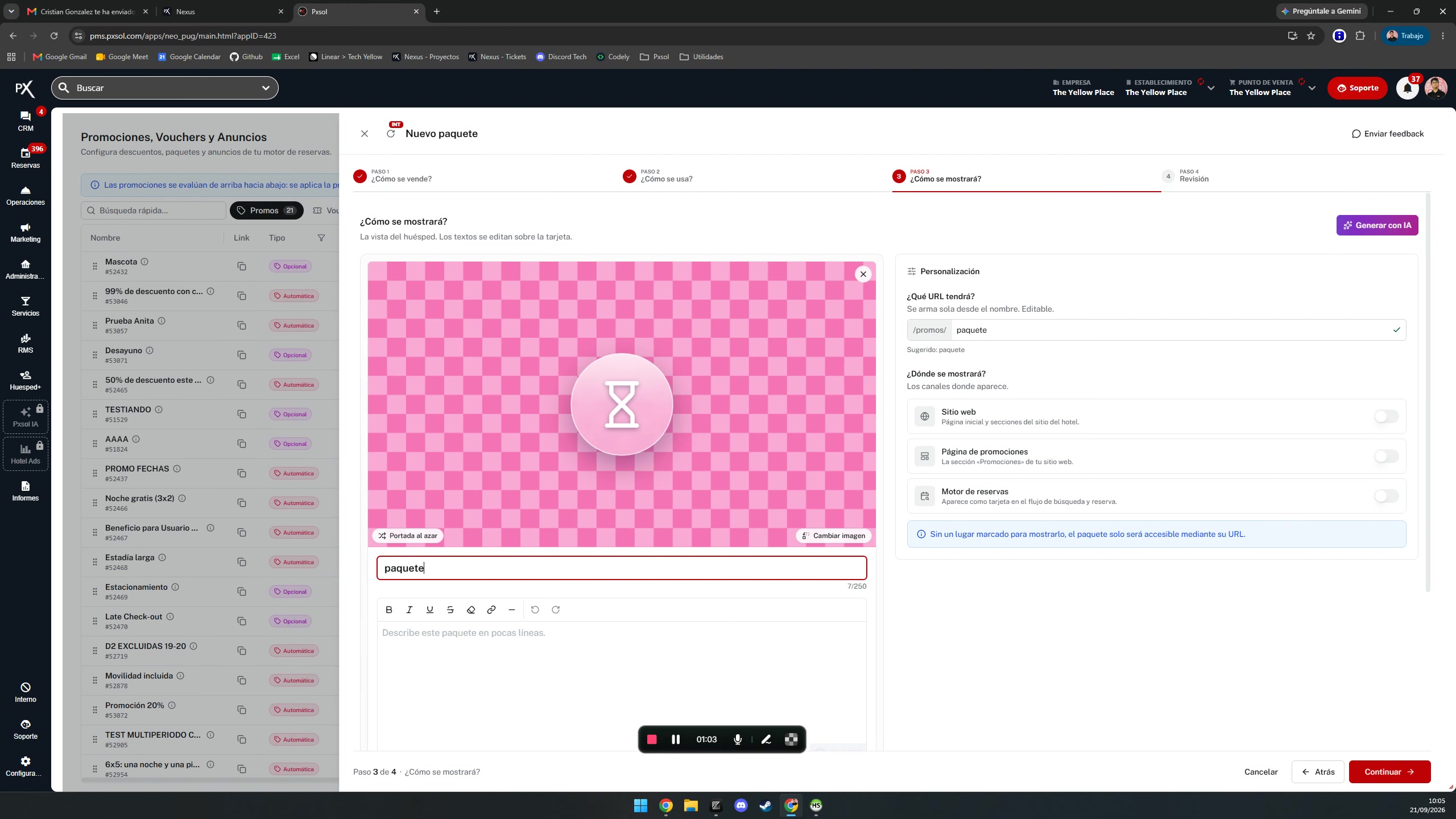
4
Verificá la publicación del paquete
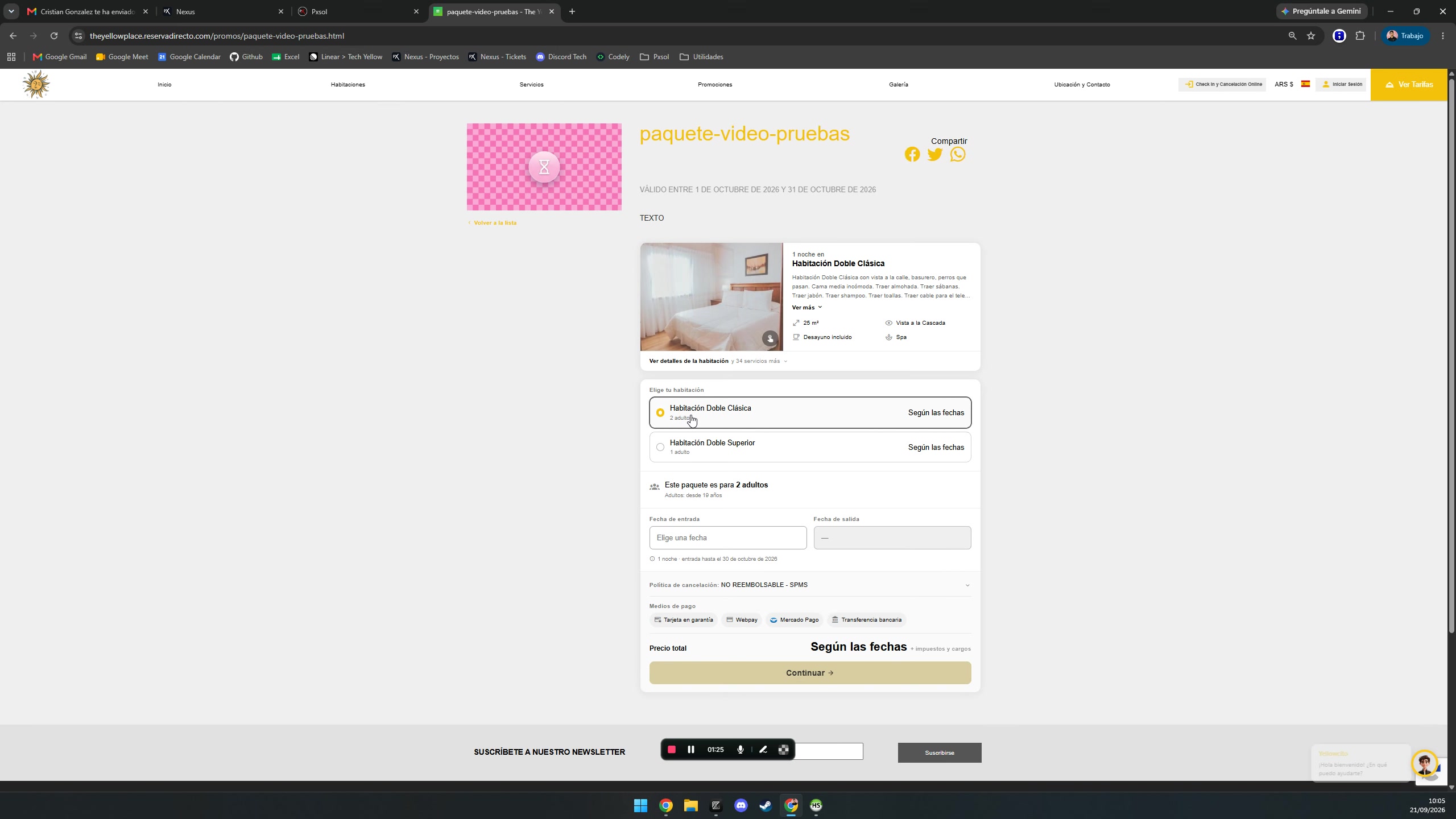
El sistema generará una URL pública y única para el paquete recién creado. Accedé a esta URL para verificar que la página de venta muestre correctamente las distintas categorías de habitación configuradas (“Habitación Doble Clásica” y “Habitación Doble Superior”) como opciones seleccionables para el cliente. Esto confirma que la configuración ha sido exitosa.