
Para agregar una plataforma de pago como Webpay o Mercado Pago, comunícate con el equipo de Soporte para que te soliciten la información necesaria para gestionar la integración.
1. Categoría de medio de pago
- Categoría: Despliega el listado de alternativas disponibles.
- Nombre único: Denominación de cómo lo visualizará el huésped en el motor de reservas.
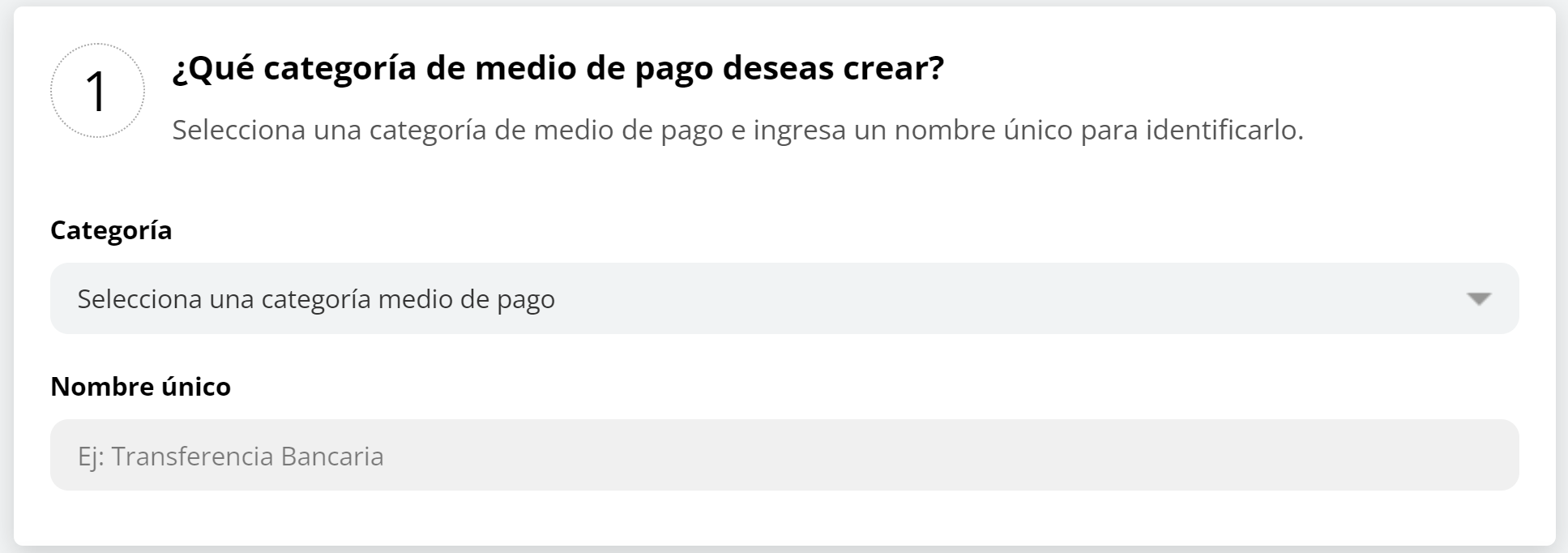
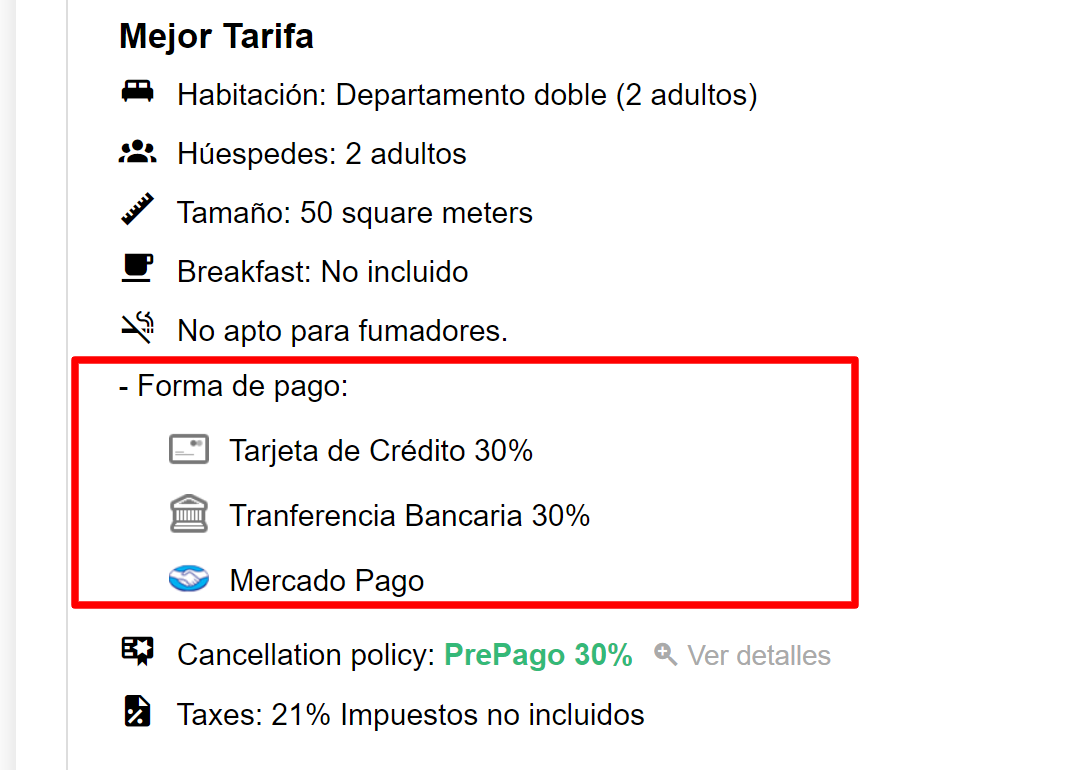
Si vinculaste Mercado Pago para que el cliente sea redirigido a dicha plataforma, debes configurarlo como medio de pago la opción Mercado Pago. Si deseas cobrar un porcentaje adicional con este medio, completa el porcentaje en el punto 5 - ¿El medio de pago tendrá algún recargo o descuento?. NO selecciones la opción Mercado Pago 30%.
2. Asociar una plantilla de correo al medio de pago
Puedes seleccionar una plantilla ya creada o crear una nueva plantilla para este medio de pago desde este mismo apartado (ver guía cómo configurar una plantilla E-Commerce).
Cada plantilla solo puede estar asociada a una categoría de medio de pago. Por lo tanto, al asignar una plantilla a este medio de pago, se asociará a todos los medios de pago que pertenezcan a esa categoría. Recomendamos crear una plantilla distinta para cada categoría de medio de pago.
3. Asociar a una política
Este punto mostrará las políticas previamente configuradas para tu establecimiento. Deberás seleccionar una o más políticas para que apliquen a este medio de pago.
4. Definir la moneda para el medio de pago
Podrás seleccionar una o más monedas para este medio de pago; si no seleccionas ninguna, por defecto se aplicará a todas. Seleccionar una moneda sirve para que en el Motor de Reservas solo se muestren las búsquedas que coincidan con la moneda seleccionada en este campo. Las monedas se configuran desde el punto de venta, y en este apartado encontrarás un acceso directo para agregar alguna moneda adicional.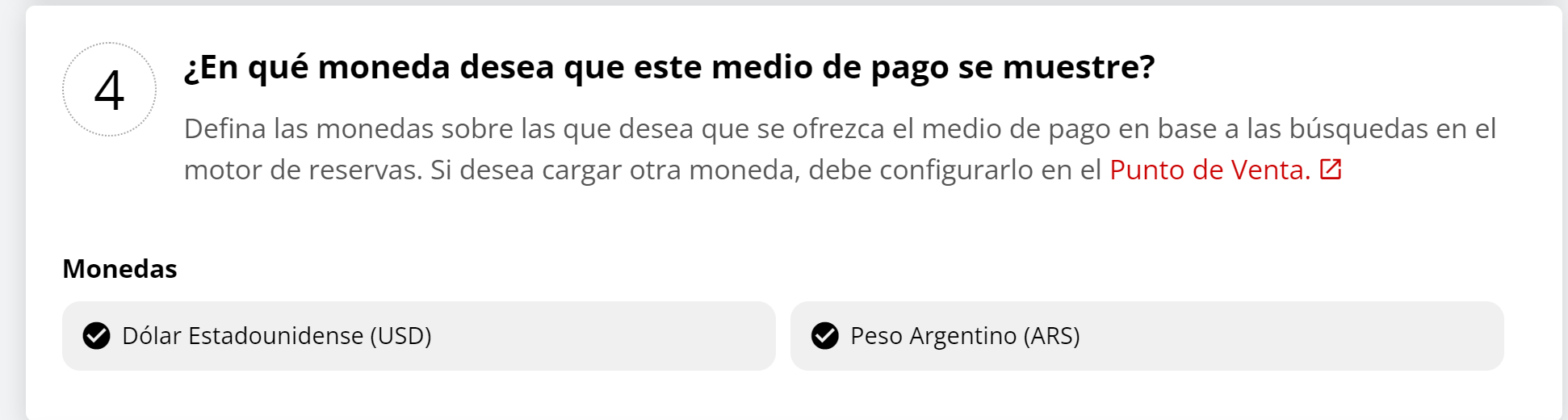
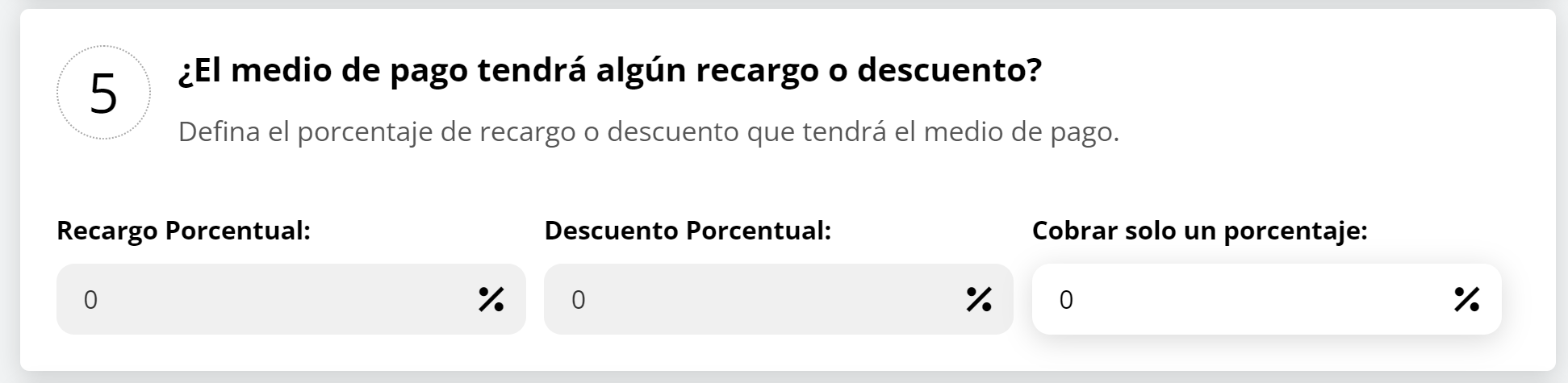
5. Definir si este medio de pago tendrá algún tipo de descuento o recargo
- Recargo porcentual: Puedes introducir un porcentaje de incremento para ese medio de pago.
- Descuento porcentual: Puedes introducir un porcentaje de descuento que aplicará al seleccionar este medio de pago.
- Cobrar solo un porcentaje: Si el pago equivale a un porcentaje del total.
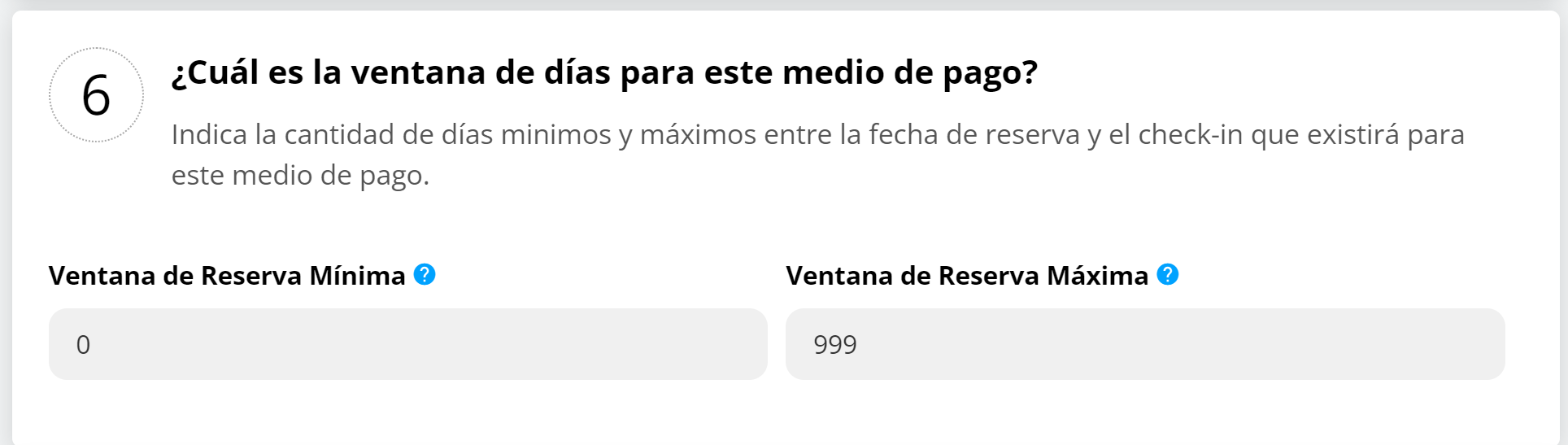
6. Indicar la Ventana de Reserva Mínima y Máxima
Define la diferencia en días entre la fecha de compra y la fecha de ingreso del pasajero al hotel.Por ejemplo, si utilizas transferencia bancaria y no quieres que se realice la transferencia el mismo día del Check-in, puedes colocar Ventana de reserva mínima: 1 o 2 días.
7. Definir el punto de venta
Si solo tienes un punto de venta, el medio de pago se aplicará a este. En caso de tener más de un punto de venta configurado, puedes seleccionar uno o más puntos de venta para que el medio de pago aplique.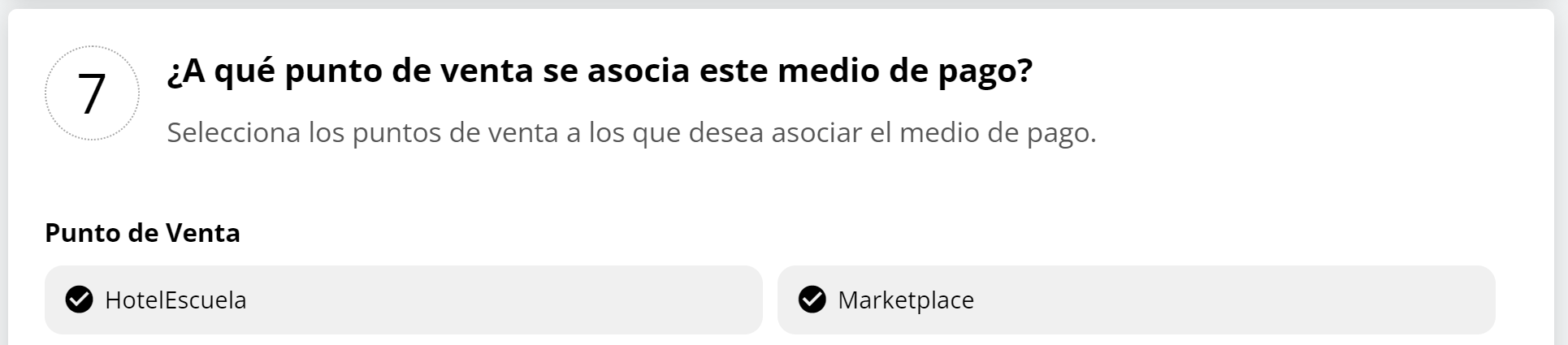
8. Guardar cambios
Por último, haz clic en el botón Guardar Cambios para que el medio de pago quede configurado.