

1
Acceder a la lista de reservas
En el panel de PMS, ve al menú lateral y selecciona Reservas, luego haz clic en Todas las Reservas.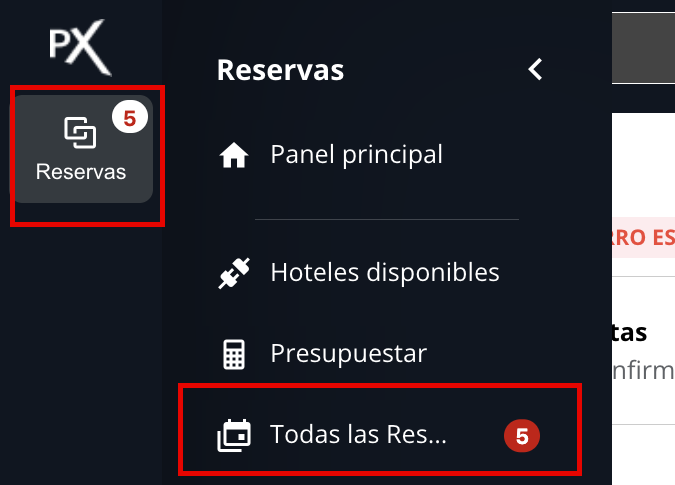
Verás una lista completa con todas las reservas generadas por tu agencia.
2
Explorar las opciones de visualización
La lista de reservas incluye dos elementos principales para organizar la información:
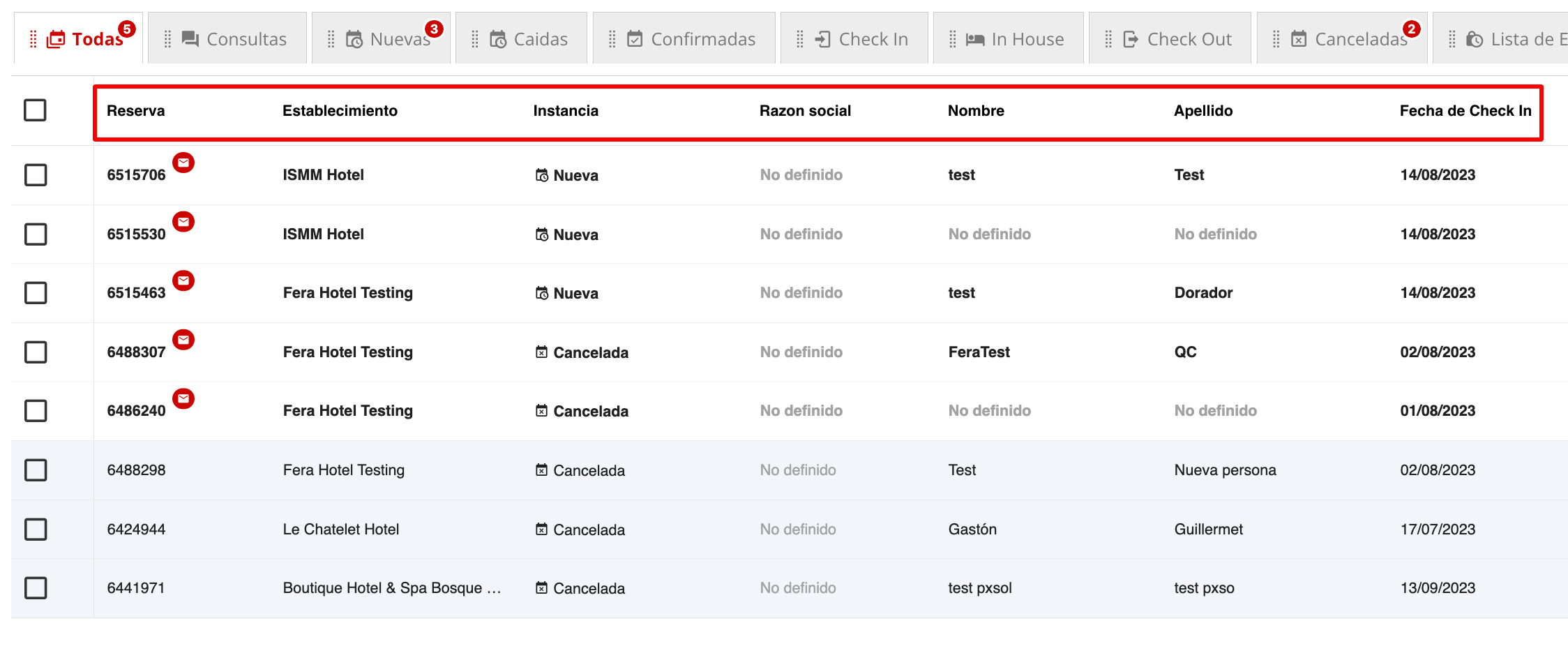
- Vistas: Filtra las reservas según su estado (Todas, Consultas, Nuevas, Confirmadas, Canceladas, etc.). Útil para hacer seguimiento y ver la evolución de cada reserva.
- Columnas: Muestran detalles específicos como número de reserva, nombre del huésped y el hotel asociado.
3
Activar la columna Establecimiento
Para ver el hotel asociado a cada reserva, activa la columna Establecimiento desde el menú lateral de COLUMNAS.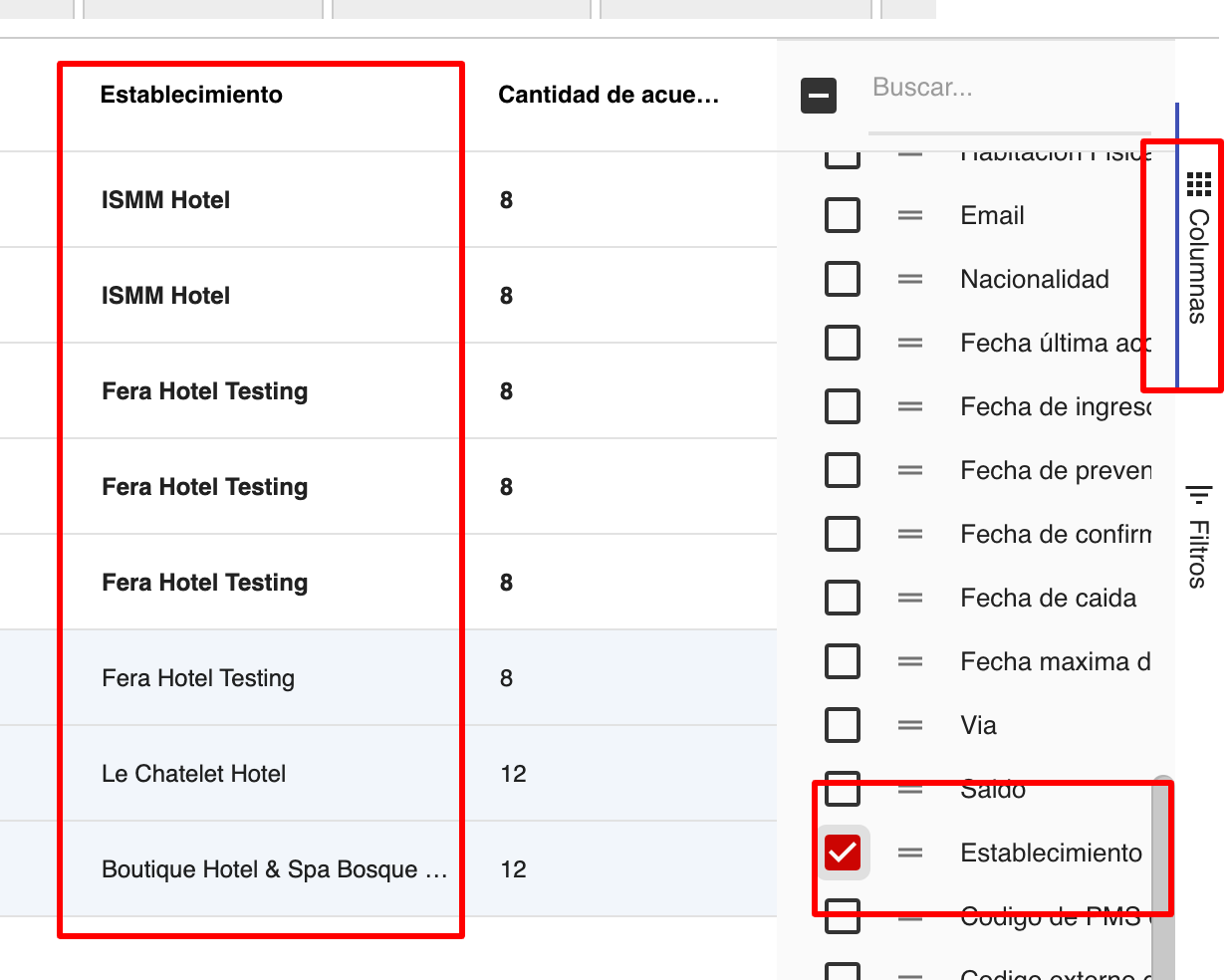
Una vez activada, la columna mostrará el nombre del establecimiento correspondiente a cada reserva.
4
Crear una vista personalizada (opcional)
Si necesitas consultar esta información frecuentemente, puedes guardar una vista personalizada con la columna Establecimiento siempre visible.