

Agregar contenido dinámico a tus Conversaciones de Chat
En esta guía explicaremos cómo agregar contenido dinámico a las conversaciones de chat y a las plantillas que se envíen en Conversaciones.Para agregar contenido dinámico a tus plantillas
1
Abrir la aplicación Plantillas de Chat
Busca la aplicación Plantillas de Chat desde el buscador omnibox y haz clic en su tarjeta.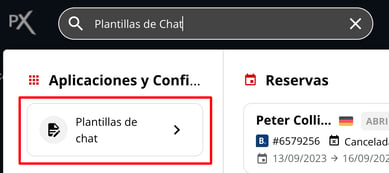
2
Visualizar las plantillas
Dentro de la aplicación, encontrarás una lista con todas las plantillas disponibles.
3
Editar la plantilla deseada
Selecciona la plantilla a la que quieres agregar contenido dinámico y haz clic en Acciones -> Editar.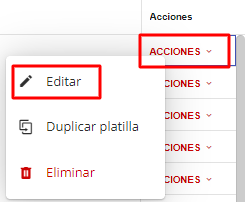
4
Seleccionar el contenido de la plantilla
Haz clic en el área de texto para seleccionar el contenido de la plantilla.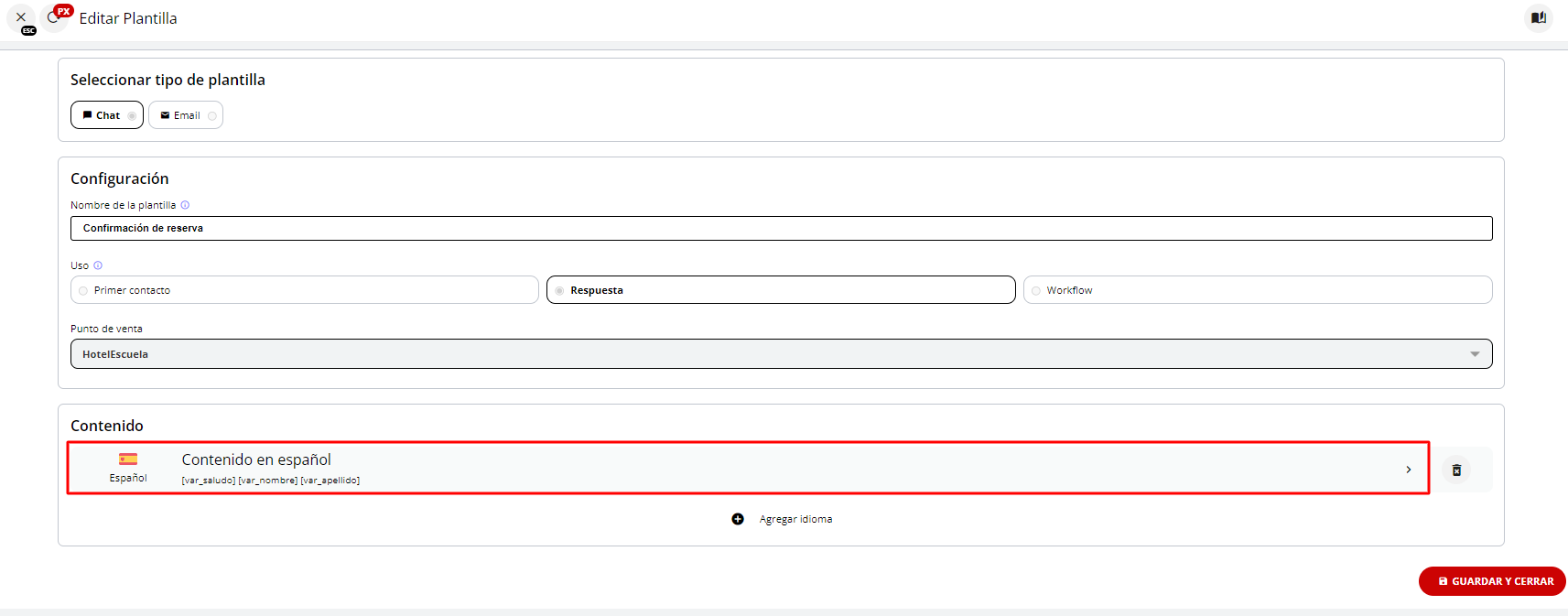
5
Agregar Contenido Dinámico
Posiciona el cursor donde deseas insertar el contenido dinámico y selecciona el botón Agregar Contenido Dinámico.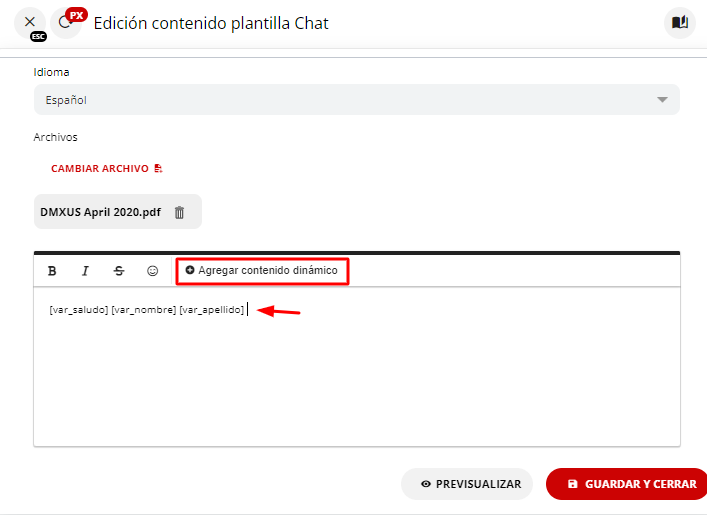
6
Elegir el contenido dinámico
Selecciona el tipo de contenido dinámico que deseas incorporar.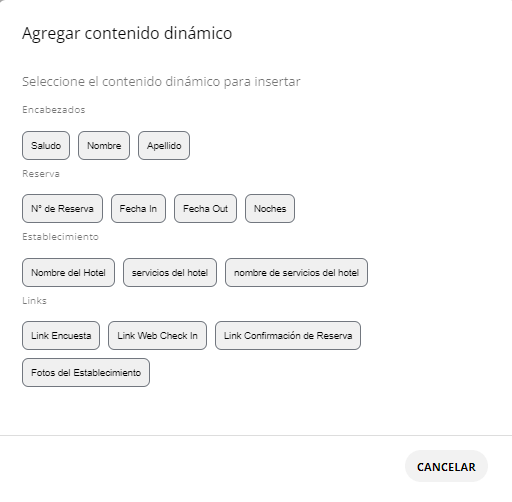
7
Verificar el código agregado
Se insertará un código que representa el contenido dinámico (ejemplo: 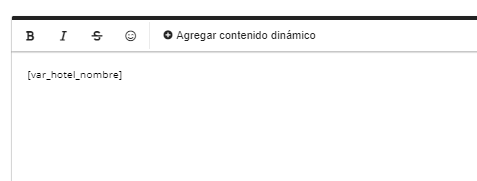
[var_hotel_nombre]).8
Guardar cambios
Haz clic en el botón para guardar las modificaciones realizadas en la plantilla.
Para agregar contenido dinámico directamente a una Conversación
1
Acceder a Conversaciones
Desde el menú lateral, navega a Conversaciones -> Conversaciones. Esto abrirá la aplicación en una nueva pestaña.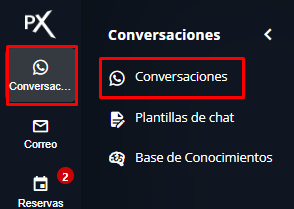
2
Seleccionar Clientes
Dentro de la aplicación Conversaciones, haz clic en el apartado Clientes en el menú lateral.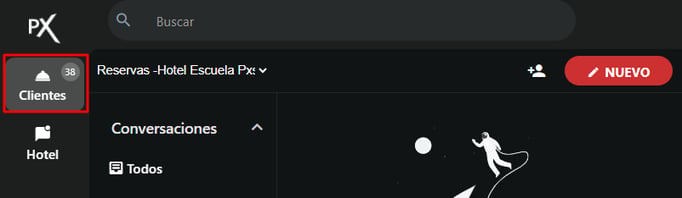
3
Elegir la conversación
Selecciona la conversación específica a la que deseas enviar un mensaje con contenido dinámico.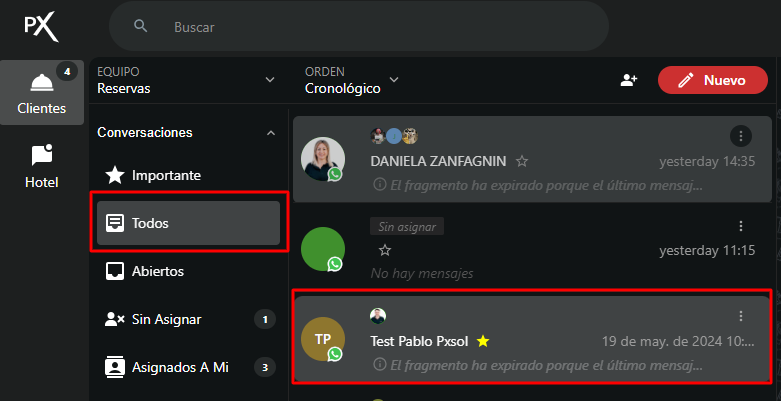
4
Insertar Contenido Dinámico
Haz clic en el botón + y luego selecciona Contenido Dinámico.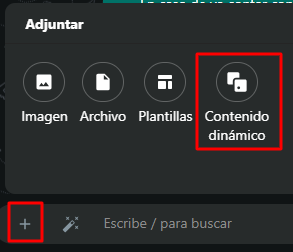
5
Seleccionar el contenido dinámico
Elige el contenido dinámico que deseas añadir. Este aparecerá como texto en el cuerpo del mensaje.